夜雨聆风
夜雨聆风
了解电脑的硬件配置
是提升使用体验的第一步
快速查看性能参数
能帮助我们
明智升级、排查故障、保障流畅运行
怎样快速查看自己的电脑配置呢?
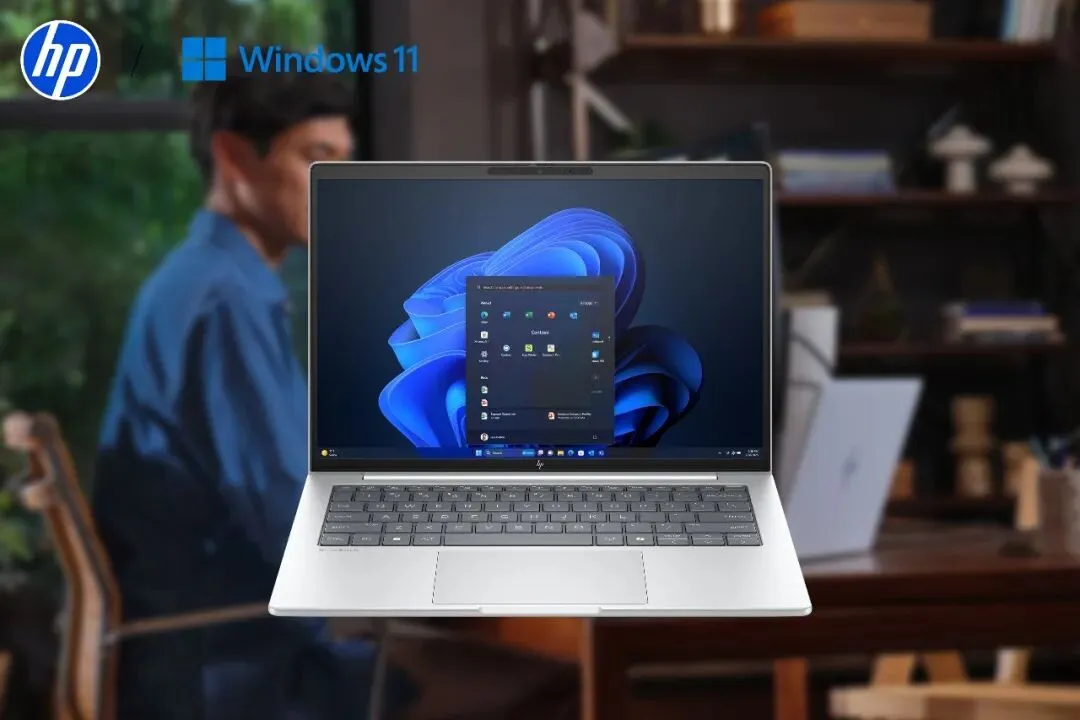
Windows 11:适合所有用户的设备
Windows 11专业版可在全球最为广泛的商业设备上运行,让每位员工都能找到合适的设备,从而实现更高的满意度和更长的保留期。
Windows 11支持更直观地查看处理器、内存、显卡、存储等信息,比之前确实方便了不少。
我们直接打开【设置】,点击【系统】-【系统信息】,就可以看到了。
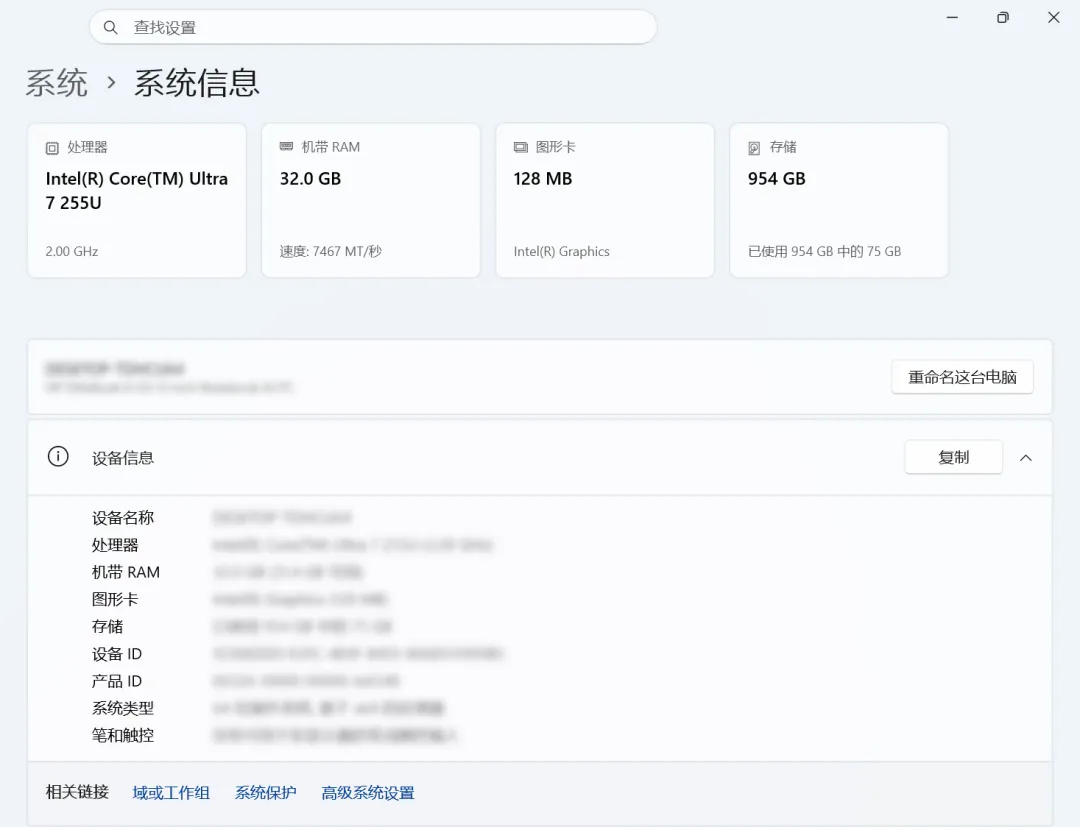
这种方式适合快速查看电脑的基本信息,帮助我们了解电脑搭载的主要硬件。
这个系统信息和上面的页面并不一样。
需要按下快捷键【Win + R】或者点击Windows图标,在搜索框输入“msinfo32”,可直接打开系统信息页面。
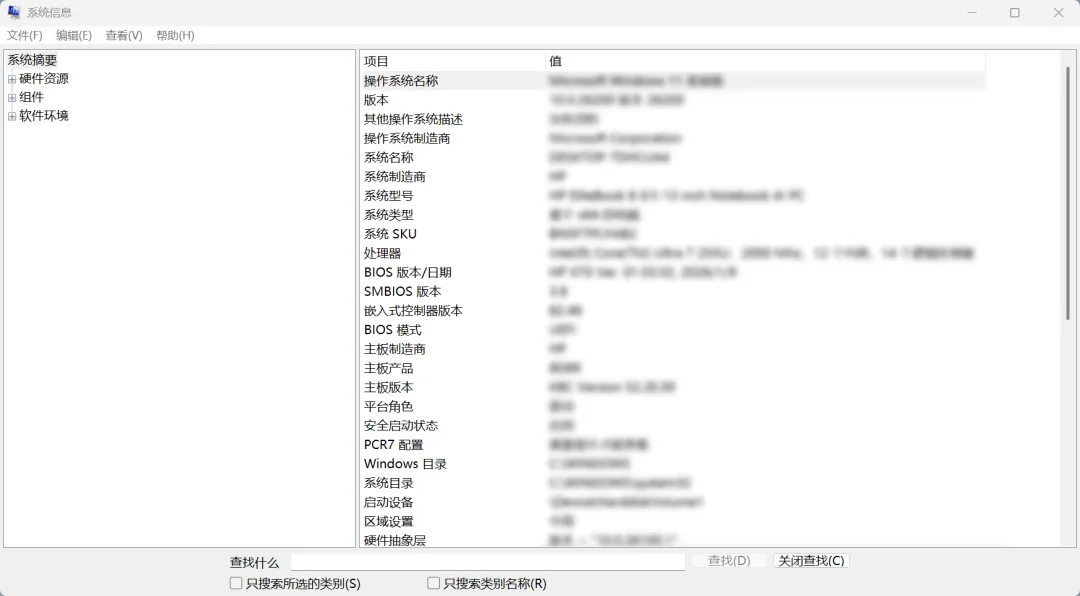
这里提供了关于硬件和软件环境的非常详细的报告,几乎包含了电脑的所有信息,如 BIOS 版本、驱动程序信息等。
按下【Win+R】组合键,打开运行对话框,在运行输入框中输入“dxdiag”,也可以在Windows搜索中直接搜索“dxdiag”,然后回车,打开DirectX诊断工具。
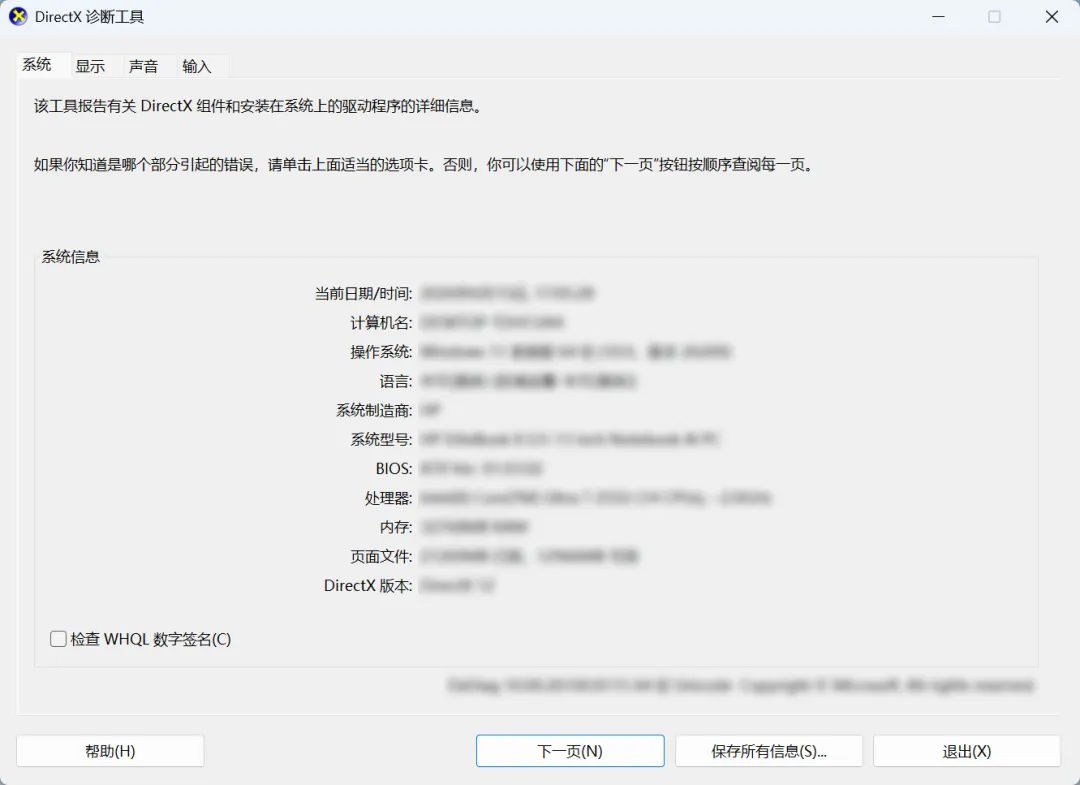
这里主要用于诊断 DirectX 相关的问题,侧重于显示系统和显示设备的基本信息,如显卡的驱动版本等。
鼠标在Windows图标上右击,找到【任务管理器】,在【性能】里可以看到一些电脑硬件信息。
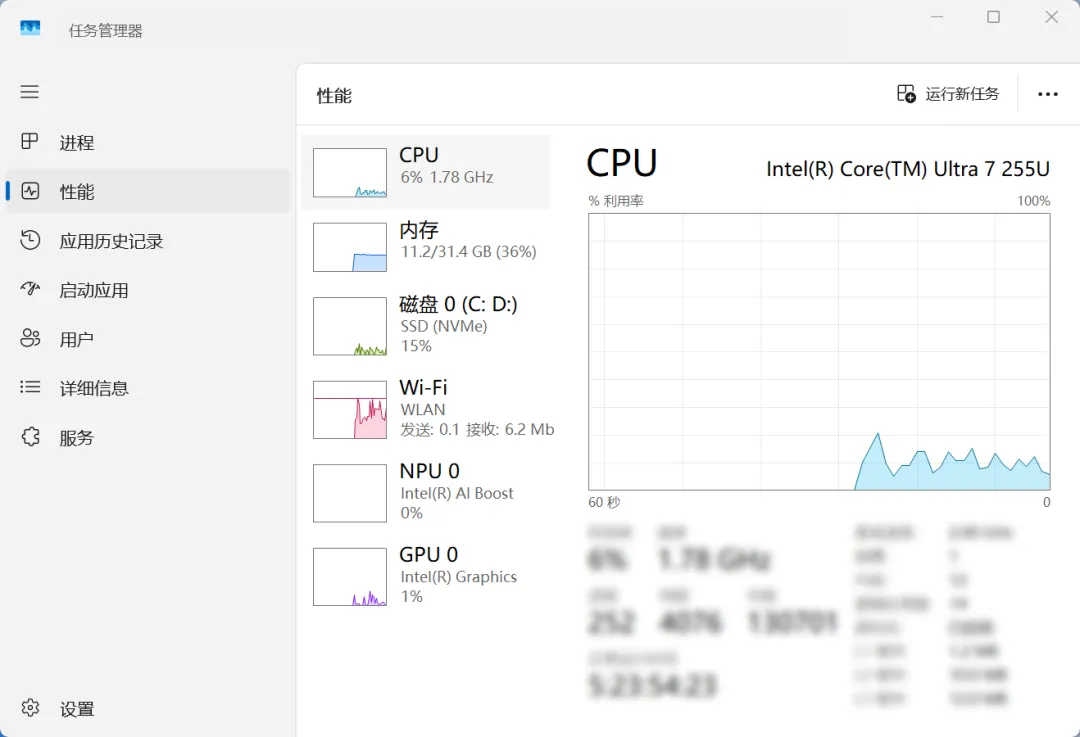
这里常用于查看程序的运行和资源占用情况,可提供关键硬件的实时使用情况和部分基本信息,如 CPU 的核心数、当前主频和使用率,内存的速度和插槽使用情况等,但不提供像主板型号、BIOS 版本等详细的硬件配置信息。

END