 夜雨聆风
夜雨聆风Excel打印总被截断、多出空白页?这3个设置1分钟搞定,从此打印不求人
🖨️ 做表半小时,打印两小时——这是你吗?表头不见了、右边被截断了、莫名其妙多出一页白纸……这三个痛点,今天一次性解决。
😤 Excel 打印的三大常见灾难
| 灾难 | 场景 |
|---|---|
| 😵 截断 | 8列数据打印出来只剩5列,右边跑到了第2页 |
| 😱 无头 | 第2页开始没有表头,全是数字,完全不知道哪列是哪列 |
| 🤯 多余 | 明明只有半页数据,硬生生多打一页空白纸 |
别急,下面三招,招招致命——
🎯 第一招:设置打印区域 —— 只打你想要的部分
很多时候你并不需要整张表都打印。比如 100 行数据,你只需要前 20 行。
操作演示:
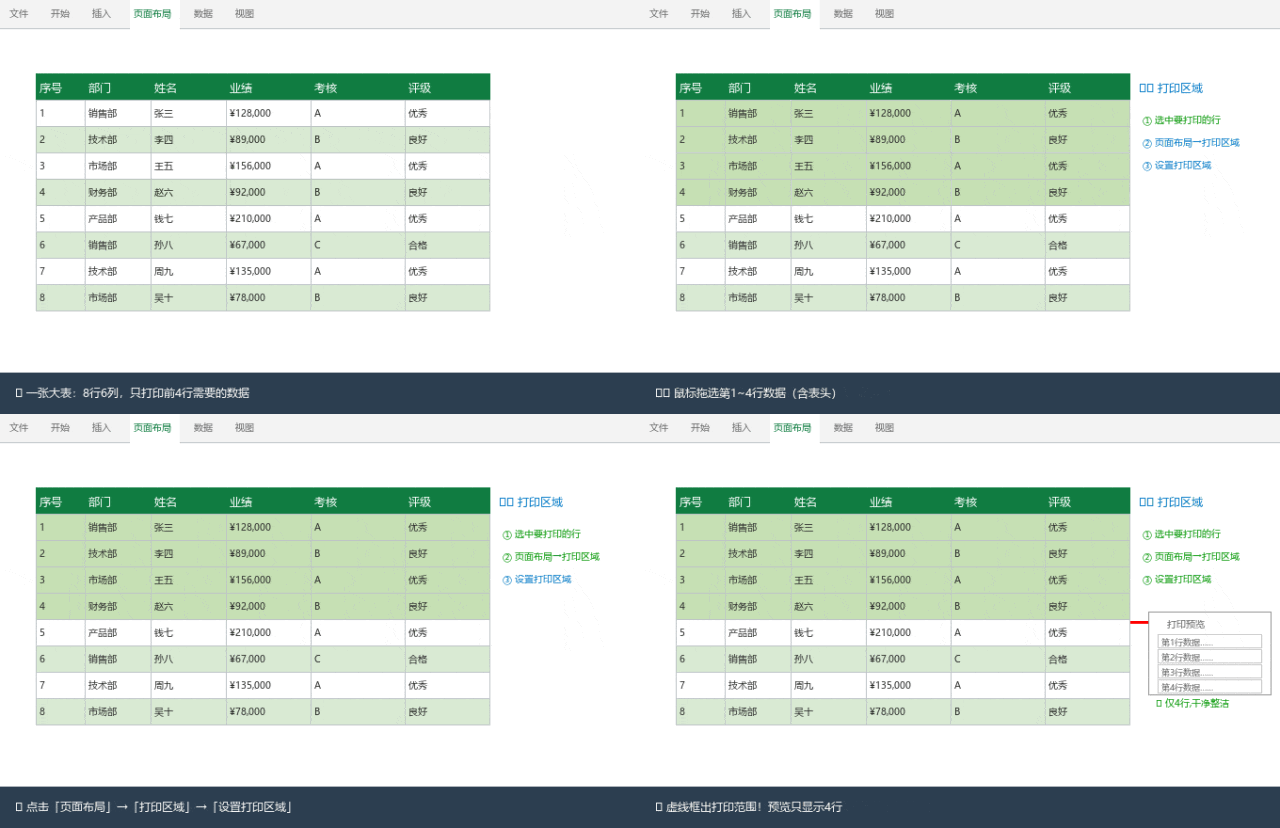
三步操作:
鼠标拖选要打印的行(含表头) 点击 「页面布局」 选项卡 点击 「打印区域」→「设置打印区域」
✅ 选中的区域被虚线框起,打印预览只显示这部分!
💡 要取消?同位置点 「取消打印区域」 即可恢复。
🎯 第二招:缩放到一页 —— 再也不被截成两半
最气人的场景:表不宽不窄,刚好被截断——右边几列孤零零地跑到第2页。一张纸能打完的东西,非要分成两张。
操作演示:
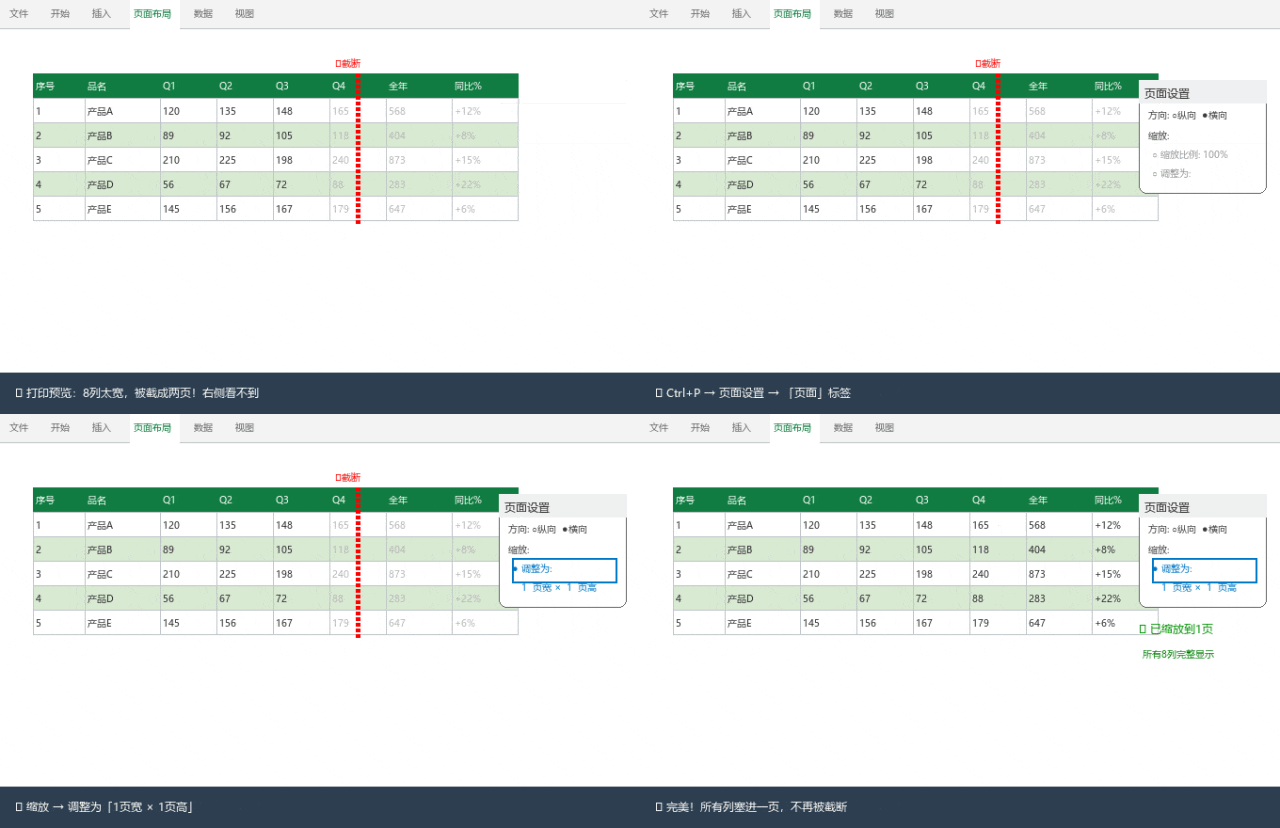
三步搞定:
按 Ctrl+P 打开打印预览 点击 「页面设置」 → 「页面」 标签 缩放区域选 「调整为:1 页宽 × 1 页高」
✅ 所有列强制塞进一页宽,不再有「孤儿列」!
💡 如果字太小看不清?改成「1页宽 × 留空」——优先保证宽度,行数不限。
🎯 第三招:每页重复标题行 —— 翻页不用回头看表头
这个设置能让你节省无数翻页时间——尤其打印工资表、考勤表等长表格时。
操作演示:
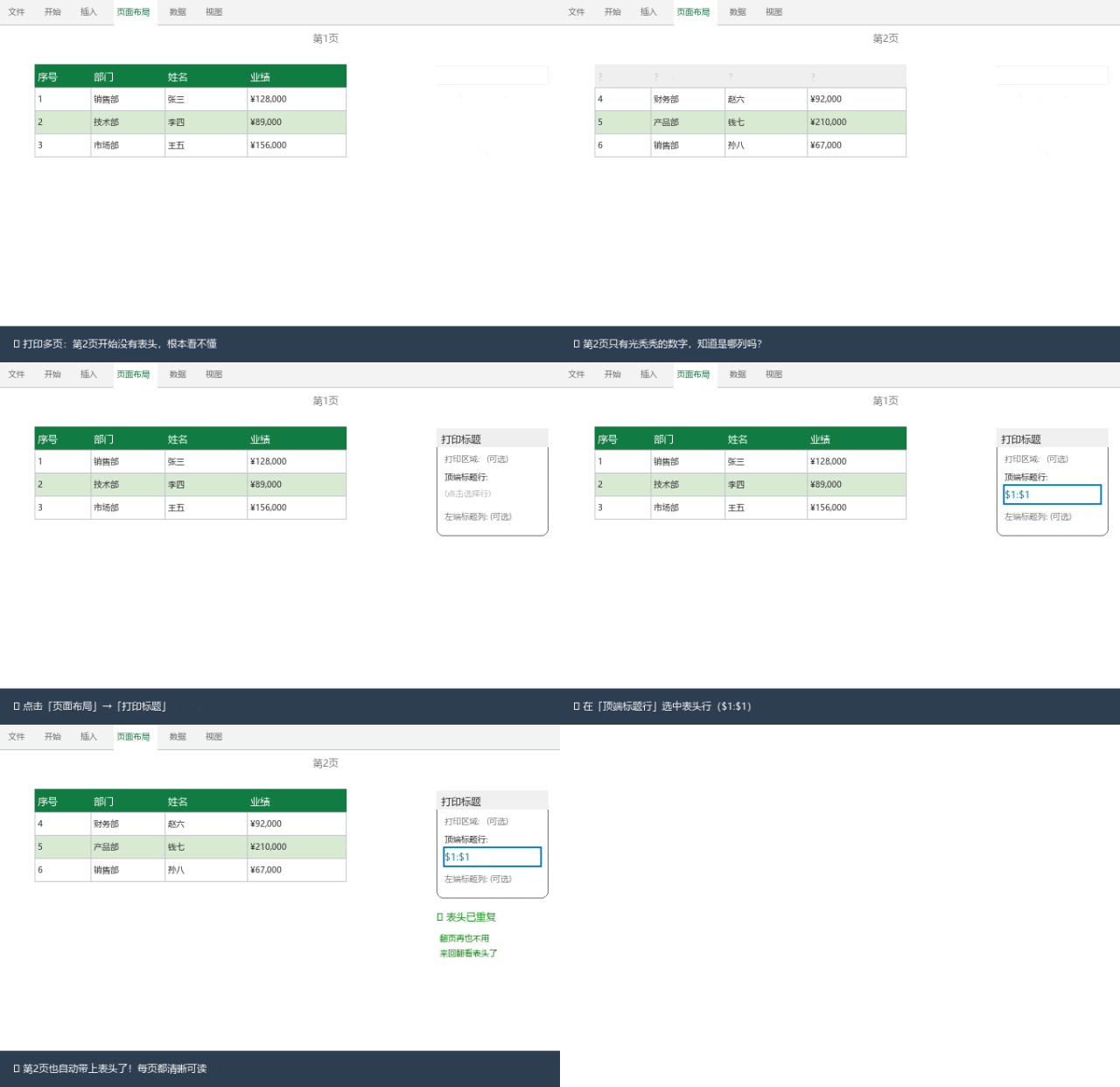
三步设置:
点击 「页面布局」→「打印标题」 在 「顶端标题行」 框内,鼠标点击表头所在行 确定即可!
✅ 从此第2页、第3页……每一页顶部都会自动带上表头!
💡 同理,「左端标题列」可以让每页左边也重复打印行标签。
📊 三招速查卡
| 问题 | 解决 | 位置 |
|---|---|---|
| 只打部分区域 | 设置打印区域 | 页面布局 → 打印区域 |
| 列被截断到下一页 | 缩放为1页宽 | Ctrl+P → 页面设置 → 缩放 |
| 第2页没表头 | 重复标题行 | 页面布局 → 打印标题 |
🚀 今天下班就试试
打开你最常打印的那张表,花 60 秒 把这三个设置调好。以后每次 Ctrl+P ——直接打,不用改,一次成。
关注公众号,更多办公技巧等着你。