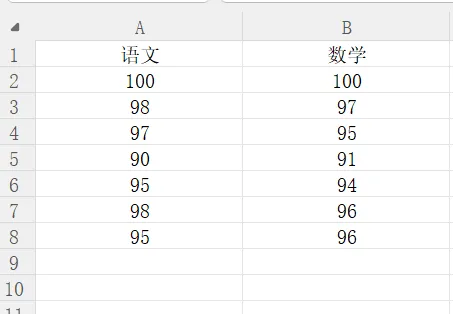
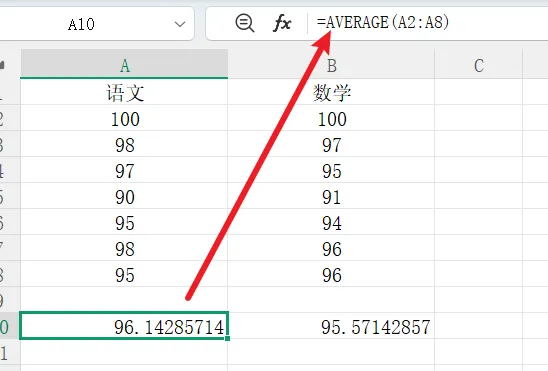
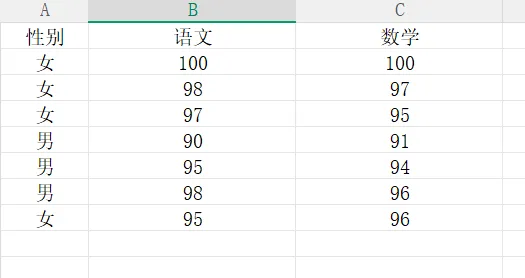
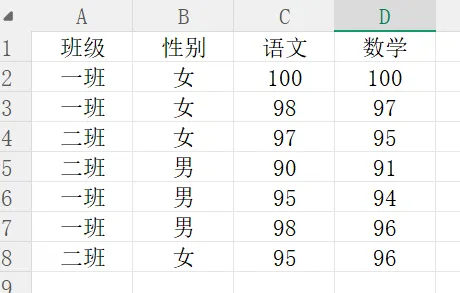
效率飙升90%!精通Excel10大必会函数,下班早同事一步(建议收藏)在上一篇的内容中,效率飙升90%!学会Excel10大高频函数,让同事羡慕你的神仙手速(建议收藏)我主要介绍了求和函数SUM的用法,今天,我继续介绍其他常用的数学函数。一、Average求平均值函数。在Excel中,求平均值的使用场合也很多,甚至在某些工作岗位中,求平均值使用的频率比求和SUM函数更高,而求平均值函数则主要有以下几种:Average、AverageIf、Averageifs。相信细心的你应该发现了这个现象:这个Average相关的函数和Sum函数差不多,基本是在Average的基础上演变出来,而Sum函数则同样如此,而在有了上一篇中学习Sum函数的经验后,这次学习Average函数则相对容易了。1、Average函数。功能定义:求平均值公式定义:=Average(数字1,数字2,数字n)参数说明:①:数字可以是具体的数值,也可以是单元格或者单元格区域②:最多可以有255个参数考虑到这个函数相对来说比较简单,我们就通过一个简单的例子来理解Average函数的用法吧:要求:求出语文和数学各自的平均分。作为从学生时代过来的我们来说,求平均分是再常见不过的了,而在Excel中,则可以用Average函数求取平均分:如图所示,在输入Average的函数之后,就可以得到语文和数学的平均分了,这个相信你一看就懂,这里就不再多加赘述了。2、Averageif函数。与Sumif函数同理,这个也是带条件(单条件)求平均值,先来看下这个函数的基础知识。功能定义:单条件求平均值公式定义:=Averageif(条件区域,条件,求平均值的区域)参数说明:①:条件区域:就是判定条件所在的区域②:条件:想要的判定条件③:求平均值的区域:求平均值的参数所在的区域。接下来,就是在实战中使用并充分掌握这个函数的用法了。要求:将上述数据中女生的语文、数学平均分求出来。不同于常规的求平均值,在这个题目中,加了一个条件:女生,那么,就可以充分利用Average这个函数了。先来看下正确的函数公式:=AVERAGEIF($A$2:$A$8,$A$10,B2:B8)接下来,就是结合这个函数公式与原函数公式的比较了:$A$2:$A$8:这个代表着条件所在的区域。在题目中,条件是女,而A2到A8的单元格区域正是女所在的区域。$A$10:这个代表着条件所在的单元格。在题目中,条件是女,所以就选择了A10这个单元格。B2:B8:这个代表着求平均值的区域。在题目中,要求求出语文成绩的平均分,所以,就可以选中B2到B8这个区域,如果想要求数学成绩的平均分,那该选择哪一部分的单元格区域呢?以上,便是Averageif函数的用法,接下来,便是相对来说更复杂一点的Averageifs的用法了。首先,来看下函数的基础内容。功能定义:多条件的求平均值公式定义:=AVERAGEIFS(求平均值的区域,条件区域1,条件1,条件区域2,条件2,条件区域n,条件n)参数说明方面,基本与Averageif函数一致,就不再赘述,接下来就看看如何运用这个函数了。要求:求出一班的女生的语文、数学的平均分。相比于上一个题目中的要求,这个题目多了一个条件:一班,而这种多条件求平均值的情况,则可以利用Averageifs函数来解决了。先来看下正确的函数公式:=AVERAGEIFS(C2:C8,$A$2:$A$8,$A$2,$B$2:$B$8,$B$2)结合函数的基本公式,可以更好地理解这个函数公式:1、C2:C8,这个表示求平均值的所在的区域。在题目中,C2:C8表示语文成绩所在的单元格区域,同理,如果要求数学成绩的平均分,单元格应该是什么?2、$A$2:$A$8,这个表示条件1所在的区域。3、$A$2,这个表示条件1所在的单元格。4、$B$2:$B$8,这个表示条件2所在的区域。5、$B$2,这个表示条件2所在的单元格。以上,便是本篇Average及相关函数的全部用法了,相信聪明的你也一定充分掌握了,接下来,便是在平时的学习/工作中灵活使用这些函数了。接下来,将会继续分享Excel中其他必会的函数,感兴趣的话,可以关注一下~~~
 夜雨聆风
夜雨聆风