 夜雨聆风
夜雨聆风
整理学生信息、统计数据时,经常是密密麻麻的长表格。
纯白表格一行行看,很容易串行、看错数据、填错信息,眼睛越看越累。
其实Excel「隔行填色」是办公最实用的美化+防错技巧!
今天给大家整理全网最全4种隔行填色方法,覆盖:
✅快速一键隔行
✅奇偶行自动变色
✅多行间隔填色(隔2行、隔3行、隔6行)
✅分组相同内容自动换色
零基础直接套用,表格瞬间整洁、高级、不眼花!
目录:
一键套用表格样式(最快方法)经典万能:条件格式奇偶隔行填色自定义多行间隔填色(填单行、多行)基于万能
1
一键套用表格样式(最快方法)

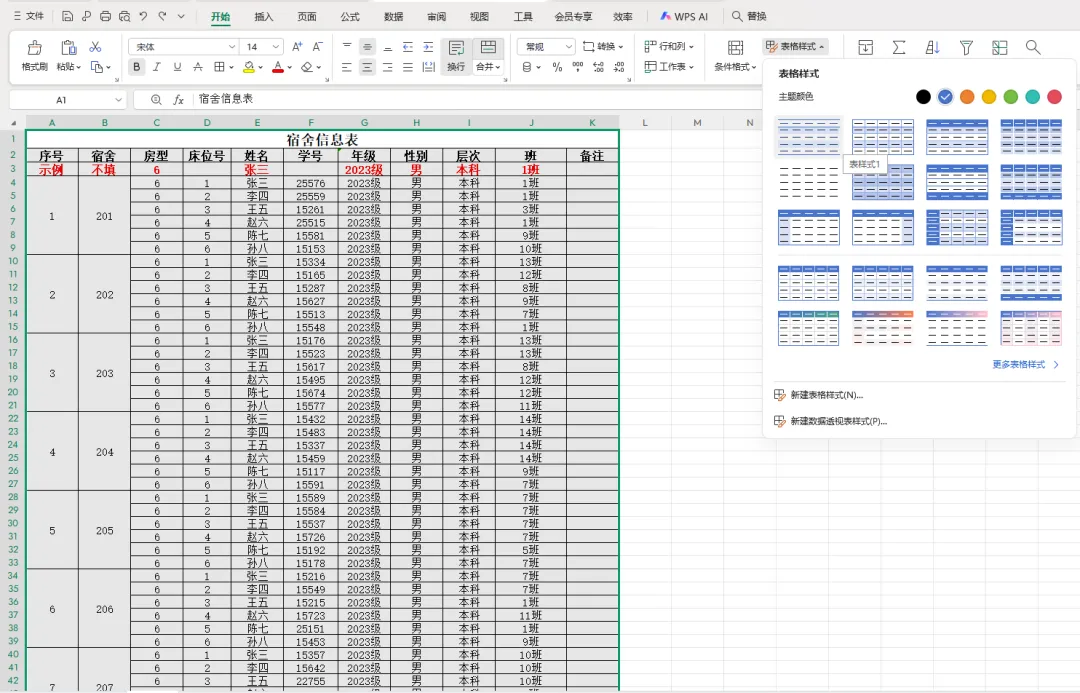

不用公式、不用设置,1秒自动隔行变色,适合快速上交表格。
操作步骤:
选中全部数据区域
2. 顶部【开始】→【套用表格格式】

3. 任选一款隔行填色的样式
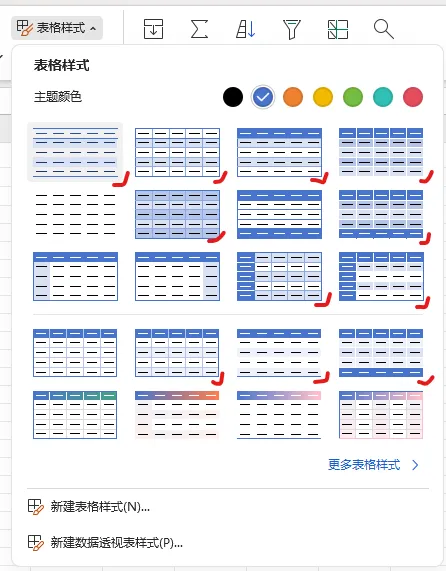
4. 设置「套用表格样式」→确定
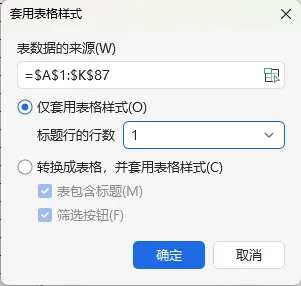
①「仅套用表格样式」:只复制表格的外观样式(隔行填充、边框、字体配色)
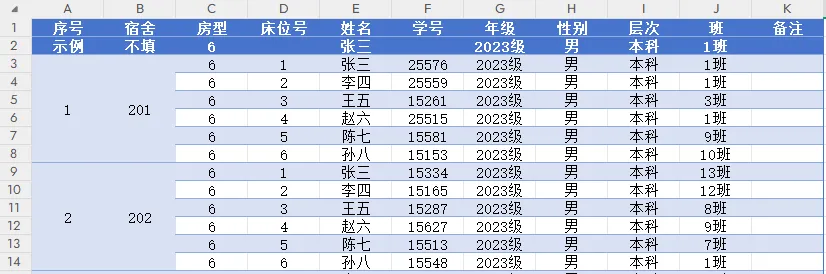
②「转换成表格」:普通单元格区域变成超级表
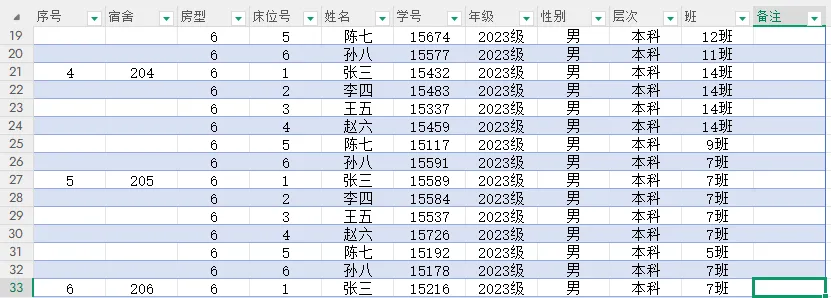
这两者的区别是什么?
1
「仅套用表格样式」
筛选下拉箭头消失,没有【表格设计】选项卡
格式固定静态,插入、删除行后,隔行颜色不会自动规整
只保留美化效果,不附带任何数据智能管理功能
2
「转换成表格」
表头自带筛选下拉箭头,一键排序、筛选数据
向下新增数据时,隔行设置样式会自动延伸扩展
滚动表格时,表头会固定在列标签位置
出现【表格工具 - 设计】选项卡,可一键开启汇总行、镶边行 / 列、自定义表格名称


2
经典万能:条件格式奇偶隔行填色

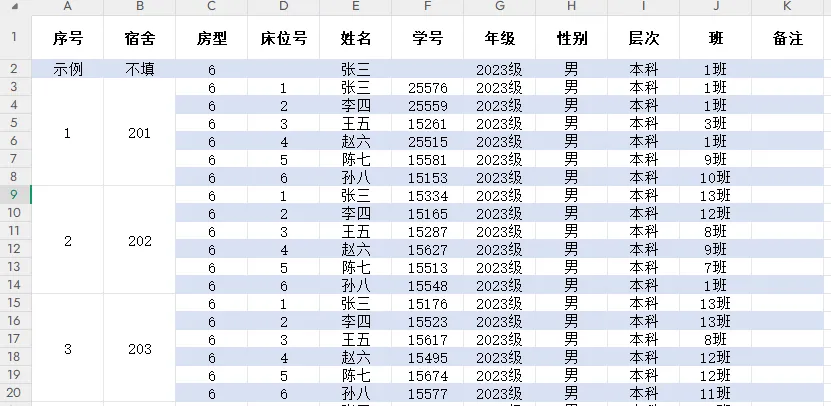

操作步骤:
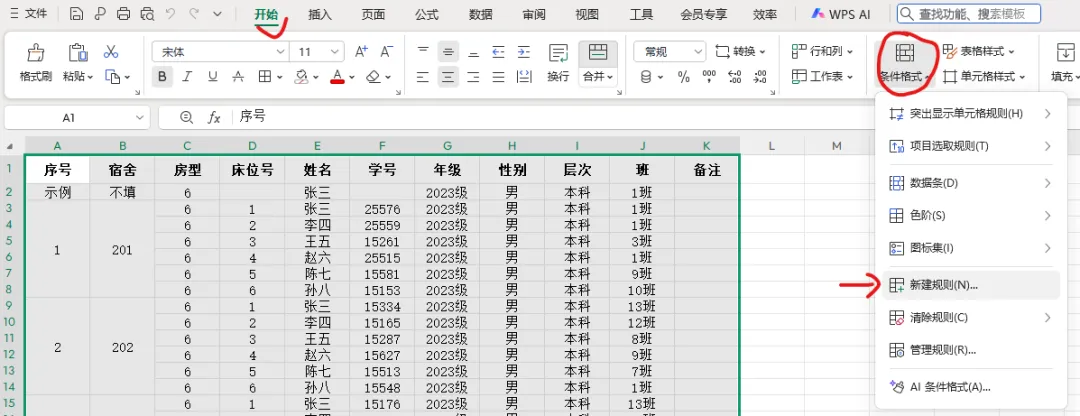
选中需要填色的数据区域
2. 【开始】→【条件格式】→【新建规则】
3. 选择:【使用公式确定要设置格式的单元格】
两个万能公式:
✅ 奇数行填色:=MOD(ROW(),2)=1
✅ 偶数行填色:=MOD(ROW(),2)=0
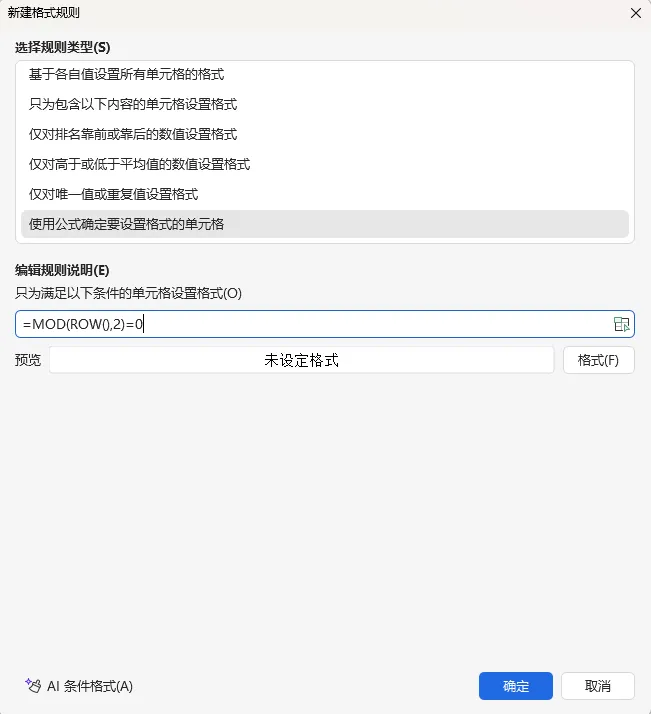
4. 点击【格式】→【填充】,选择浅底色
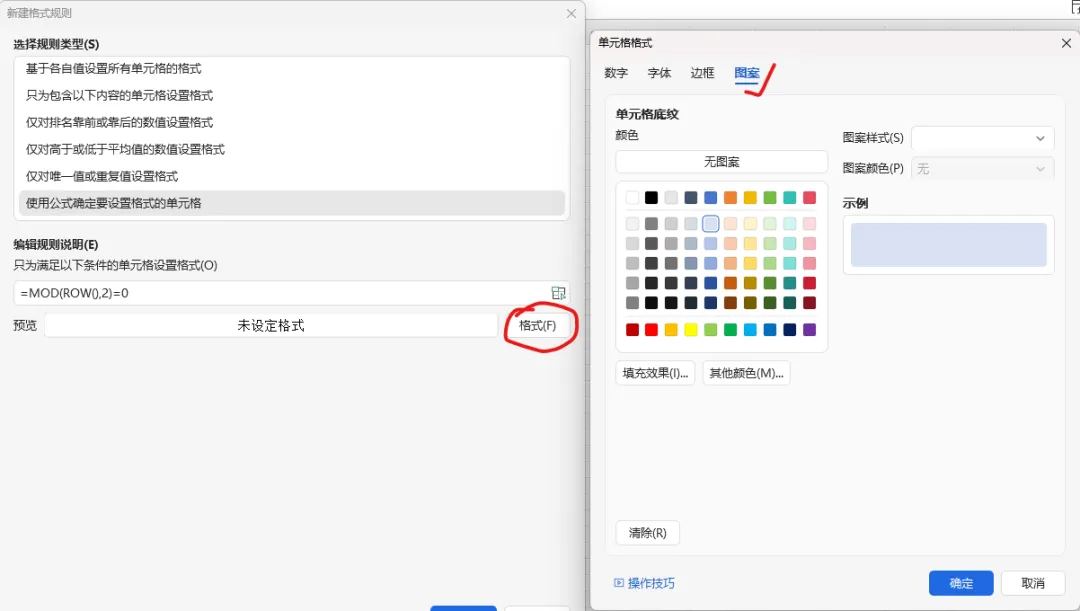
5. 点击【确定】完成
效果:标准一行白、一行底色,阅读超级舒服,增减行颜色自动跟随,不会错乱。


3
自定义多行间隔填色(填单行、多行)

不止普通隔行!可以实现隔2行、隔3行填色,适配特殊台账格式,如宿舍信息名单。
①原理:修改公式数字即可自由控制间隔
②操作方式(同上):
开始→条件格式→公式→设置填充颜色。
③适用场景:分项统计、多列分组数据、需要分段区分的长表格。
填单行色
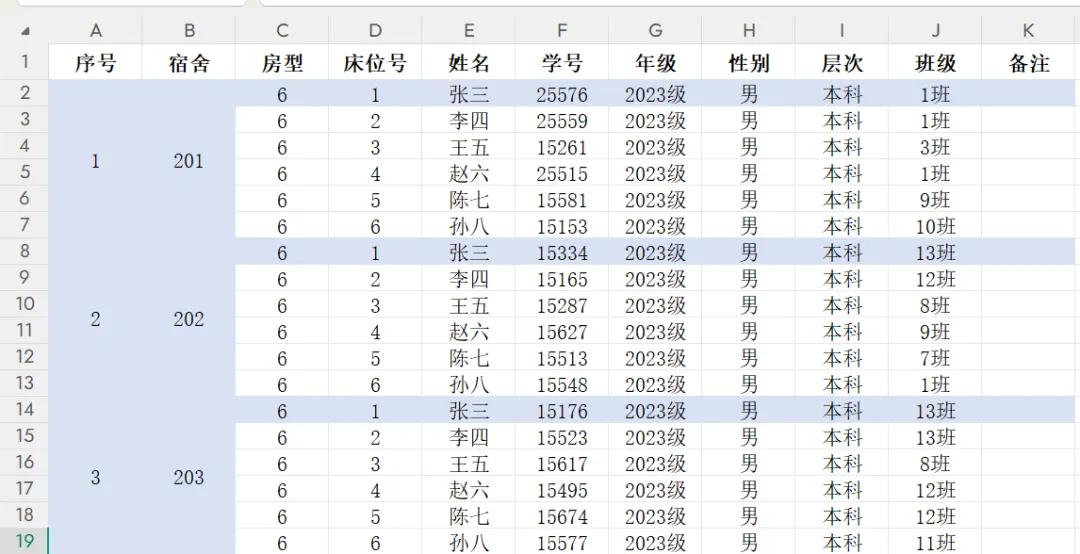
常用公式:
▪ 每2行填1色:=MOD(ROW(),2)=0
▪ 每3行填1色:=MOD(ROW(),3)=0
▪ 每6行填1色:=MOD(ROW(),6)=0
排除表头:ROW()-1——从第 2 行开始计算
如:本例子【=MOD(ROW()-1,6)=1】
结果如上图👆从第二行开始计算,每六行的第六行
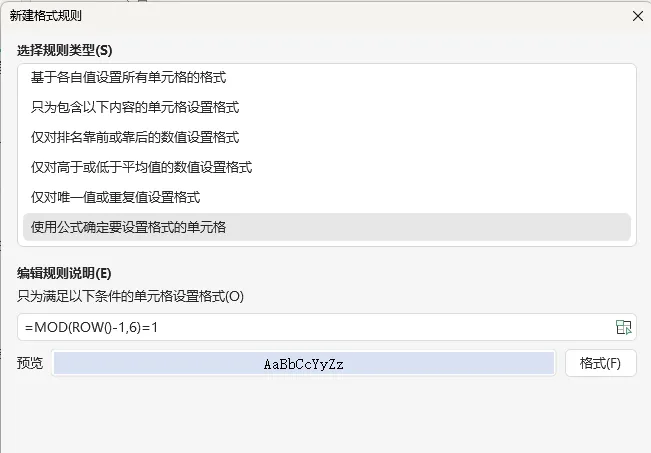
公式解释:
ROW():当前单元格的行号
MOD (被除数,除数):取余函数,计算「被除数 ÷ 除数」之后剩下的余数。
MOD(...,6)=1:当前行号除以 6,余数等于1 时,条件成立,填充颜色。
填多行色
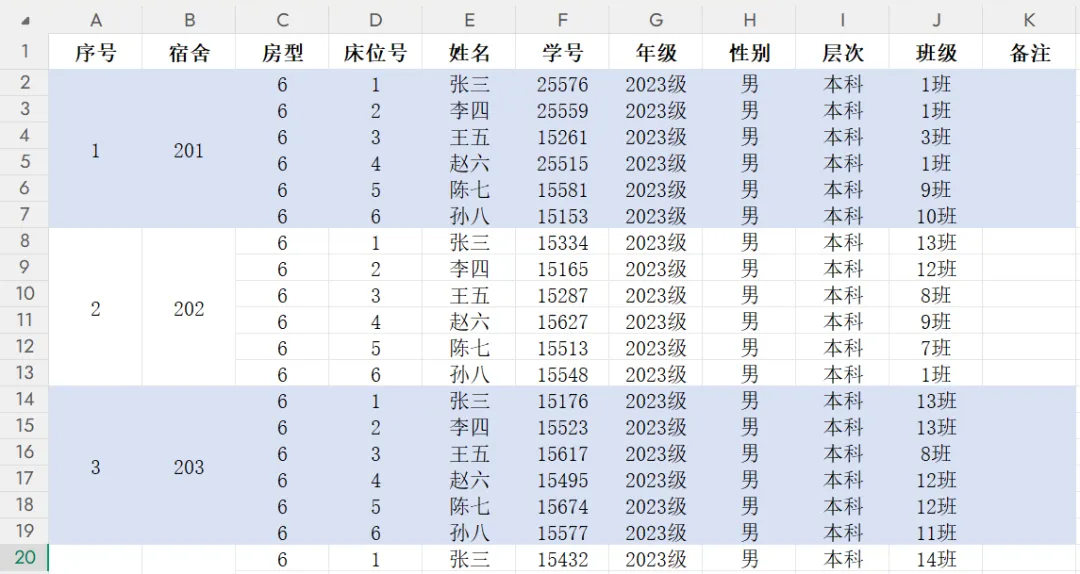
常用公式:
忽略一个标题行,每间隔6行填6行色
=MOD(INT((ROW()-2)/6)+1,2)=1
结果如上图👆
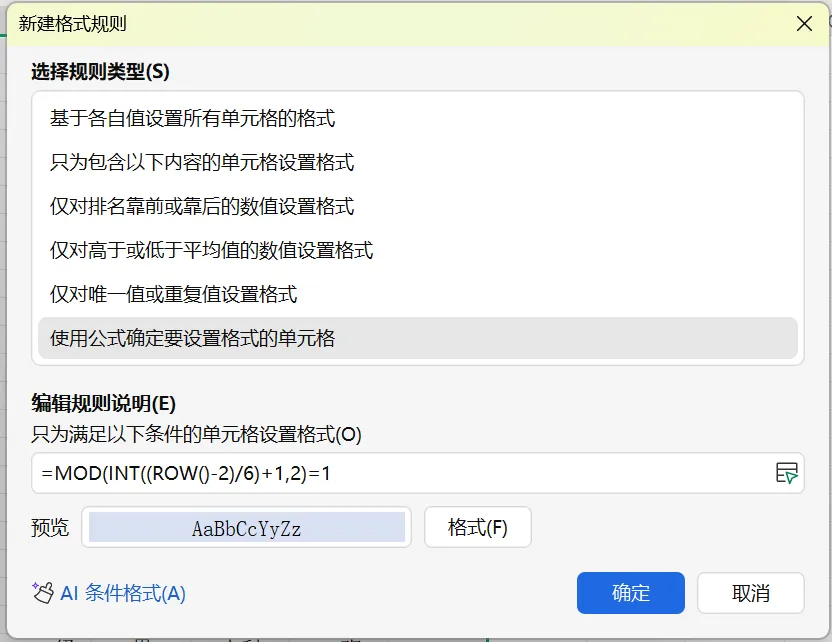
公式解释:
ROW():当前单元格的行号
(ROW()-2):从第2行(第1个床位)开始计算
/6:每 6 行是 1 个组
INT():取整,算出当前是第几组
MOD(...,2)=1:如果是奇数组,就标色;若等于0,就偶数行标色。



避坑小贴士

1
所有公式必须英文符号,中文括号、逗号会直接失效。
2
条件格式隔行是动态跟随,删除、插入行颜色自动更新,不用重调。
3
正式报表建议使用浅蓝、浅灰底色,清爽不刺眼、审核通过率更高。
4
想取消隔行颜色:条件格式→清除规则→清除所选单元格规则。

点
击
蓝
字
关
注
我
们
