 夜雨聆风
夜雨聆风下面分两种方法进行描述。
方法一:快捷键一键定位(最快,推荐)
适用:同行对比、顺序一致(A 列 vs B 列),主要适用每一列的行数据顺序一致。像下面图片这种。
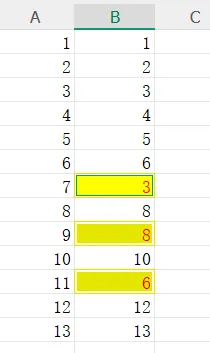
方法是:选中要对比的两列区域(如 A1:B300)。 按快捷键 Ctrl+G → 点「定位条件」。 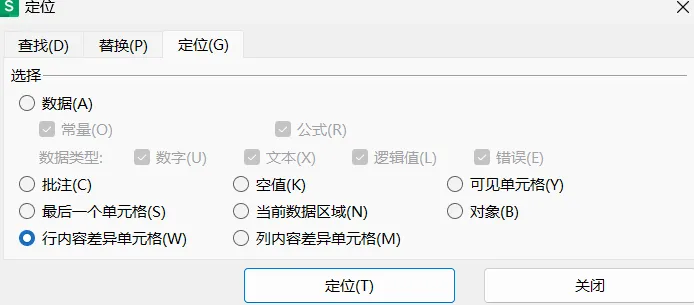
选择 行内容差异单元格 在点 定位。 WPS 会自动选中所有不一样的单元格,直接标红填充即可。
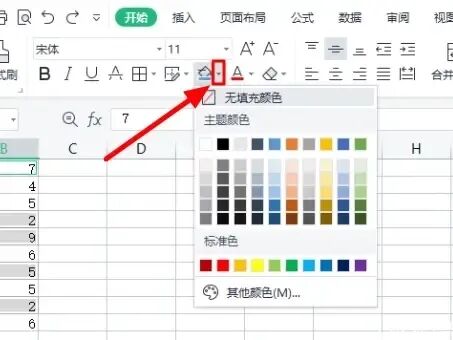
方法二:用公式的方法,新增公式列(清晰,可筛选)
第一种情况:A列和B列的行顺序一样。
在 C1行 输入:
=IF(A1=B1,"相同","不同")
然后点回车。
下拉填充到所有行。
显示 “不同” 的行就是你要找的差异行。 可直接筛选 C 列的 “不同”,只显示差异行。 效果如下列图片 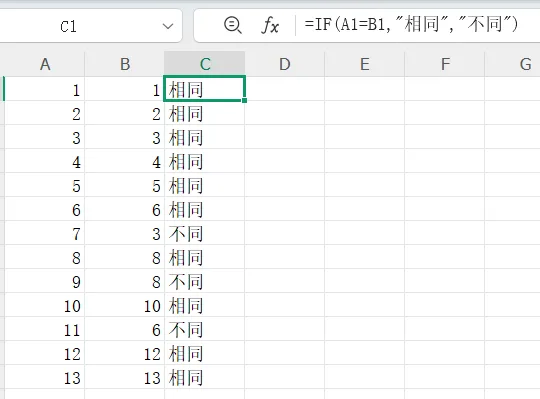
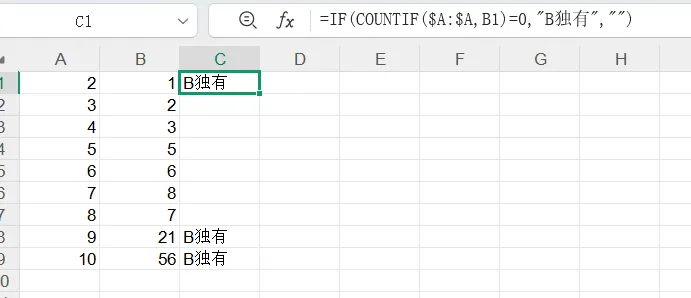
第二种情况:如果你是 “乱序” 对比(数据的行顺序不一致)
比如 A 列和 B 列的行顺序不一样,要找 “有但对不上”这种:
A 列独有的: 则输入 =IF(COUNTIF($B:$B,A1)=0,"A独有","")
B 列独有的: 则输入 =IF(COUNTIF($A:$A,B1)=0,"B独有","")
下拉即可标出所有不匹配项。见下图。
你学会了吗,欢迎大家评论。
记得点击下方名片↓↓关注我,点亮♡在看哦
【往期回顾】