 夜雨聆风
夜雨聆风Excel打印看似简单,但很多人打印出来的表格要么缺行少列、要么浪费纸张。掌握这10个打印技巧,从页面布局到缩放输出,从页眉页脚到批量打印工作簿,帮你解决99%的打印烦恼,到点下班就靠它!
表姐整理了552页《Office从入门到精通》,私信【教程】即可领取!↑↑↑
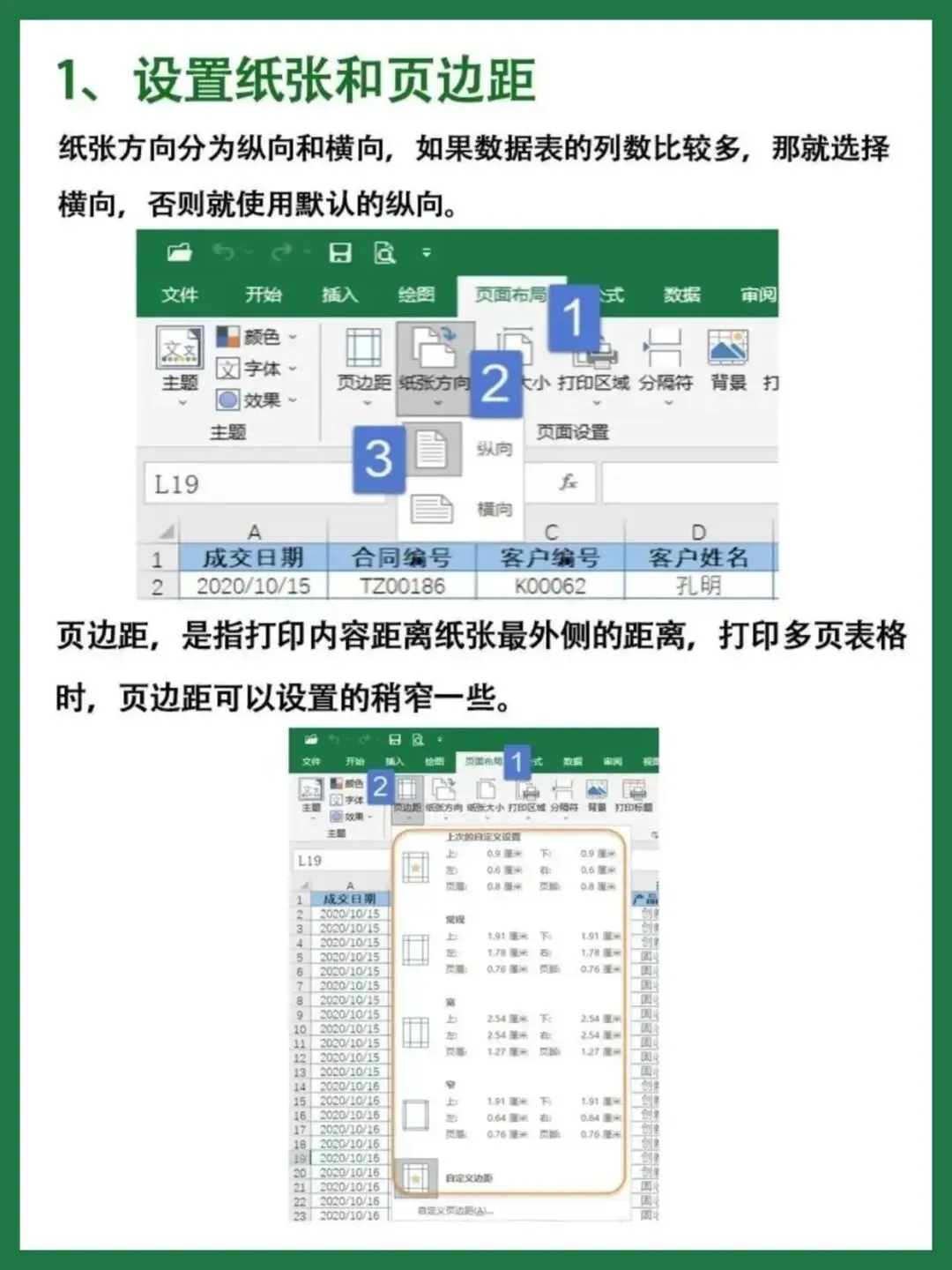
设置纸张和页边距
在页面布局选项卡中可以设置纸张方向和页边距。纸张方向分为纵向和横向两种,当数据表的列数较多时选择横向打印更为合适。页边距用于控制打印内容距离纸张边缘的距离,多页表格打印时适当缩小页边距能容纳更多内容。参数包括上、下、左、右四个方向的边距值,以及页眉页脚距边缘的距离,单位通常为厘米或英寸。
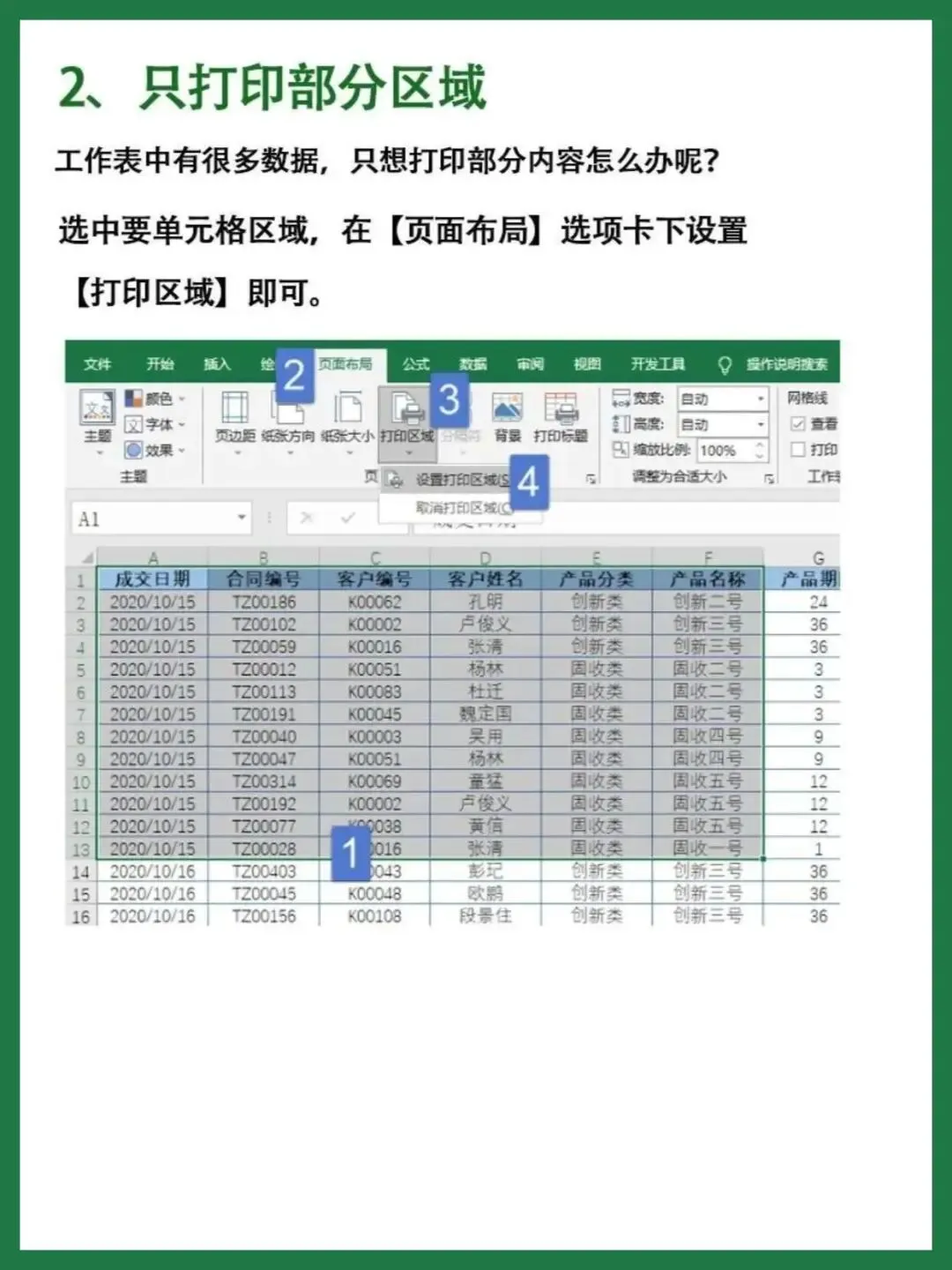
只打印部分区域
当工作表中数据量很大而只需打印其中一部分内容时,可以先选中目标单元格区域,然后在页面布局选项卡中点击打印区域按钮并选择设置打印区域。这个功能特别适用于从大型数据表中提取特定范围进行汇报的场景。参数方面只需指定一个连续或不连续的单元格区域作为打印范围,系统会自动忽略该区域之外的内容。
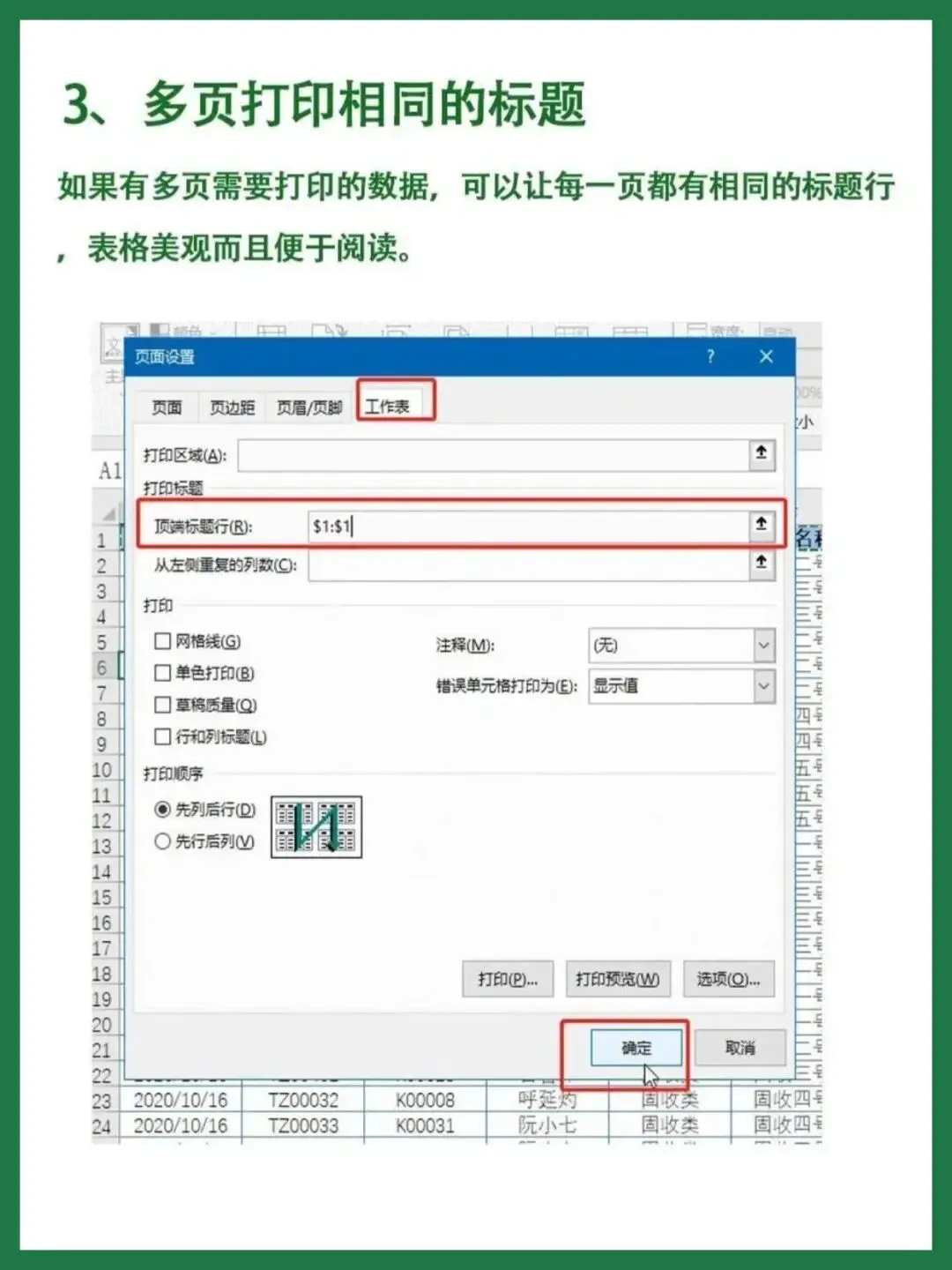
多页打印相同的标题
当表格数据跨多页打印时,可以在页面设置的顶端标题行中指定重复显示的标题行,这样每一页都会自动带上相同的表头信息,方便阅读和核对数据。实际应用中常用于长清单、明细账等需要每页都显示列标题的场合。核心参数是顶端标题行的引用地址,使用绝对引用格式来锁定固定的行范围。
$1:$1
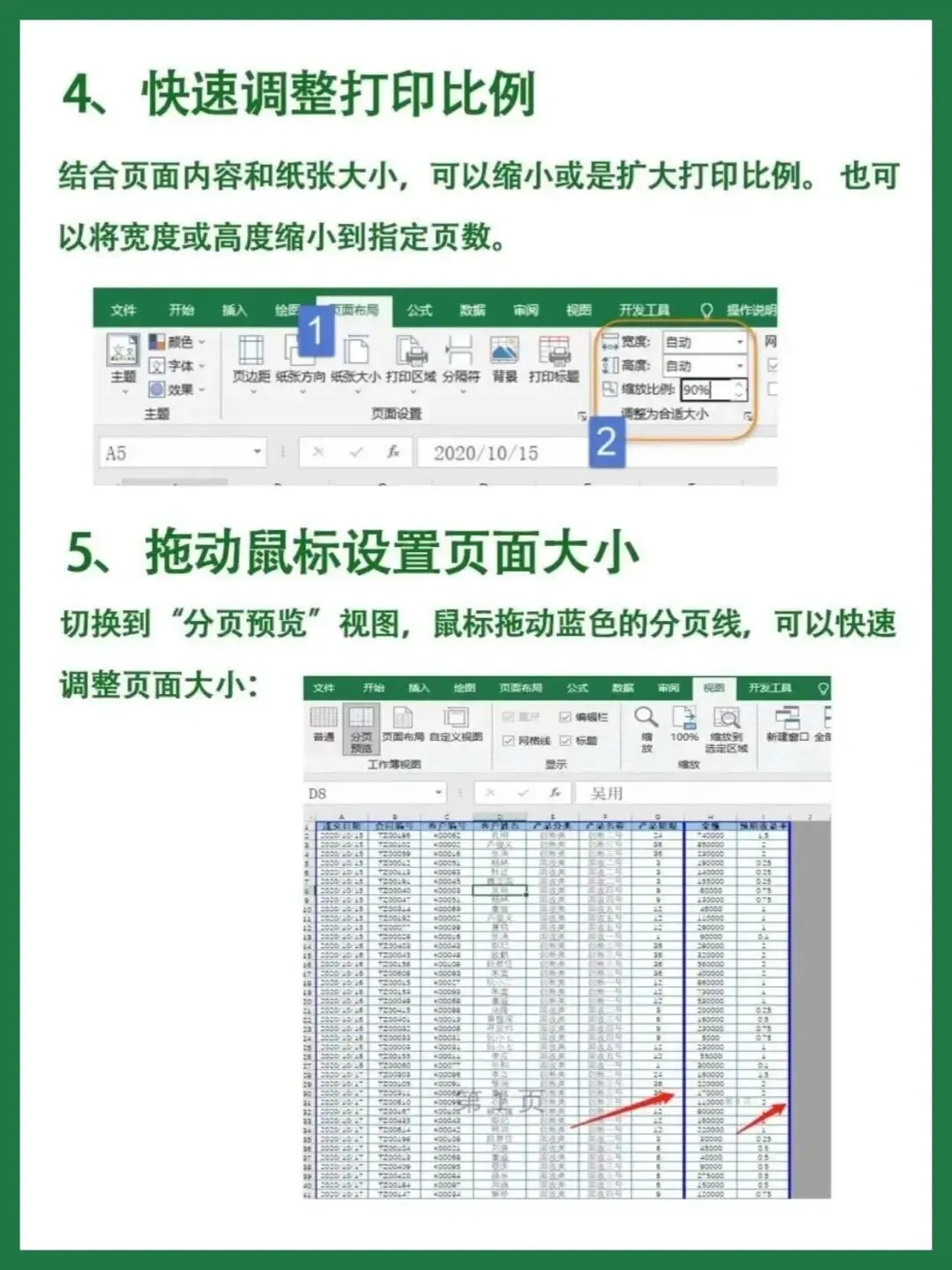
快速调整打印比例
通过页面布局选项卡中的缩放比例功能,可以将打印内容按百分比缩小或放大,从而控制最终输出的页面数量。当表格内容稍微超出页面边界时,适当缩小比例就能将所有内容压缩到一页纸内完成输出。主要参数是缩放比例的百分数值,默认为100%表示原始大小,小于100%则缩小,大于100%则放大。
拖动鼠标设置页面大小
切换到分页预览视图后,可以用鼠标直接拖动蓝色的分页线来手动调整每一页包含的内容范围。这种可视化操作方式比输入具体数值更加直观,适合快速微调页面划分。拖动过程中系统会实时显示当前页的内容变化,松开鼠标后分页位置即被确定,无需额外的确认步骤。
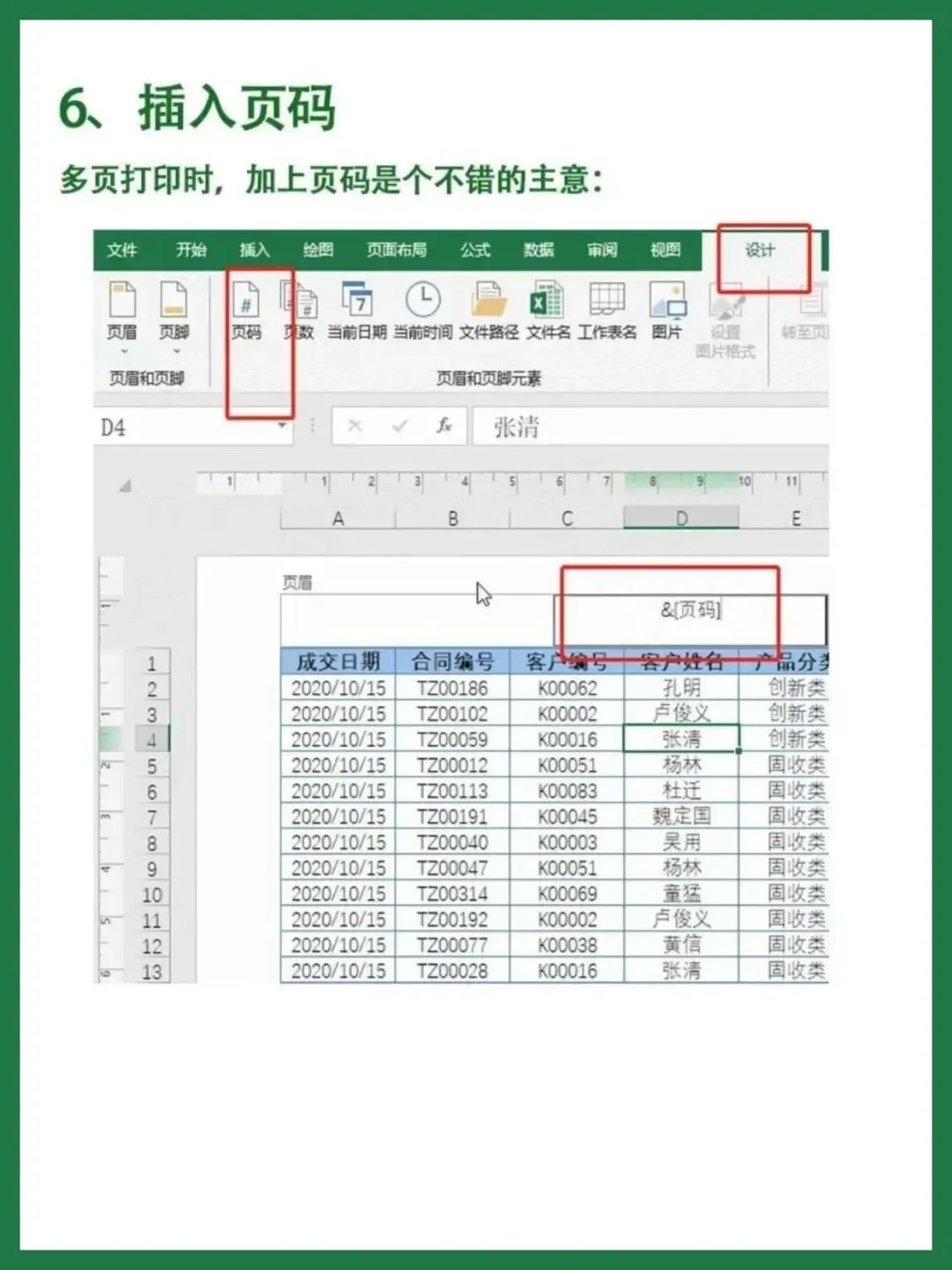
插入页码
多页文档打印时添加页码是非常必要的,可以通过插入选项卡中的页码功能快速在页面底部或顶部加入自动编号的页码信息。页码支持多种位置和样式的选择,能够根据文档类型灵活配置。参数主要包括页码的位置(页面底端/顶端)、对齐方式以及起始页码数值等选项。
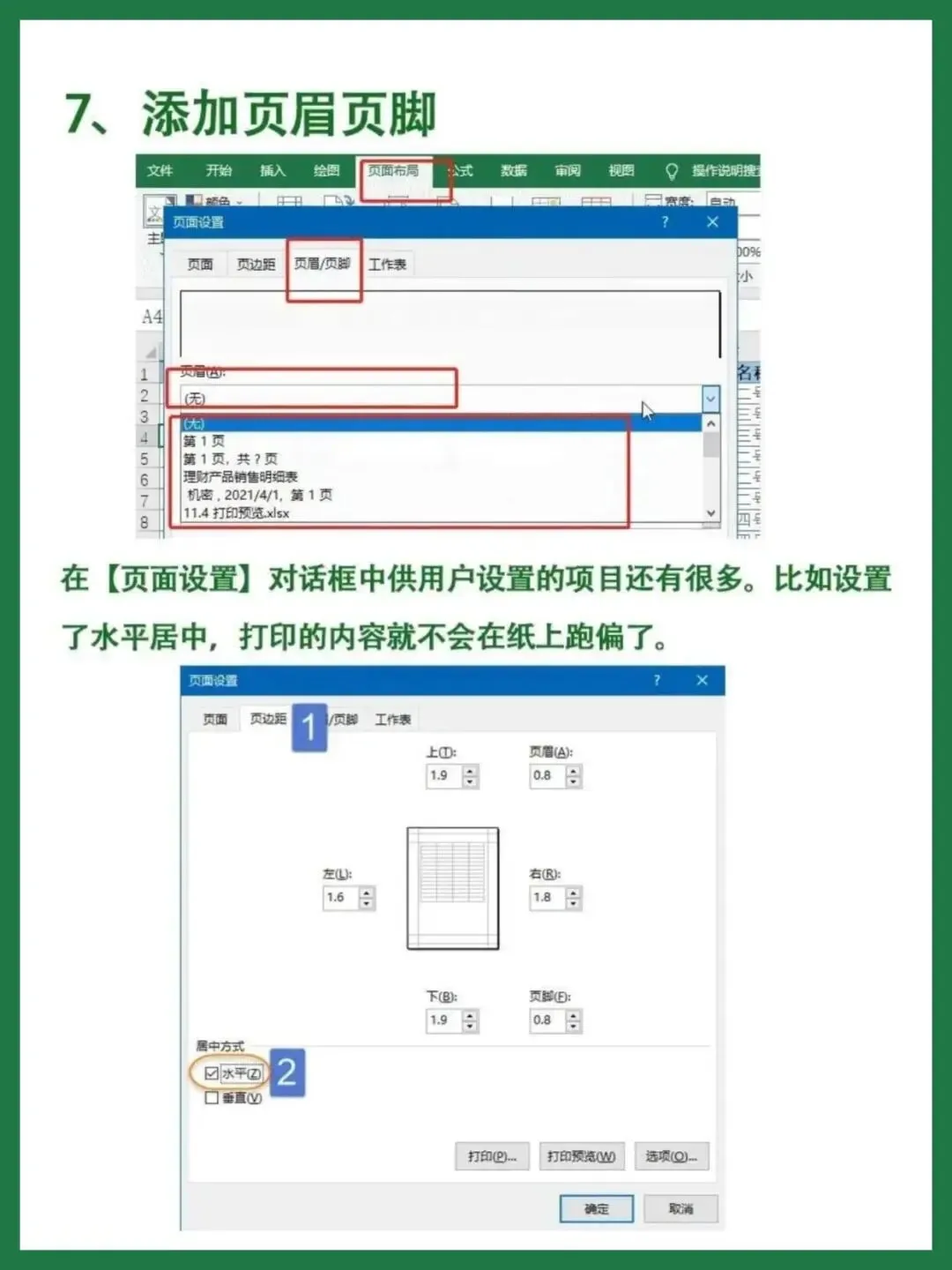
添加页眉页脚
页眉页脚功能允许在每页的顶部和底部区域添加固定显示的文字信息,如公司名称、文档标题、日期等。在页面设置对话框的页眉页脚选项卡中可以自定义编辑内容,还可以选择内置的预设样式。此外还能设置奇偶页不同的页眉页脚,以及首页不显示等高级选项,满足正式文档的排版需求。
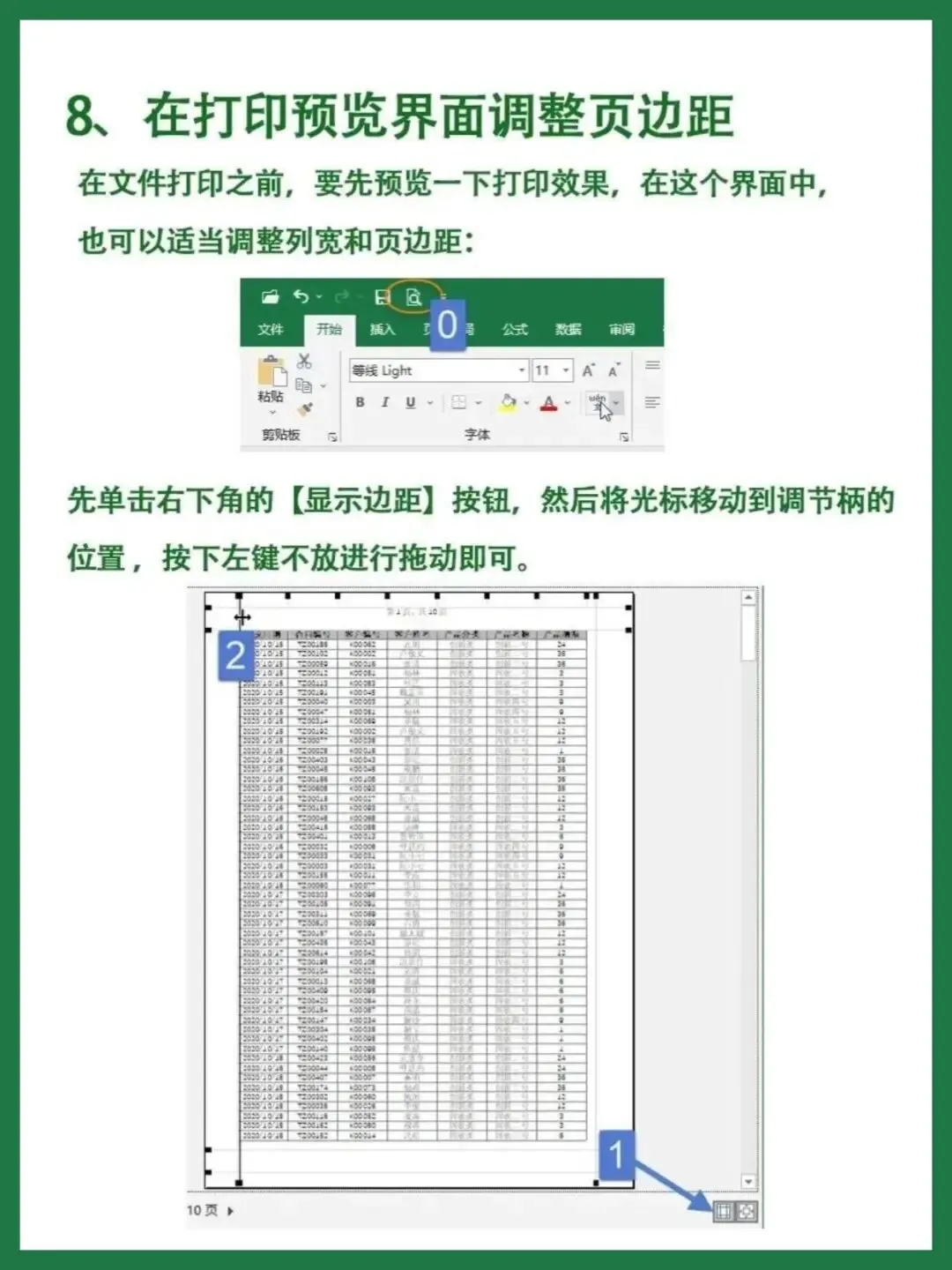
在打印预览界面调整页边距
在实际打印之前进入打印预览界面查看效果是一个好习惯,该界面不仅展示最终的打印外观,还支持直接用鼠标拖拽来调整页边距。点击显示边距按钮后会出现可拖动的控制手柄,拖动手柄即可实时改变各方向的边距大小。这种方式将预览和调整合二为一,避免了反复切换界面的麻烦。
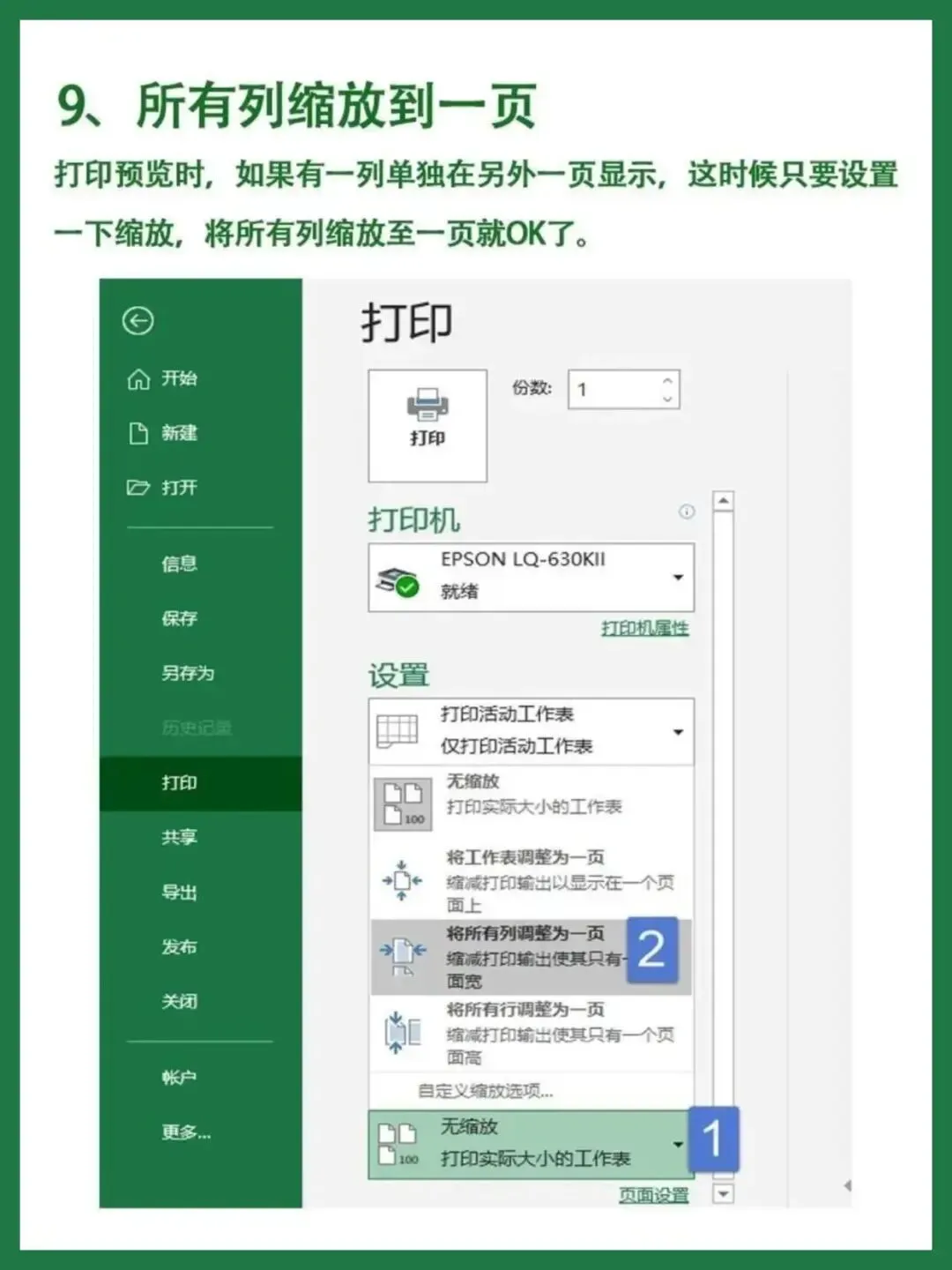
所有列缩放到一页
打印预览时如果发现有一列或多列内容溢出到了下一页,可以使用将所有列调整为一页的缩放功能。这个功能会自动计算合适的缩放比例,确保所有列都能在同一页宽度内完整显示。它位于打印设置面板的无缩放下拉菜单中,是一键解决列溢出问题的便捷选项。
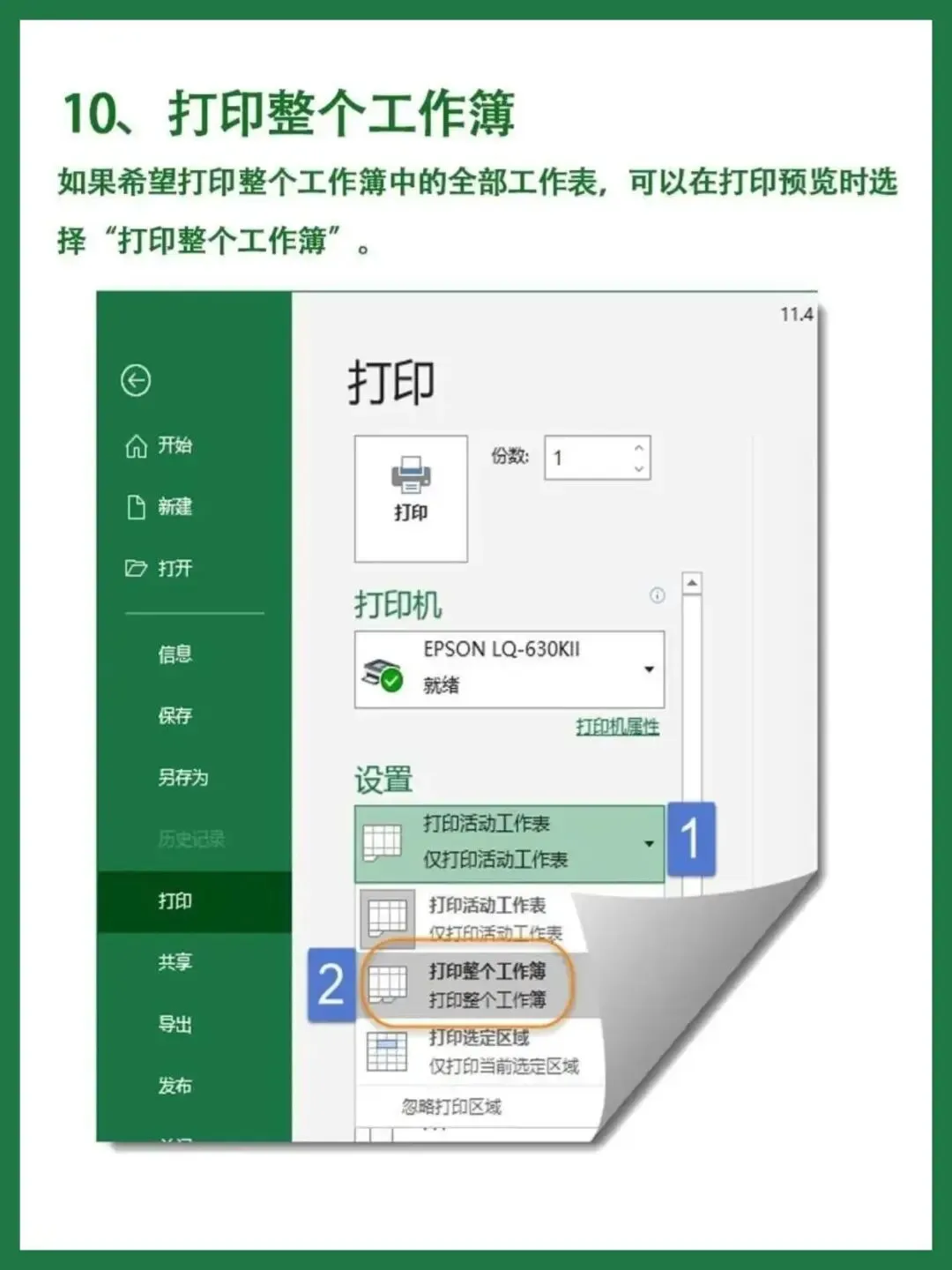
打印整个工作簿
当一个Excel文件包含多个工作表且需要全部打印输出时,可以在打印设置中选择打印整个工作簿选项。这样系统会依次将每个工作表的内容逐一发送到打印机,无需手动逐个切换工作表再分别执行打印命令。该选项与仅打印活动工作表和打印选定区域并列在打印设置的范围选择区中。
以上就是Excel打印的10个实用技巧,涵盖了从基础页面设置到高级批量输出的全流程。熟练运用这些功能,不仅能避免打印浪费,更能让输出的表格专业规范、一目了然。建议收藏并在日常工作中逐一实践。