 夜雨聆风
夜雨聆风季度汇报,领导只想看总数,不想看明细。但你又不敢删数据……其实你只需要把它「藏起来」就够了。
为什么要学隐藏行列?
开会汇报的时候,你的Excel表往往有两类数据:
领导要看的:总结、合计、关键指标 不该让领导看到的:过程数据、草稿、中间计算列、薪资明细……
如果你现在的做法是「做两个版本的表格」——那你多花的那几十分钟,完全可以省下来。
隐藏行列 = 数据还在,只是暂时看不见。 一秒钟隐藏,一秒钟恢复,没有任何数据损失。
技巧一:隐藏/显示列
适合场景:表格有很多中间计算列,汇报时只想展示结果列。
操作步骤:
点击要隐藏的列标(比如C列),按住Ctrl可以多选 右键 → 选择「隐藏」 该列消失,但列标会从B直接跳到D,说明C列还在
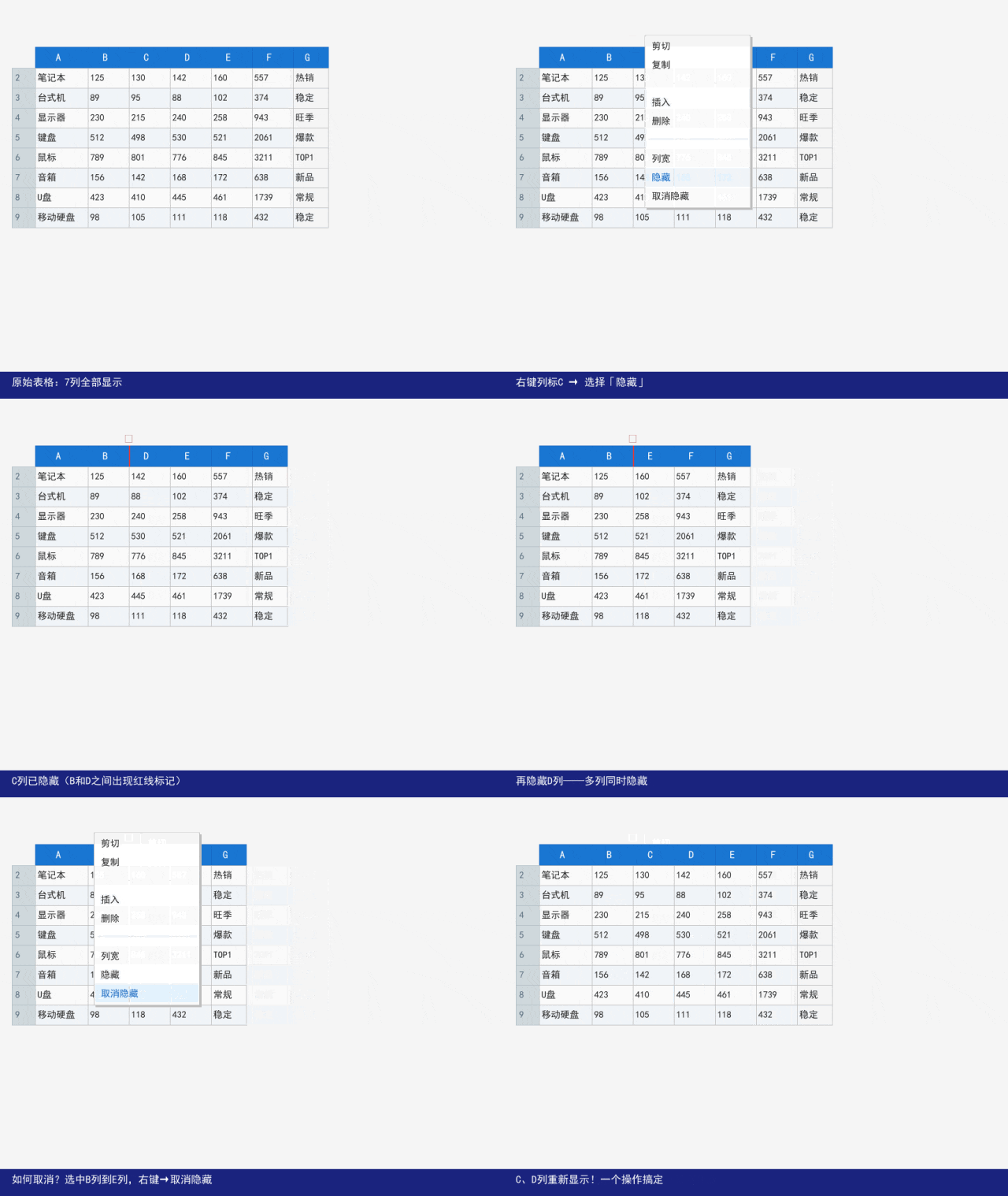
如何找回隐藏的列?
方法一:选中被隐藏列两侧的列(比如选B列到D列) → 右键 → 「取消隐藏」
方法二:拖动列标之间的细线,可以手动拉出来
⚠️ 重要提示: 隐藏列之后,列标会出现一个细小的"双线"标记。发给别人之前最好确认下有没有留隐藏列,避免机密数据意外泄露!
技巧二:隐藏/显示行
适合场景:隐藏详细的明细数据,只展示汇总行。
操作步骤:
点击行号(左侧数字),选中整行;按住Shift多选连续行 右键 → 「隐藏」 该行消失,行号从3直接跳到6,说明4和5行被隐藏了
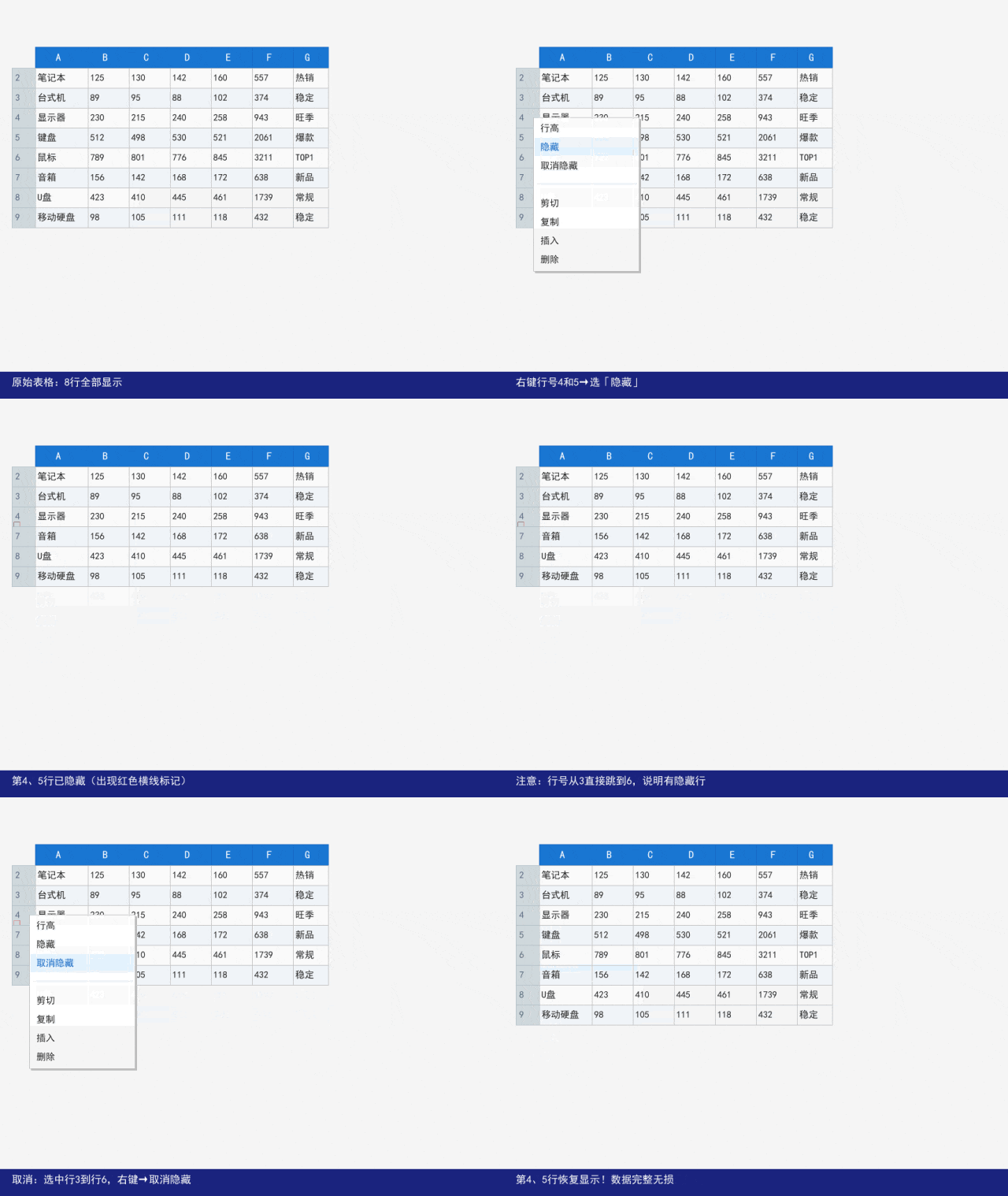
实战技巧:
发给领导前:隐藏明细行,只留汇总行 向下级分配数据时:隐藏其他人的数据,只显示对应人的那几行 隐藏薪资列:给HR以外的人看表格时,隐藏工资相关列
技巧三:数据分组——专业版的"折叠隐藏"
比普通隐藏更高级的做法:给数据创建分组,可以点一个按钮来折叠/展开。
操作: 选中要分组的行或列 → 顶部菜单「数据」→「组合」→「创建组」
然后表格左侧(或顶部)会出现带 「-」 和 「+」 的折叠按钮。
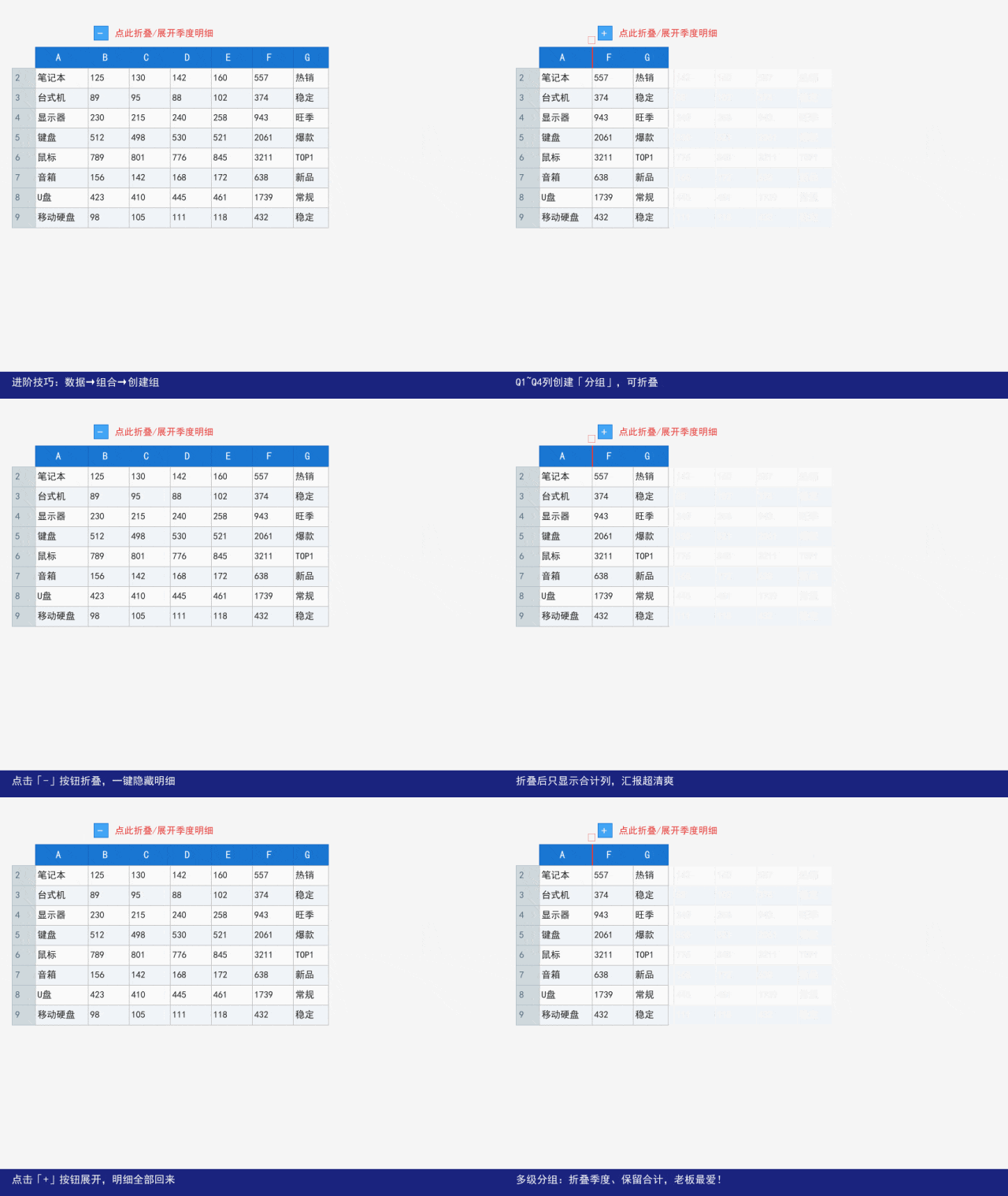
为什么比普通隐藏好用?
| 对比项 | 普通隐藏 | 分组折叠 |
|---|---|---|
| 操作方式 | 右键隐藏 | 点一个按钮 |
| 能否多层级 | 不能 | 能(多级折叠) |
| 发给别人能否自己展开 | 不行(要找到隐藏位置) | 直接点「+」 |
| 适合场景 | 临时隐藏 | 固定结构的展示/汇报 |
经典用法: 每月有12个明细列(1月-12月),按季度分组折叠。汇报时只显示季度合计,需要看明细时点一下展开。
三个技巧总结
| 技巧 | 使用场景 | 操作方式 |
|---|---|---|
| 隐藏/显示列 | 隐藏中间过程列 | 右键列标 → 隐藏 |
| 隐藏/显示行 | 隐藏明细行只留汇总 | 右键行号 → 隐藏 |
| 分组折叠 | 固定展示结构,一键展开 | 数据 → 组合 → 创建组 |
写在最后
下次向老板汇报之前,试试先把明细行和过程列隐藏起来——表格瞬间清爽,汇报效率提升一倍。
而且数据还在,随时可以恢复,放心藏。
📌 觉得实用,请做三件事:
① 点右下角 「在看」,帮更多上班族省去做"两版表格"的时间
② 点右上角 「…」收藏,下次汇报前翻出来用
③ 转发到工作群,让同事不再为展示数据发愁
🎯 关注公众号「织梦舞者」,每周更新WPS/Excel实战技巧,从数据到汇报,每个环节都帮你提速。
📮 下一篇预告:单元格对齐与换行技巧——为什么你的表格看起来总是"不整齐"?3个操作让表格颜值提升5倍!
关注公众号,更多办公技巧等着你。