 夜雨聆风
夜雨聆风
如果你平时用 AI,可能已经习惯了这样的状态:浏览器里开着 ChatGPT、Claude、DeepSeek 或各种兼容接口页面;遇到英文文档要复制过去翻译;看到截图、公式、表格,还得先截屏、上传、再追问。
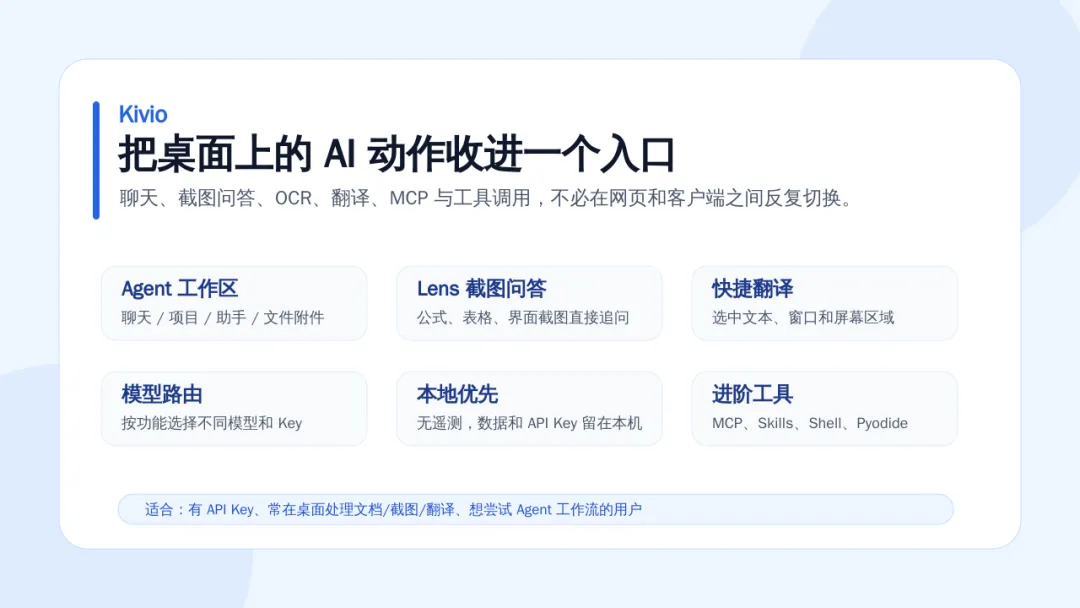
Kivio 想解决的不是“再做一个聊天窗口”,而是把这些零散动作放回桌面:聊天、截图问答、OCR、翻译、工具调用、MCP、Skills、文件和图片附件,都尽量用一个轻量客户端承接。
项目地址:https://github.com/ZMGID/kivio
截至本次整理,README 显示最新版本为 v2.7.1,支持 macOS 14+ 和 Windows 10/11,协议为 GPL-3.0。下载时建议以 GitHub Releases 页面为准。
一、它解决的不是聊天,而是“桌面 AI 入口太分散
很多 AI 工具的问题不是不能用,而是入口太多。
比如你要翻译一段选中文本,通常要复制、切网页、粘贴、等待;要解释截图里的表格,又要截屏、上传、描述背景;要让 AI 帮你处理文件,还要确认当前网页或客户端是否支持附件、是否能跑工具。
Kivio 的思路是:把这些高频动作收拢到一个桌面客户端里。
1. 更像常驻工具,而不是网页标签页
Kivio 可以停在托盘或菜单栏,需要时再唤起。它的重点不是做一个“大而全工作台”,而是让 AI 能更快介入桌面上的当前任务。
你可以把它理解成:
• 平时用它聊天、整理项目、管理助手;
• 看文档时用快捷键翻译;
• 看到图片、公式、表格时用 Lens 截图提问;
• 需要复杂任务时,再交给 Agent、MCP、Skills 和工具运行时。
2. 对“屏幕上的内容”更友好
Kivio 的 Lens 功能比较适合处理屏幕内容:截图后可以做视觉问答、OCR、公式提取、文本润色,也能保留每张图片的追问历史。
这类能力适合几个场景:
• 看论文、教程、技术文档时,截图解释公式或图表;
• 阅读英文软件界面时,直接圈选区域翻译;
• 看到一段长截图文字时,提取、总结、改写;
• 让 AI 根据截图继续回答,而不是重新描述一遍背景。
3. 不强行绑定某一家模型
Kivio 支持 OpenAI 兼容接口和 Anthropic Messages,也在 README 中提到 DeepSeek、SiliconFlow、Ollama Cloud 等提供方。更实用的一点是,它可以按功能配置不同模型,并支持多 Key 失败切换。
这意味着你不必把所有任务都压到同一个模型上。比如聊天用一个模型,翻译用另一个模型,视觉问答再走更适合图片理解的模型。
二、几个值得先试的功能
如果第一次打开 Kivio,不建议一上来研究所有设置。可以先从下面几个功能试起。
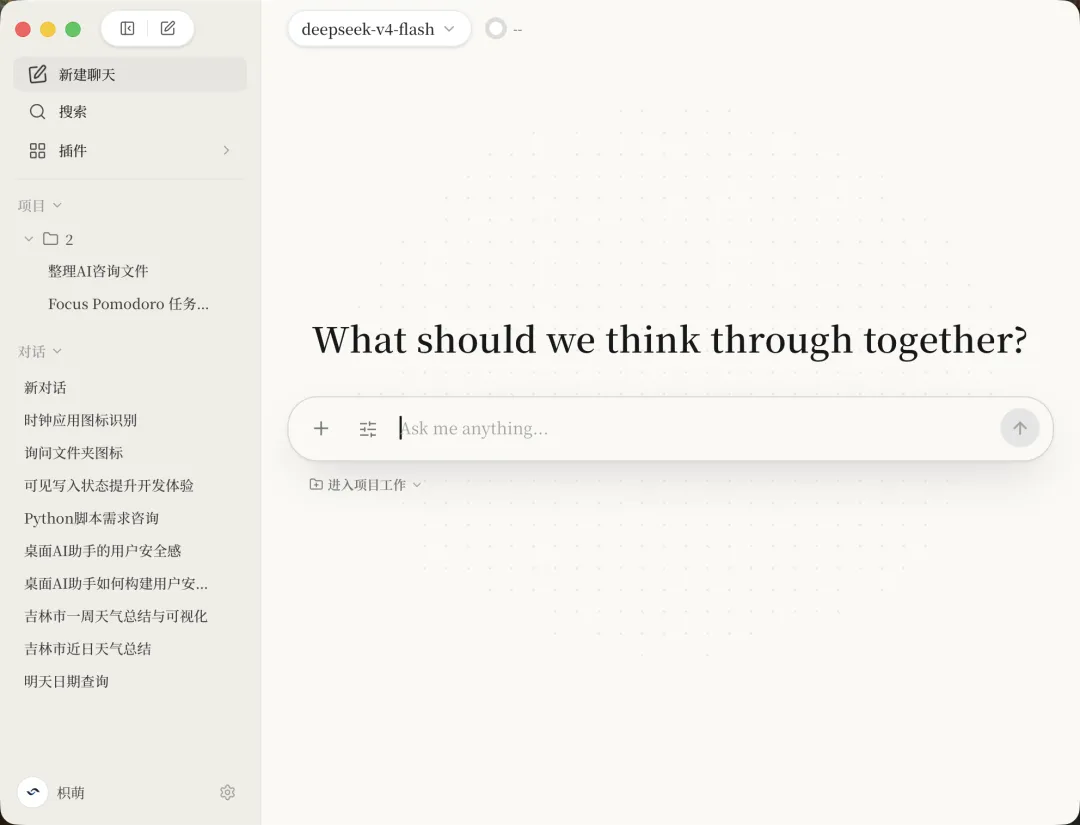
1. Kivio Agent:把聊天变成可调用工具的工作区
Agent 是 Kivio 的主工作区。它支持聊天、项目、助手、记忆、文件/图片附件、MCP、Skills,以及一些原生工具,例如文件操作、Shell、网页获取/搜索、Pyodide run_python。
对普通用户来说,可以先把它当成“更贴近本机环境的 AI 客户端”。当你需要让 AI 读文件、处理资料、调用工具时,它会比纯网页聊天更顺手。
2. Lens:截图后直接问
Lens 适合解决“我不想描述截图内容”的问题。
比如你看到一个报错弹窗、一段公式、一张表格,或者网页里某块英文说明,可以直接截图并追问。Kivio README 中展示了公式提取、文本优化等用法,这比复制粘贴更贴近真实桌面工作流。
3. 快捷翻译:选中文本、窗口、区域都能处理
Kivio 的翻译功能覆盖 typed text、selected text、windows 和 arbitrary screen regions。简单说,不只是粘贴文本翻译,也能对窗口或屏幕区域做截图翻译。
这对经常读英文软件界面、海外文档、GitHub Issue 的用户会比较有用。
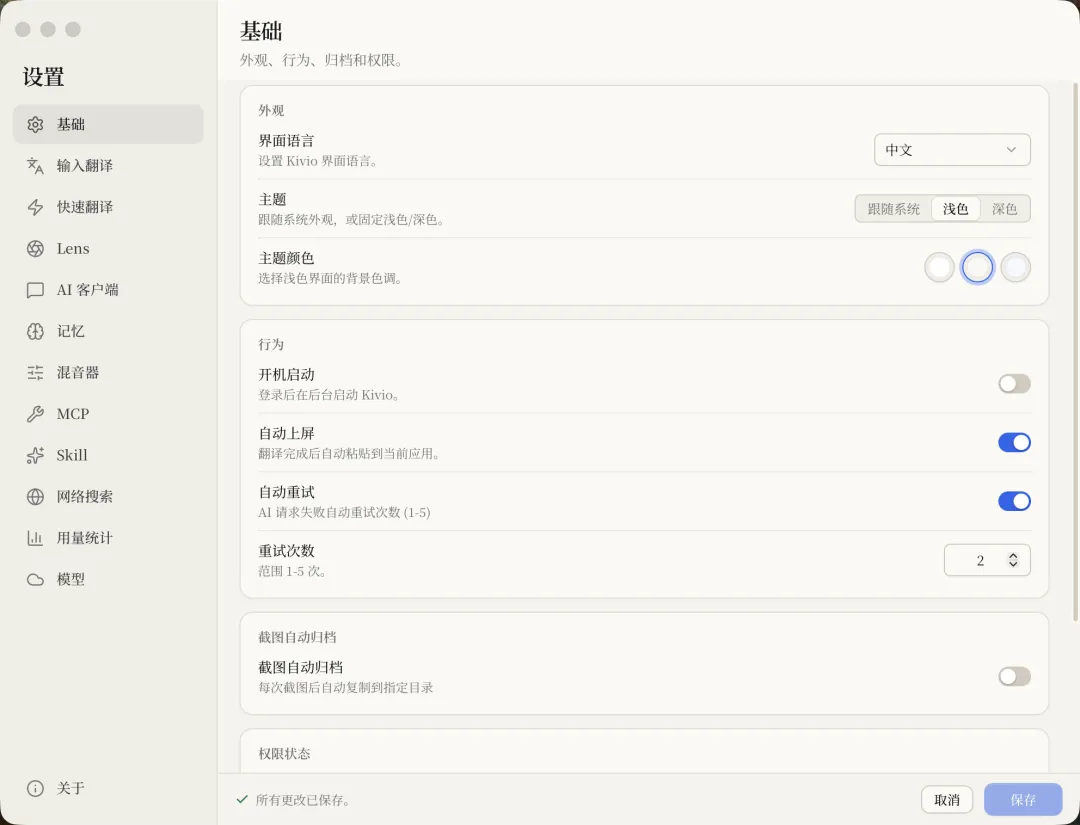
4. 设置页:把模型、工具、权限放在一个地方
Kivio 的设置页可以配置模型提供方、不同功能使用的模型、提示词、MCP Servers、Skills、网页搜索、记忆和工具审批。
这类设置会影响安全边界。尤其是 Shell、文件操作、MCP 这类能力,建议不要默认全放开,先确认工具审批逻辑和使用场景。
三、上手路径:先跑通,再扩展
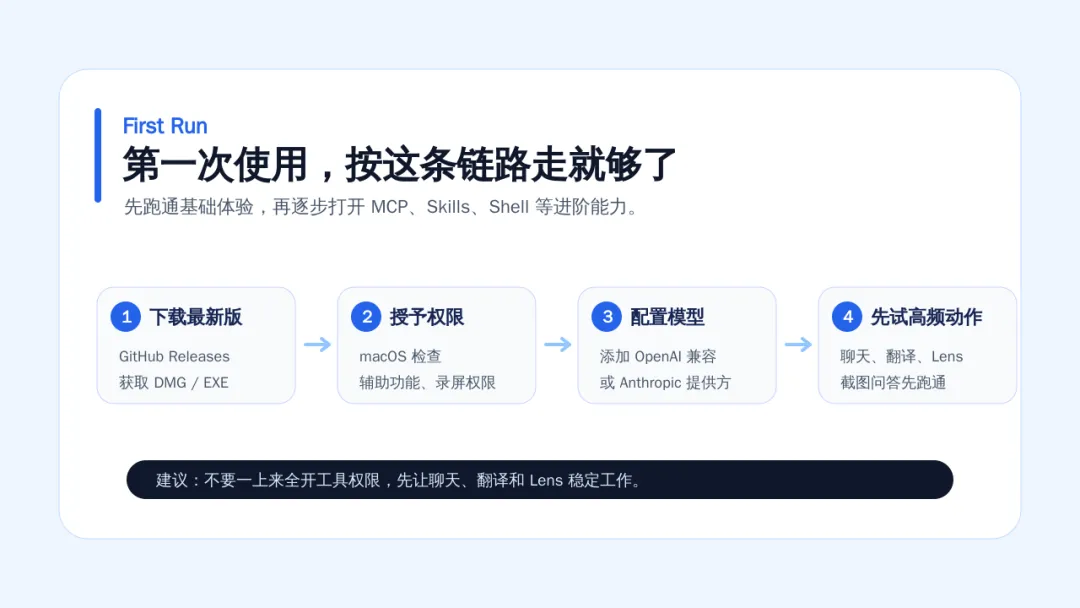
Kivio 不是那种“下载就完全不用配置”的 AI 客户端。它更适合已经有 API Key、知道自己要接哪类模型的用户。
1. 下载最新版
进入项目 Releases 页面:
https://github.com/ZMGID/kivio/releases/latest
README 中说明:
• macOS:Apple Silicon DMG;
• Windows:NSIS `.exe` 安装包。
如果页面显示的版本已经高于本文提到的 v2.7.1,以 GitHub Releases 为准。
2. 安装并授予必要权限
macOS 用户需要特别注意权限。README 提到,全局快捷键、粘贴回写、截图捕获等能力需要 Accessibility 和 Screen Recording 权限。
如果 macOS 提示 Kivio.app is damaged,README 给出的处理命令是:
sudo xattr -rd com.apple.quarantine /Applications/Kivio.app3. 添加模型提供方
打开 Settings → Model Providers,添加 OpenAI 兼容接口、Anthropic Messages 或其它支持的模型服务。
建议先只配置一个你最常用、最稳定的提供方。确认聊天、翻译和 Lens 都能正常响应之后,再考虑按功能拆分模型。
4. 先记住几个快捷键
所有快捷键都可以在设置里重新映射。如果和系统或其它工具冲突,优先改快捷键,不要硬顶着用。
四、适合谁,不适合谁
1. 适合这些用户
• 经常在桌面上处理英文资料、截图、公式、表格;
• 已经有 API Key,不想长期依赖某一个网页端;
• 希望把聊天、翻译、截图问答、工具调用放在同一个入口;
• 想尝试 MCP、Skills、Agent 工作流,但又不想每次都切到命令行。
2. 不太适合这些情况
• 只想免费用现成网页 AI,不准备配置任何模型服务;
• 对桌面应用授予截图、辅助功能权限比较敏感;
• 只需要偶尔聊天,不需要翻译、截图问答、工具调用;
• 不想维护 API Key、模型路由和工具权限。
3. 使用时要注意什么
Kivio 的亮点在于“更靠近本机和屏幕”,这也意味着你要更认真地看权限。
截图、OCR、文件、Shell、MCP、工具审批,这些能力很实用,但不适合无脑全开。建议从聊天、翻译、Lens 这几个低风险入口开始,确认体验稳定后,再逐步打开更强的 Agent 能力。
五、优缺点简单说
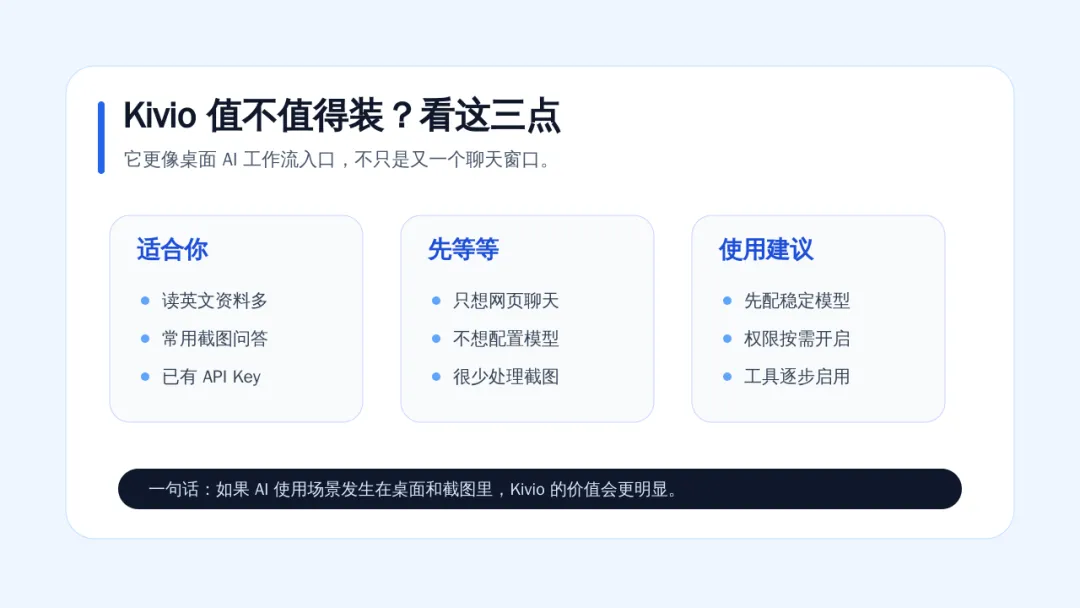
如果你只是偶尔问几句话,Kivio 未必比网页端更省事。
但如果你经常在桌面上读资料、看截图、翻译界面、处理文件,又希望把 AI 客户端和 Agent 工作流放在一个入口里,Kivio 值得试一下。
我的建议是:先下载最新版,配置一个稳定模型,跑通聊天、翻译和 Lens。等这几个高频动作确实用顺手了,再去折腾 MCP、Skills、工具审批和多模型路由。
— 分享奇点 · 开源工具观察 —
关注「分享奇点」继续分享开源项目、效率工具和技术教程。