 夜雨聆风
夜雨聆风在使用MT4/MT5时,经常遇到过这样的烦恼:每次打开新图表,都要重新设置一遍颜色、添加指标、调整参数,费时又费力,怎么解决这个问题?
MT4/MT5 的「模板」功能,就是解决这个问题的核心工具。它能把你当前图表的所有设置完整打包,一键应用到任意品种、任意周期上。
今天我们就来聊聊MT5模板的三大核心操作:保存模板、载入模板、移除模板,帮你彻底告别重复劳动!
一、什么是MT4/MT5模板?
简单来说,模板就是一套图表窗口参数的“快照”。
当你把一张图表调整到最顺手、最熟悉、最顺眼的状态后,可以把所有设置一键保存下来。下次打开任何品种、任何周期的图表,只需点一下,整套配置全部归位。
模板能保存哪些内容?
●图表类型(K线、柱状图、折线图)和配色方案
●所有技术指标及其参数设置
●运行的智能交易系统(EA)及其参数
●图形对象(趋势线、斐波那契等)
●图表刻度、网格显示、时间分隔线等视觉设置
模板不能保存什么(新手必避坑)
模板只记录「设置与参数」,不携带指标 / EA 本身的程序文件。如果换电脑使用模板,必须提前把对应的指标、EA 文件安装到对应目录,否则会出现加载后指标缺失的情况。
二、保存模板
当你把图表调整到满意的状态后,就可以把它保存为模板了。
操作步骤
1. 先调好图表:在任意图表上添加指标、调整颜色、摆放画线工具,直到达到你想要的效果
2. 打开模板菜单:
a. 在图表空白处点击鼠标右键 → 选择「模板」→ 点击「保存模板」
b. 也可以通过顶部菜单栏「图表」→「模板」→「保存模板」操作
3. 命名并保存:在弹出的窗口中输入模板名称,点击「保存」即可
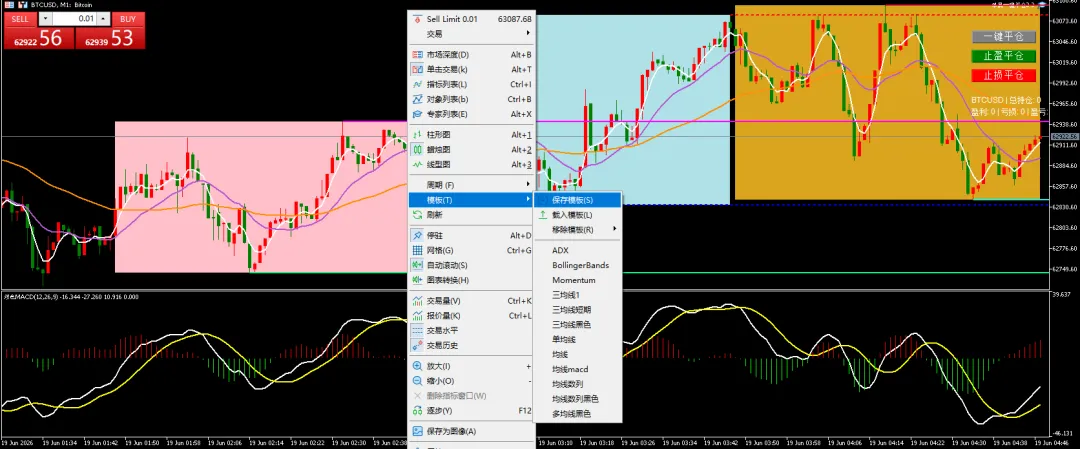
保存完成后,文件会自动存放到软件数据目录下:
●MT5 路径:MQL5\Profiles\Templates
●MT4 路径:MQL4\Profiles\Templates
文件后缀统一为 .tpl,保存成功后,该模板会永久出现在模板快捷列表中,随时可以调用。
三、载入模板
保存好的模板,可以快速应用到任何一张图表上。
操作方法:
●通过菜单栏:点击「图表」→「模板」→ 选择你想应用的模板名称
●通过右键菜单:在图表上右键 →「模板」→ 选择模板名称
如果你想载入来自其他文件夹的模板文件,可以点击「加载模板」,然后浏览并选择对应的 .tpl 文件即可
小提示:如果想让外部模板常驻快捷列表,直接把 .tpl 文件复制到对应软件的 Templates 文件夹中,重启 MT 软件后就会出现在菜单里。
四、移除模板
模板攒多了难免杂乱,不需要的模板可以随时移除,两种删除方式可选。
方法一:软件内直接移除
1. 在图表上右键 →「模板」→ 鼠标悬停在「移除模板」选项上
2. 二级菜单会列出所有可删除的本地模板
3. 点击要删除的模板名,在确认弹窗中选择「是」,即可永久删除
方法二:文件夹手动删除
也可以直接打开本地的 Templates 文件夹,找到对应的 .tpl 文件手动删除,适合批量清理的时候用。
注意:删除操作不可恢复,删除前请确认。default.tpl(默认模板)也可以删除,删除后新图表会恢复系统初始样式。
五、进阶技巧:把模板用出高效率
1. 设置默认模板,新开图表自动套用
如果你希望每打开一张新图表都自动应用你的常用设置,可以把模板命名为 default.tpl 保存。
操作方法:保存模板时,文件名输入 default,保存后所有新建图表都会自动加载这套配置,省去每次手动调用的步骤。
2. 多模板快速切换,适配不同交易场景
建议至少保存多套模板,盘中右键一键切换,比逐个添加删除指标高效得多。
3. 跨电脑迁移模板
换电脑、重装软件时,不用从头调试所有指标:
1. 顶部菜单「文件」→「打开数据文件夹」
2. 依次进入 MQL5(或MQL4) → Profiles → Templates
3. 把里面所有 .tpl 文件复制备份,粘贴到新电脑的对应目录即可
专业交易的本质,是把可重复的动作标准化。
一套调试成熟的模板,本质上就是你的交易系统的「可视化载体」—— 固定指标、固定参数、固定视角,最大程度减少盘中的主观随意性,也省下大量无意义的重复操作。
从今天开始,整理一下你的图表,把常用的分析框架存成模板。省下的时间,留给真正需要思考的交易决策。
如果这篇教程对你有用,欢迎点赞、转发,让更多交易朋友告别繁琐设置~
你平时最常用的是哪套模板?也欢迎在评论区交流分享。