 夜雨聆风
夜雨聆风前面讲了客户端注册,今天换个方式——网页端注册。
不想先装软件?或者人在外面、用的是别人的电脑?网页注册更方便。
两种方式各有优劣:
- 客户端注册:装好软件直接用,一站式体验
- 网页端注册:不用安装,打开浏览器就能注册
今天讲网页端。
━━━━━━━━━━━━━━━
📌 网页注册步骤
第一步:访问小鹿官网
打开浏览器,访问小鹿官网:xiaolutg.com
在官网右上角找到「登录」按钮,点击。

第二步:选择验证码登录/注册
在弹出的登录框里,找到「验证码注册/登录」选项,点击。

第三步:输入手机号
输入你的手机号码,点击「下一步」。

第四步:输入验证码
手机收到验证码后,填进去。
点击「立即使用」,注册就完成了。

第五步:设置密码(可选)
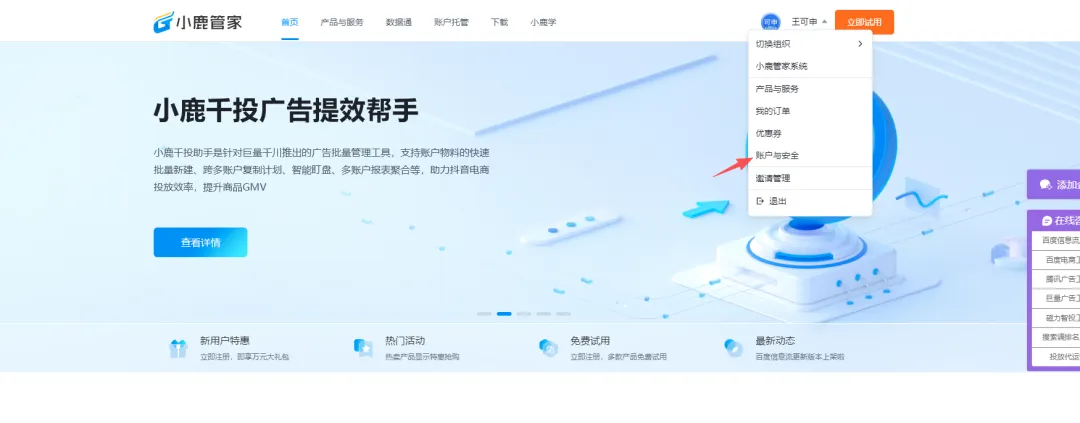
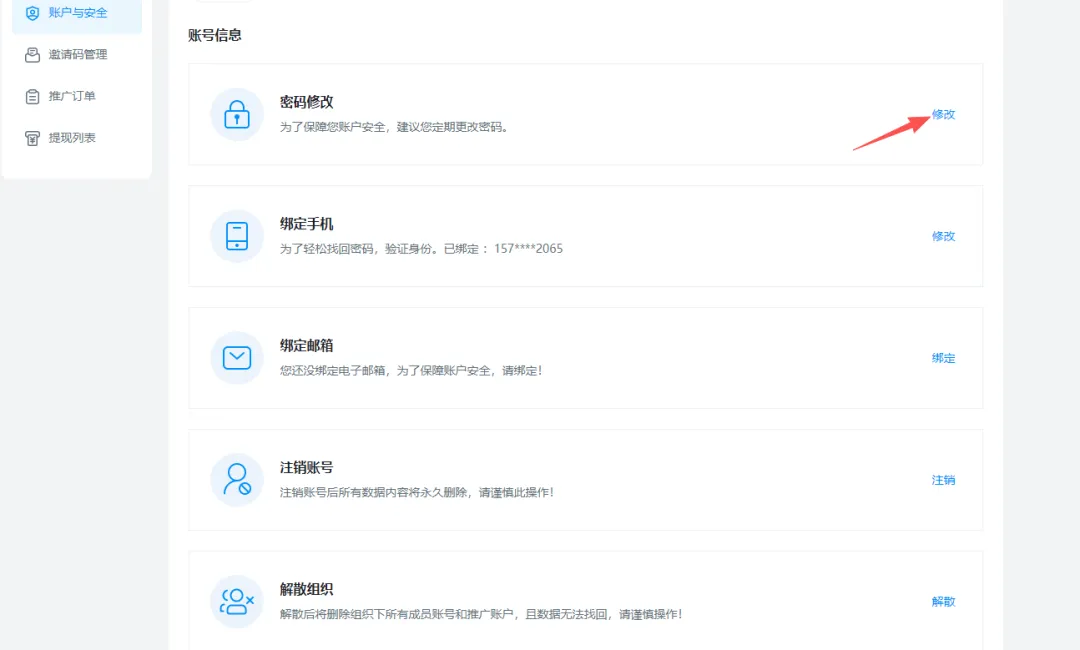
注册成功后,可以前往「账户与安全」设置登录密码。
设置了密码之后,下次登录更方便,不用每次都收验证码。
━━━━━━━━━━━━━━━
💡 小提示
✓ 网页注册适合临时使用、不想装软件的情况
✓ 注册完成后,建议立刻设置密码,方便后续登录
✓ 网页端和客户端账号通用,注册一次两边都能登录
━━━━━━━━━━━━━━━
📌 网页注册 vs 客户端注册
两种方式都能注册账号,选哪个?
简单说:
- 电脑是自己的 → 建议用客户端注册,一步到位
- 临时用别人的电脑 → 网页注册更方便
账号通用,选哪种方式都能用。
━━━━━━━━━━━━━━━
📖 往期回顾
【第1天】怎么下载小鹿管家
【第2天】怎么安装小鹿管家
【第3天】客户端怎么注册账号
━━━━━━━━━━━━━━━
关注「小鹿管家讲解员」,每天1个小技巧,搞懂小鹿管家