 夜雨聆风
夜雨聆风在数据海洋中,英文文本格式混乱是常态,而三个简单的函数能让这一切重归秩序。
在处理包含英文的Excel数据时,你是否经常遇到大小写不统一的问题?比如人名、产品名需要首字母大写,而某些场合又需要全部转为大写或小写进行标准化处理。Excel提供了三个强大的文本规范函数——PROPER、UPPER和LOWER,它们就是解决这些问题的利器。
一、核心函数解析:文本规范的三大基石
首先,让我们认识一下这三个函数的本质区别:
| PROPER | =PROPER(text) | =PROPER("excel TIPS")"Excel Tips" | |
| UPPER | =UPPER(text) | =UPPER("Excel")"EXCEL" | |
| LOWER | =LOWER(text) | =LOWER("EXCEL")"excel" |
理解了这些基础后,我们来看看它们在实战中的巧妙应用。
二、实战案例1:智能判断与规范单词格式
假设我们有一个英文单词列表,需要完成两项任务:一是判断单词是否已经首字母大写,二是将那些格式不规范的单词标准化。
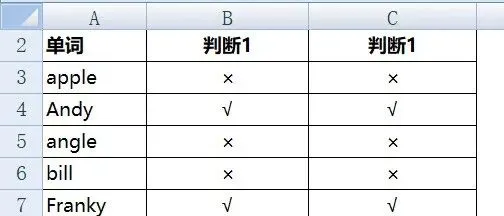
方法1:CODE函数精确判断法
=IF(CODE(A3)=CODE(UPPER(A3)),"√","×")
逻辑解析:
UPPER(A3)将单词全部转为大写CODE()函数分别获取原单词和全大写单词的首字符编码如果编码相同,说明原单词首字母已经是大写
方法2:编码范围直接判断法
=IF(CODE(A3)<=CODE("Z"),"√","×")
原理说明:大写字母A-Z的ANSI编码(65-90)小于小写字母a-z的编码(97-122),通过直接比较编码值即可判断。
对于标准化任务,我们可以用:
=PROPER(A3)
这样无论原始单词是什么格式,都能统一为首字母大写的规范形式。
视频演示:
三、实战案例2:中英混杂句子的智能转换
实际工作中,我们经常遇到中英文混杂的句子,下面介绍两种方法将这类句子中除首字母外的其他字母全部转为小写。
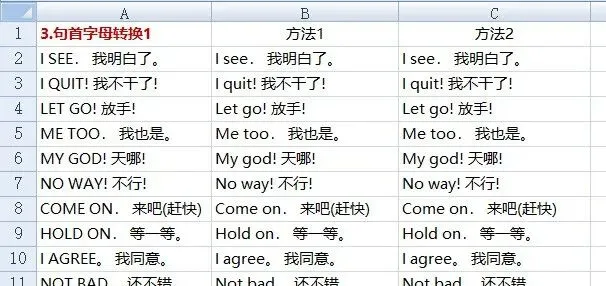
方法1:REPLACE函数组合法
=REPLACE(A2, 2, 99, LOWER(MID(A2, 2, 99)))
分步解析:
MID(A2, 2, 99):从第2个字符开始提取后面的所有字符LOWER(...):将提取的部分转为小写REPLACE(..., 2, 99, ...):用转换后的文本替换原文本从第2个字符开始的部分
方法2:字符串连接法
=LEFT(A2) & LOWER(MID(A2, 2, 99))
这种方法更加直观:
LEFT(A2):保留原句首字母MID(A2, 2, 99)与LOWER()结合:将首字母后的所有内容转为小写用
&连接两部分
四、实战案例3:英文句子首字母智能大写转换
当中英文混杂且英文部分不在句首时,问题变得更加复杂。我们需要找到英文部分的第一个字母并将其大写。
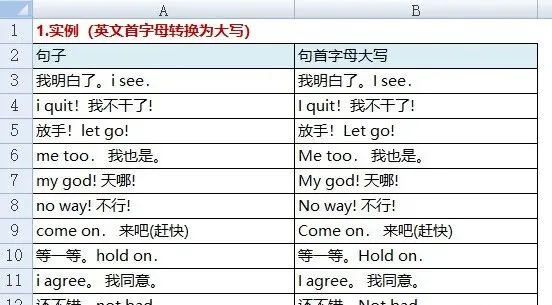
=REPLACEB(A3, SEARCHB("?", A3), 1, UPPER(MIDB(A3, SEARCHB("?", A3), 1)))
这是本教程最精妙的公式之一,让我们拆解它的工作原理:
SEARCHB("?", A3):双字节函数
SEARCHB以字节为单位查找"?"是通配符,代表任意单字节字符(英文、数字等)此部分定位字符串中第一个英文字母的位置
MIDB(A3, ..., 1):从找到的位置提取第一个英文字母
UPPER(...):将该字母转为大写
REPLACEB(..., ..., 1, ...):用大写的字母替换原位置的小写字母
这个公式巧妙地利用了单字节字符(英文)和双字节字符(中文) 的差异,实现了精准定位。
五、实战案例4:跨单元格等级智能统计
最后,我们面对一个更复杂的实际需求:统计分散在多个单元格中的等级信息。
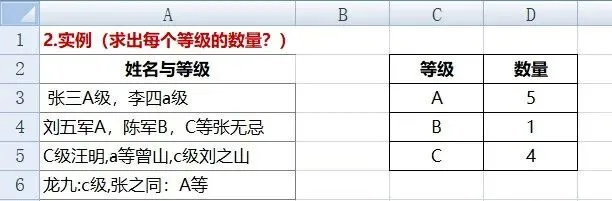
我们需要统计每个等级(A、B、C)的出现次数:
=SUM(LEN($A$3:$A$6) - LEN(SUBSTITUTE(UPPER($A$3:$A$6), C3, "")))
公式深度解析(数组公式原理):
UPPER($A$3:$A$6):将所有文本统一转为大写,确保大小写不敏感统计SUBSTITUTE(..., C3, ""):C3是等级字母(如"A")此函数将文本中所有该等级字母替换为空字符串(即删除)
LEN(...) - LEN(...):计算原始文本长度与删除特定字母后文本长度的差值
差值即为该字母在原文本中出现的次数
SUM(...):将对所有单元格的计算结果求和
得到该等级字母在整个区域的总出现次数
在旧版Excel中,此公式需要按Ctrl+Shift+Enter作为数组公式输入;新版Excel中直接按Enter即可。
六、实用技巧与注意事项
函数嵌套的威力:如案例所示,将文本函数与
SEARCH、REPLACE、LEN等函数结合,能解决复杂得多的实际问题。数组公式的应用:案例4中的统计公式是一个经典应用,掌握了这种"长度差"统计法,你可以轻松统计任何字符或字符串的出现次数。
中英文处理的本质差异:中文是双字节字符,英文是单字节字符。理解这一点,你就能明白为什么
SEARCHB和"?"能精准定位英文字母。性能考虑:对于大规模数据(数万行以上),过于复杂的数组公式可能影响计算速度。此时可考虑使用辅助列分步计算。
七、总结与延伸
通过这四个案例,我们不仅掌握了三个基础文本函数,更学会了如何将它们与其他函数结合解决实际问题。关键要点如下:
基础函数是基石:
PROPER、UPPER、LOWER各有专长,适用于不同场景问题拆解是关键:复杂问题如中英混杂文本处理,需要拆解为"定位→提取→转换→替换"多个步骤
函数组合创造可能:单个函数能力有限,但组合使用能解决意想不到的问题
理解数据本质:认识到中英文在字符编码和存储上的差异,是设计精准公式的前提
当你下次面对杂乱的英文文本数据时,不妨先思考:我需要怎样的标准化结果?然后选择合适的函数或组合方案。记住,Excel的函数世界就像乐高积木——单个模块简单,但组合起来能创造出无限可能。
思考挑战:如果文本中同时包含中文、英文和数字,且数字也需要特殊处理,该如何设计公式?欢迎在评论区分享你的解决方案!