 夜雨聆风
夜雨聆风做人事、行政的小伙伴总免不了整理员工信息,几十上百份身份证挨个复制出生日期、判断性别、算年龄,手动录入既慢又容易出错。今天分享全套通用函数,复制公式下拉填充,批量自动提取所有信息。
先看懂身份证编码规则(方便理解公式)
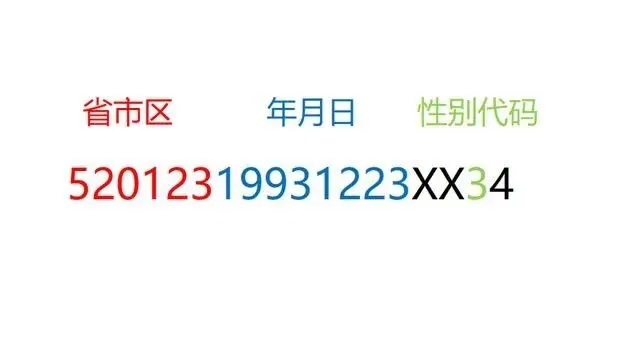
△下文统一示例:身份证号码放在 A2 单元格,所有公式标点必须切换英文输入法
一、提取标准出生日期
1.输出格式:1995-03-10
公式=TEXT(MID(A2,7,8),"0000-00-00")
MID (A2,7,8):从第7位截取8位生日数字
TEXT 统一转换成规范日期格式,可直接用于计算年龄
2.输出格式:1995 年 03 月 10 日
公式=MID(A2,7,4)&"年"&MID(A2,11,2)&"月"&MID(A2,13,2)&"日"
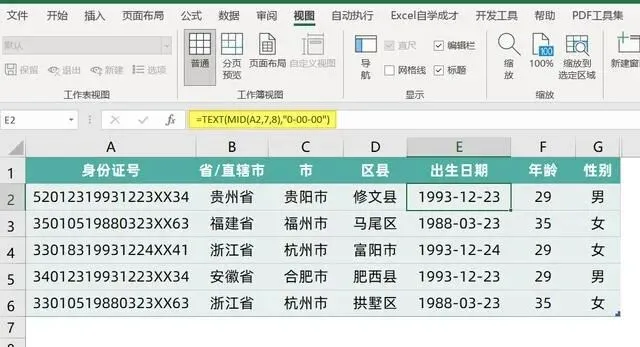
二、自动判断男 / 女
公式=IF(MOD(MID(A2,17,1),2)=1,"男","女")
MID (A2,17,1) 取出倒数第二位数字
MOD 除以2取余数,余数1为奇数(男),余数0偶数(女)
IF 函数自动输出文字性别
三、自动计算实时周岁(每年不用手动更新)
公式=DATEDIF(TEXT(MID(A2,7,8),"yyyy-mm-dd"),TODAY(),"Y")
TODAY () 自动读取系统当天日期 DATEDIF 精准计算实足周岁,没过生日不会虚加一岁
四、提取户籍地区(两种用法)
1.只提取 6 位地区编码
公式=LEFT(A2,6)
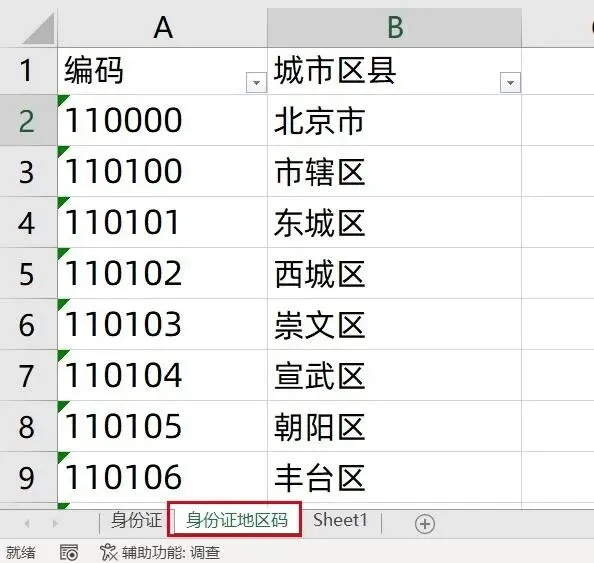
2.自动匹配省市区文字 提前新建工作表,存放「6 位地区编码 + 对应地名」对照表,输入公式自动匹配:
公式=IFERROR(VLOOKUP(LEFT(A2,6),地区码表!A:B,2,0),"未知地区")
IFERROR 作用:编码异常时不会报错,显示 “未知地区”
五、实操小提醒
1.身份证单元格务必设置为文本格式,否则长数字末尾 X/0 会丢失; 2.全部公式逗号、引号、括号都要用英文符号,中文标点会直接报错; 3.输入第一条公式回车,鼠标放在单元格右下角,出现黑色十字双击,整列批量填充; 4.全部信息提取完成后,可复制单元格→右键选择性粘贴「数值」,永久固定数据,删除原始身份证号也不会失效。