 夜雨聆风
夜雨聆风App 已经上架 App Store 了,接下来怎么推广?
大多数人的第一反应是发朋友圈、发公众号、投广告、找博主、做官网。可真正开始做素材时,又会卡在很多细节上:
下载按钮去哪里找?
App Store 的二维码怎么生成?
官网上的“前往 App Store 下载”按钮能不能自己画?
公众号文章里放什么链接最合适?
海报上的 App Store 徽章有没有规范?
如果你也做过 App 推广,今天这个工具一定要知道。
它叫 **Apple 服务营销工具**。
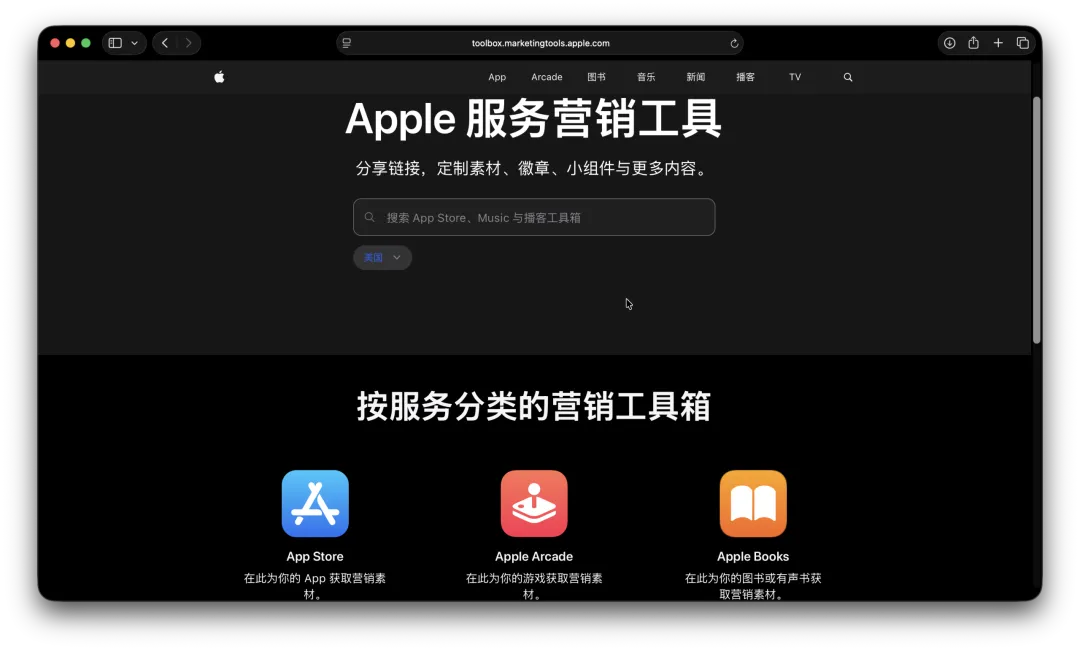
工具地址如下:
https://toolbox.marketingtools.apple.com/zh-cn/app-store/us
这个链接不是普通网页,而是 Apple 官方给 App 开发者准备的营销素材工具页。你可以把它理解成:只要你的 App 已经出现在 App Store,Apple 就可以帮你生成一批官方推广素材,包括下载链接、App Store 徽章、二维码和可嵌入网页的推广组件。
很多开发者辛辛苦苦把 App 做出来,却不知道 Apple 还有这么一个官方工具。结果就会出现一些很可惜的情况:自己随便截图、自己画下载按钮、自己生成二维码、甚至在海报里乱用 Apple logo。这样不仅不专业,还可能不符合 Apple 的营销规范。
今天这篇文章,就专门讲清楚这个工具怎么用,以及它为什么值得每个 App 开发者收藏。
## 这个工具是做什么的?
简单说,Apple 服务营销工具就是一个官方素材生成器。
当你的 App 已经上架 App Store 后,你可以通过它生成用于推广的素材。比如:
1. App Store 下载链接;
2. 可用于公众号、官网、海报的二维码;
3. 官方 App Store 徽章;
4. 带 App 图标和名称的推广素材;
5. 可以嵌入网站的代码;
6. 面向不同国家或地区的 App Store 跳转入口。
它的价值不是“让你的 App 自动火起来”,而是帮你解决推广前最基础、最容易出错的一步:
**把用户正确、清晰、合规地带到 App Store。**
这一步看起来简单,但很多人真的没有做好。
有的人在公众号里只写“去 App Store 搜索某某 App”,用户还要自己打开商店、输入名字、分辨哪个才是正确 App。
有的人在官网放一个自己设计的下载按钮,但视觉上不像 Apple 官方徽章,用户的信任感会弱很多。
有的人用第三方二维码生成器,把 App Store 链接包了一层跳转,结果扫码后先打开浏览器,再跳转 App Store,路径变长,转化率也会下降。
而 Apple 服务营销工具的意义,就是把这些问题标准化。
## 这个链接里有哪些信息?
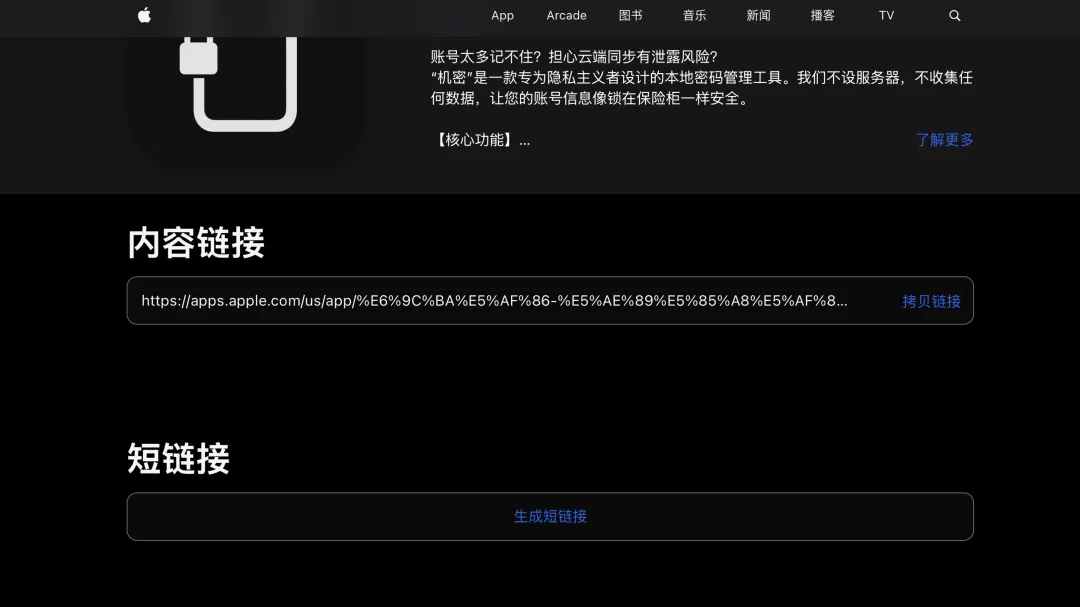
我们看一下这个链接:
`https://toolbox.marketingtools.apple.com/zh-cn/app-store/us/app/6763994948`
它可以拆成几段理解。
`toolbox.marketingtools.apple.com` 是 Apple 服务营销工具的网址。
`zh-cn` 代表中文界面。
`app-store` 代表这是 App Store 相关的营销工具。
`us` 代表美国区 App Store。
`app/6763994948` 代表某一个具体 App 的 App Store ID。
也就是说,这不是泛泛的 Apple 介绍页,而是一个已经指向具体 App 的营销工具页。你打开后,Apple 会围绕这个 App 生成可以直接拿去推广的官方素材。
如果你是开发者,也可以把自己的 App Store 链接或 App ID 放到 Apple 服务营销工具里,生成属于自己 App 的素材。
## 开发者为什么应该用它?
因为 App 营销的第一步,不是投广告,而是把官方入口做好。
一个用户看到你的 App 后,通常会经历这个路径:
看到介绍 -> 感兴趣 -> 点击链接或扫码 -> 进入 App Store -> 判断是否下载。
如果中间任何一步不顺,用户都会流失。
Apple 服务营销工具解决的是中间最关键的“入口问题”。
对于开发者来说,它至少有四个好处。
第一,链接更准确。
你不用让用户自己搜索 App,也不用担心放错 App Store 链接。工具页会围绕指定 App 生成对应入口。
第二,素材更官方。
App Store 徽章、二维码和嵌入式组件都来自 Apple 官方工具,比自己临时拼图更规范。
第三,适合多场景使用。
公众号可以放二维码,官网可以放徽章,产品说明文档可以放下载链接,线下海报可以放高清二维码。
第四,减少合规风险。
Apple 对 App Store 徽章、Apple 标志、产品图和营销文案都有使用规范。用官方工具生成素材,至少能避免很多低级错误。
## 怎么用?按这个流程来
如果你有一个已经上架的 App,可以这样使用这个工具。
### 第一步:打开 Apple 服务营销工具
进入 Apple 服务营销工具网站后,选择 App Store 相关工具。
如果你已经有类似上面这样的链接,直接打开即可。链接中已经包含地区和 App ID,会自动指向对应 App 的营销素材页。
如果你是从首页进入,可以搜索自己的 App 名称,或者使用 App Store 链接找到对应 App。
### 第二步:确认国家或地区
链接里的 `us` 代表美国区。
这一步很重要,因为 App 在不同国家或地区的 App Store 页面可能不同。价格、语言、可用性、截图、本地化文案,都可能因为地区不同而变化。
如果你主要推广美国用户,就使用美国区链接。
如果你主要推广其他市场,就切换到对应国家或地区。
不要随便拿一个地区的链接到所有地方投放。尤其是海外推广时,地区不匹配会影响用户体验。
### 第三步:生成 App Store 下载链接
最基础的用法,就是复制官方生成的 App Store 链接。
这个链接可以放在:
1. 官网下载按钮;
2. 公众号文章底部;
3. 小红书、X、Threads、Product Hunt 等社交平台;
4. 邮件签名;
5. 用户帮助文档;
6. 媒体资料包;
7. 发布会或路演 PPT。
很多开发者会忽略这一点,结果推广时只写一句“去 App Store 搜索下载”。这会增加用户操作成本。
正确做法是:让用户点一下就到产品页。
### 第四步:下载二维码
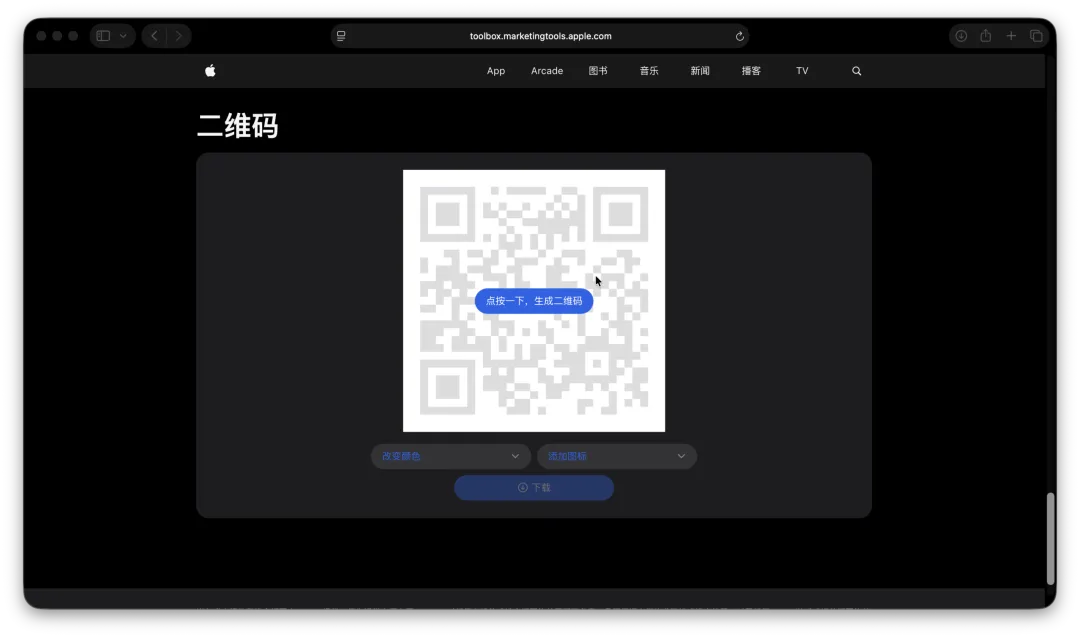
二维码适合所有不能直接点击链接的场景。
比如:
1. 公众号长图;
2. 线下海报;
3. 展会易拉宝;
4. 宣传册;
5. 产品包装;
6. 线下门店物料;
7. 演讲 PPT 的最后一页。
## 什么时候最应该用这个工具?
下面这些场景,我都建议你使用 Apple 服务营销工具。
1. App 刚上线,准备发第一篇公众号文章;
2. 准备做官网或落地页;
3. 准备参加展会、路演或线下活动;
4. 准备联系媒体或 KOL 测评;
5. 准备投放 Apple Ads 或其他广告;
6. 准备做海外市场推广;
7. 准备给用户发邮件或社群公告;
8. 准备把 App 放进产品手册或品牌资料包。
## 最后
很多开发者做完 App 之后,会把精力全部放在“怎么投广告”上,却忽略了一个更基础的问题:用户看到你的 App 之后,能不能顺利、准确、放心地进入 App Store?
Apple 服务营销工具解决的就是这个问题。
它不会替你写爆款文案,也不会替你买流量,但它能帮你生成官方、规范、可信的推广入口。链接、二维码、App Store 徽章、网页嵌入素材,这些东西单独看都很小,但组合起来,就是一个 App 对外推广时最基础的营销工具箱。
如果你已经开发了 App,或者身边有朋友正在做 App,一定要知道这个工具。下次发公众号、做官网、做海报、发社媒、找媒体或准备路演时,不要再临时拼素材,也不要让用户自己去 App Store 搜索。
如果你想亲自看一下这个工具,可以点击文末“阅读原文”,打开 Apple 官方服务营销工具页面