 夜雨聆风
夜雨聆风手把手教你用这款免费AI编程神器,10分钟上手,从此写代码像聊天一样简单
写在前面
如果你已经知道Trae是一款免费、强大的AI编程IDE,但还不知道具体怎么用——这篇文章就是为你准备的。

不需要任何AI编程经验,跟着做就行。
01 下载安装:3分钟搞定
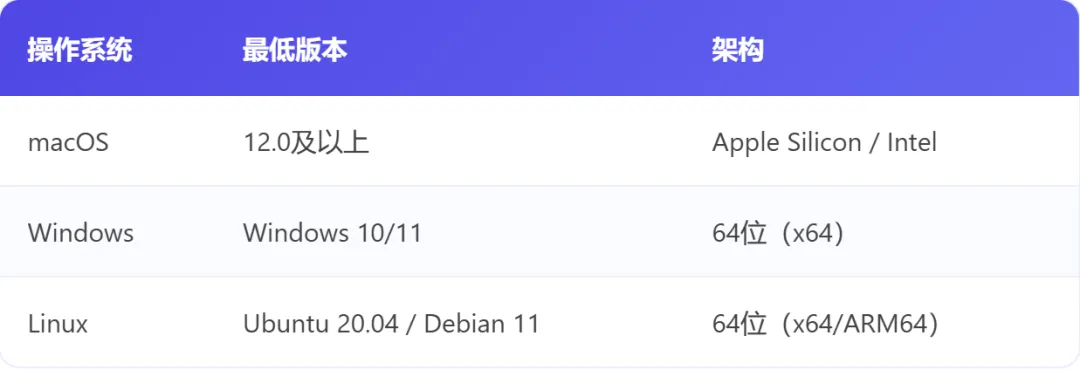
系统要求
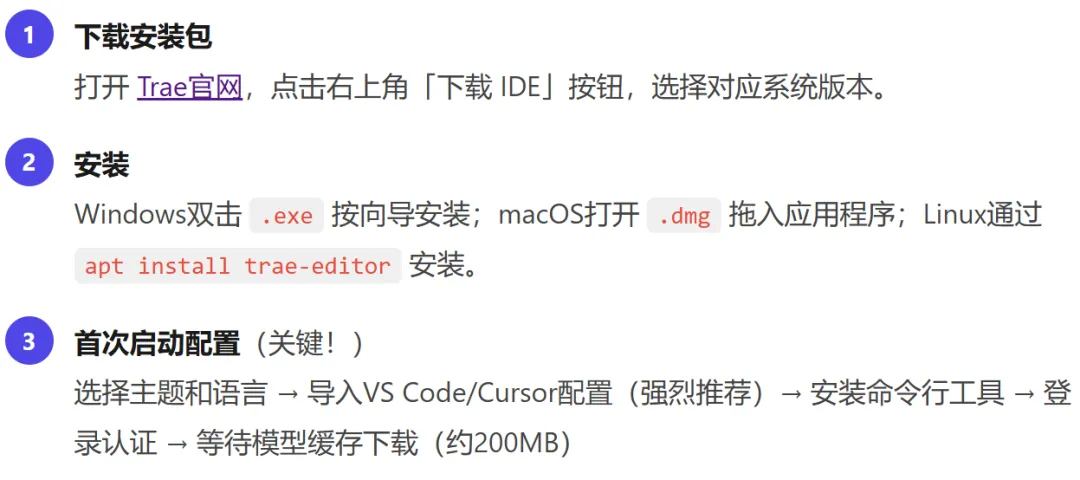
安装步骤

02 界面布局:5分钟熟悉
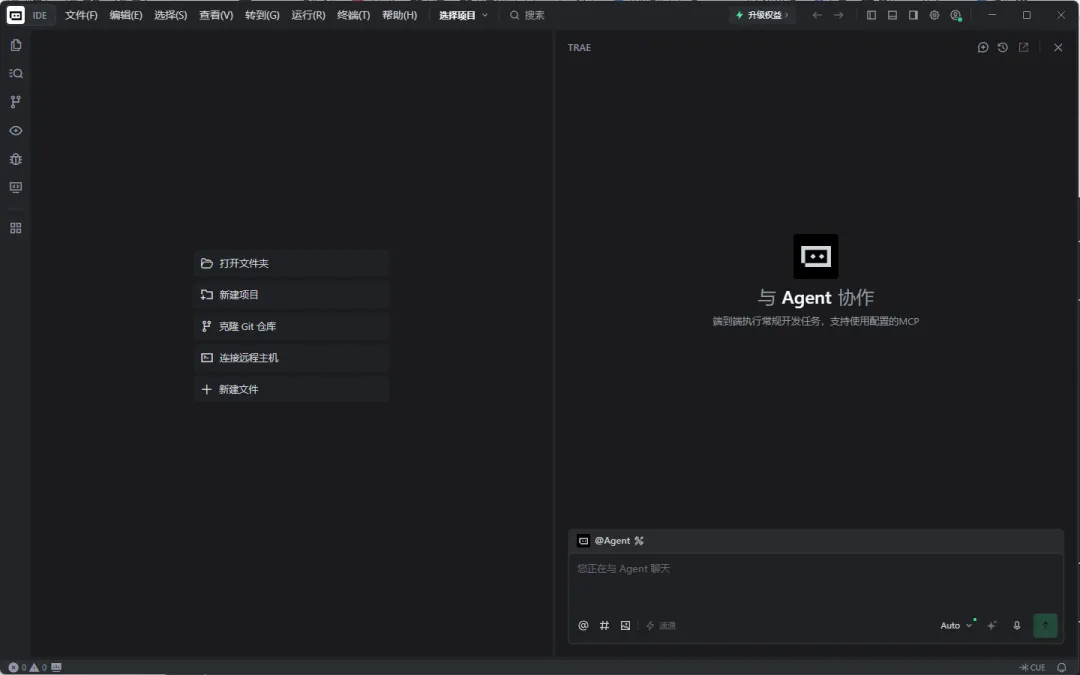
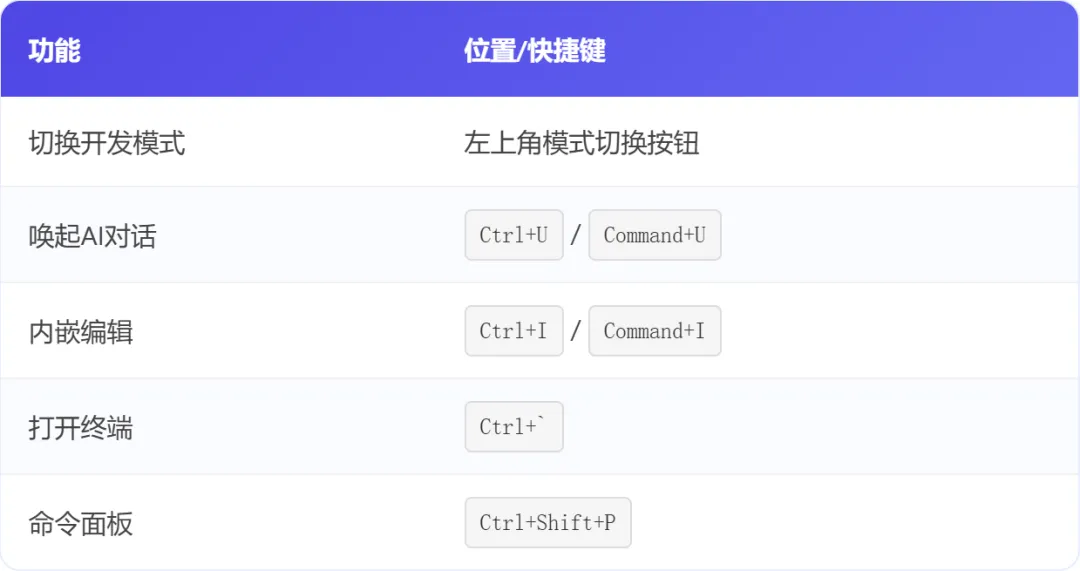
关键操作入口
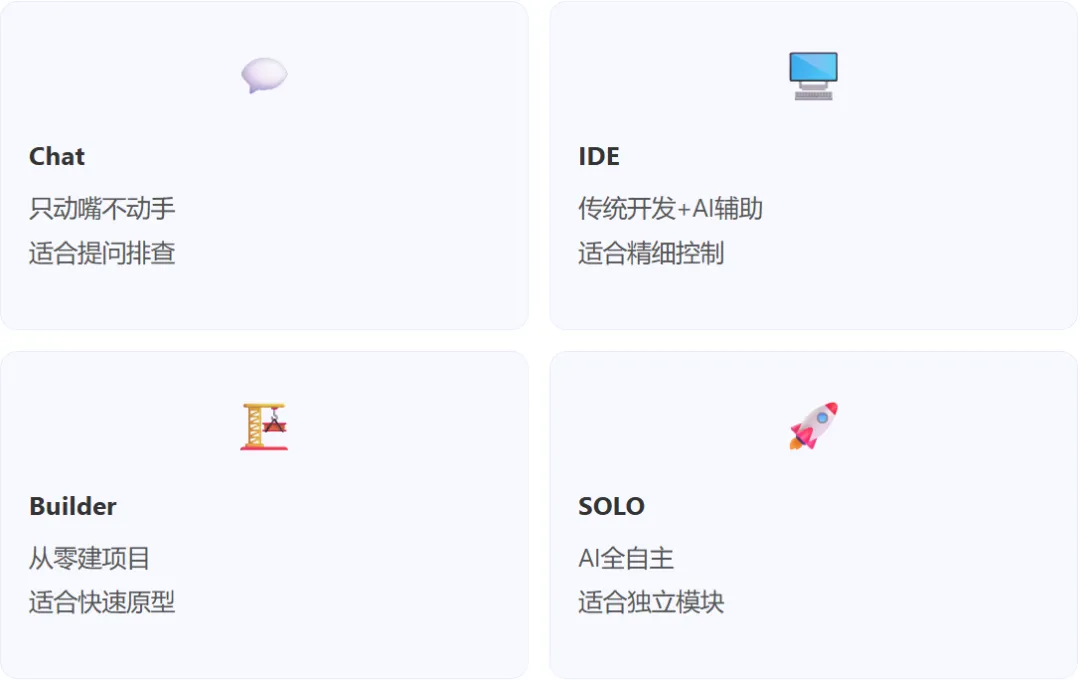
03 四大模式详解:选对模式,事半功倍


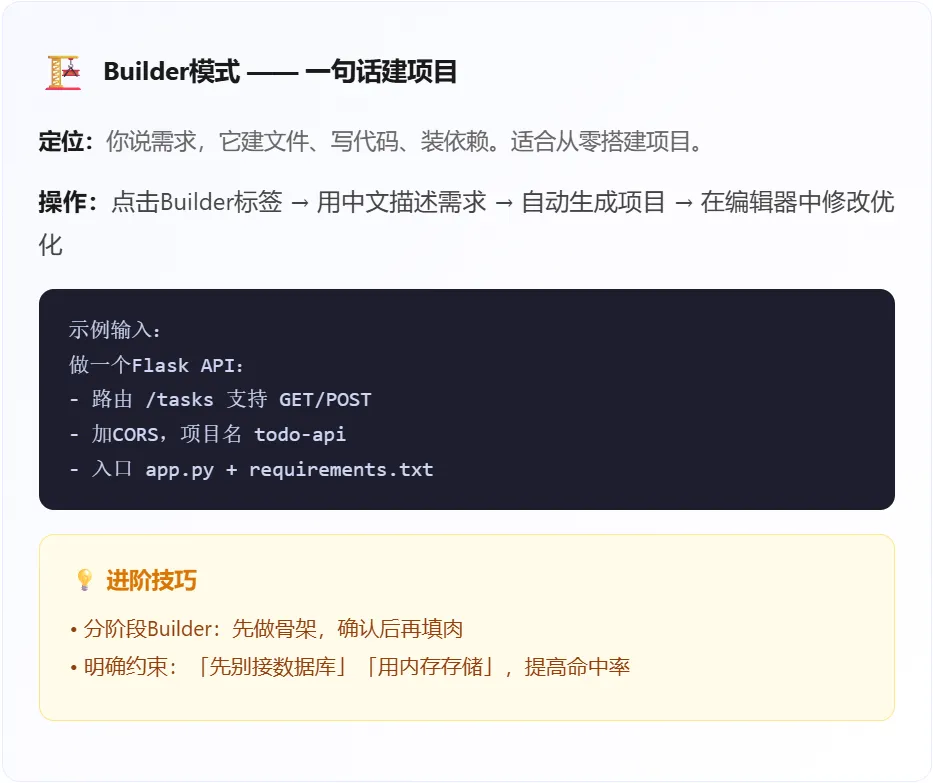

04 CUE智能补全:写代码像弹钢琴
CUE(Context Understanding Engine)不只是猜下一个词,而是理解整个项目上下文,预测你的编码意图。
基础补全:自动触发
触发方式:
- 换行触发
:代码行末尾按回车,AI自动补全后续代码 - 注释触发
:写注释后按回车,AI根据注释生成代码 ✨

Pro补全:连续跳跃

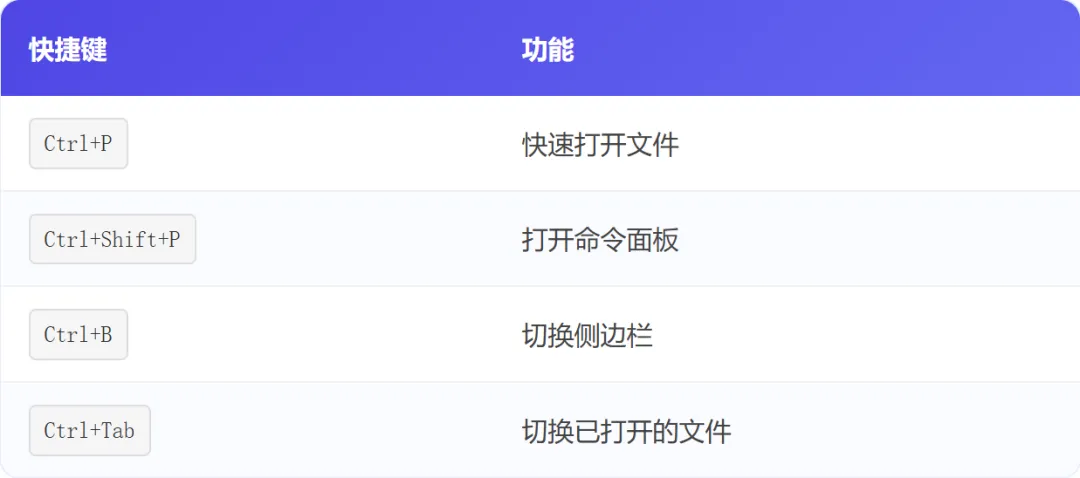
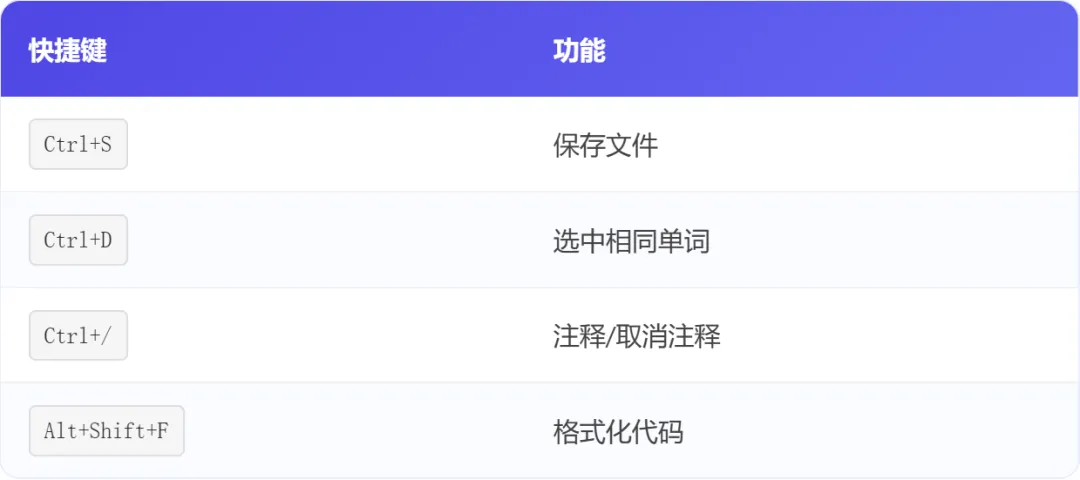
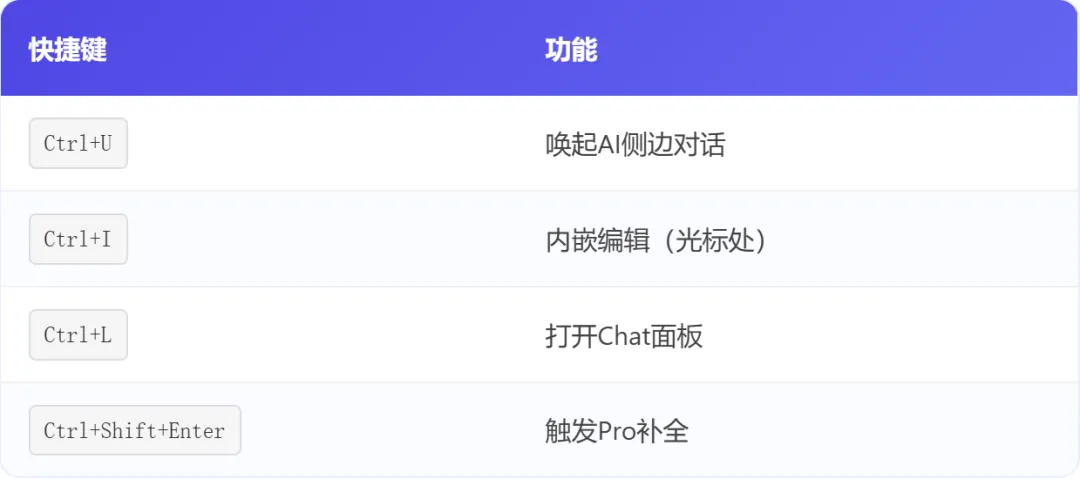
05 快捷键速查表
🔧 基础导航
✏️ 代码编辑
🤖 AI功能
06 实战案例:5分钟做一个Todo应用

创建Vue3 + Vite的Todo应用:
- 支持添加、删除、标记完成
- 数据存localStorage
- 界面简洁,用Tailwind CSS
添加功能:按状态筛选、显示待办统计、
批量清除已完成项、添加动画效果
07 进阶技巧:让Trae更懂你
7.1 配置 .traerules 项目规则
在项目根目录创建 .traerules 文件,给AI立规矩:
# 项目规则(Trae必须遵守)

## 语言与框架
- 语言:TypeScript,strict mode ON
- 框架:Vue3 + Composition API
- 样式:Tailwind CSS

## 命名规范
- 组件:PascalCase
- 工具函数:camelCase
- 常量:UPPER_SNAKE_CASE

## 代码风格
- 导入顺序:第三方 → 内部(@/) → 相对路径
- 错误处理:统一 error util,禁止裸 throw
- 注释:复杂逻辑必须添加注释
7.2 使用MCP扩展能力
MCP让AI能调用IDE外面的工具:抓网页、读文件、接第三方API。
配置方法:设置 → MCP → 添加MCP Server(如fetch、filesystem)
7.3 自定义智能体
创建专属智能体,绑定特定工具集和提示词:
「代码审查Agent」—— 专注review代码质量 「文档生成Agent」—— 自动生成API文档 「测试Agent」—— 专注生成单元测试
08 常见问题FAQ
Q1:CUE补全识别不到项目类型怎么办?
先选中代码,通过内嵌对话 Ctrl+I 手动描述需求,或在侧边对话中添加上下文,让AI识别项目类型后再补全。
Q2:AI生成的代码不符合预期怎么办?
① 使用「项目回退」功能恢复之前状态;② 优化Prompt,描述更具体;③ 分步骤执行,不要一次性提太多要求。
Q3:如何切换AI模型?
Chat面板右上角点击当前模型名称,可切换DeepSeek、GPT-4o等。不同模型擅长不同场景。
Q4:如何迁移Cursor的配置?
首次启动时选择「导入Cursor配置」,一键迁移插件、主题、快捷键。也可以在设置中手动导入。
写在最后
Trae的强大不在于某一个功能,而在于模式切换 + 项目规则 + 工具扩展三者的配合。
记住这个原则:
把模式用对,把规则定好,Trae就不再是一个「聪明的自动补全」,而是你项目里一个有编制的编外工程师。

📌 参考来源
Trae官方文档 - 快速开始CSDN - Trae IDE新手入门指南51CTO - Trae IDE AI编程全方位使用指南火山引擎 - Trae AI功能文档CSDN - Trae CN IDE使用教程