 夜雨聆风
夜雨聆风想问下各位一个问题,你们在写技术文章、做方案汇报、画系统架构——这些场景里最让你头疼的环节是什么?
我认为不是写内容、文档,是画图。以前自己手动画,拖组件、调布局、换个配色,一画好几个小时,最后的结果很多时候生硬的方块框配上艳丽的默认色,再加上狗皮膏药一样的文字描述,跟文章气质完全不搭。更别说中途改需求——「这个服务还是放左边吧」「再加一个缓存层」——等于重画。
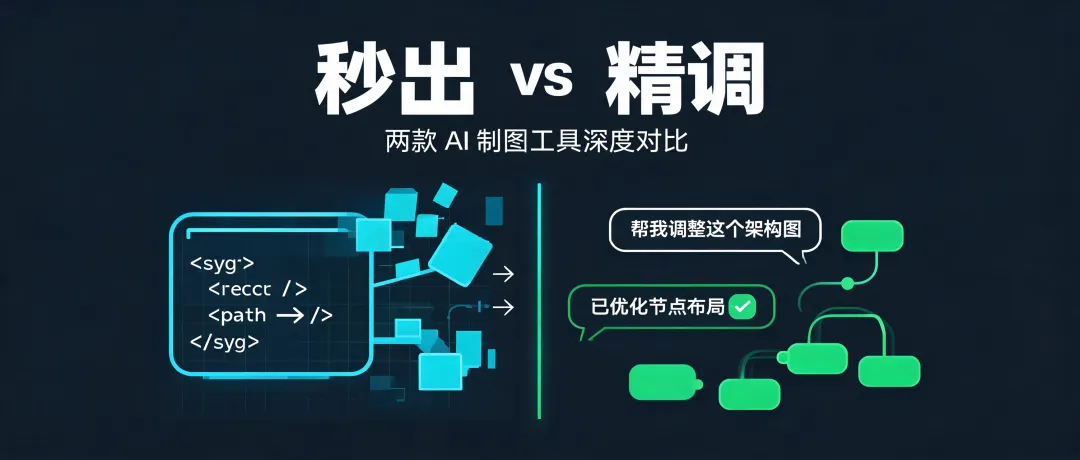
AI 时代来了,画图这件事有没有更好的解法?我最近深度用了两个 AI 制图工具,也想给大家推荐尝试一下:一个叫 baoyu-diagram,一个叫 next-ai-draw-io。它们的思路截然不同,但都让我再也不想手动画图了,下面展开聊聊。
baoyu-diagram:在对话里秒出暗色系专业 SVG
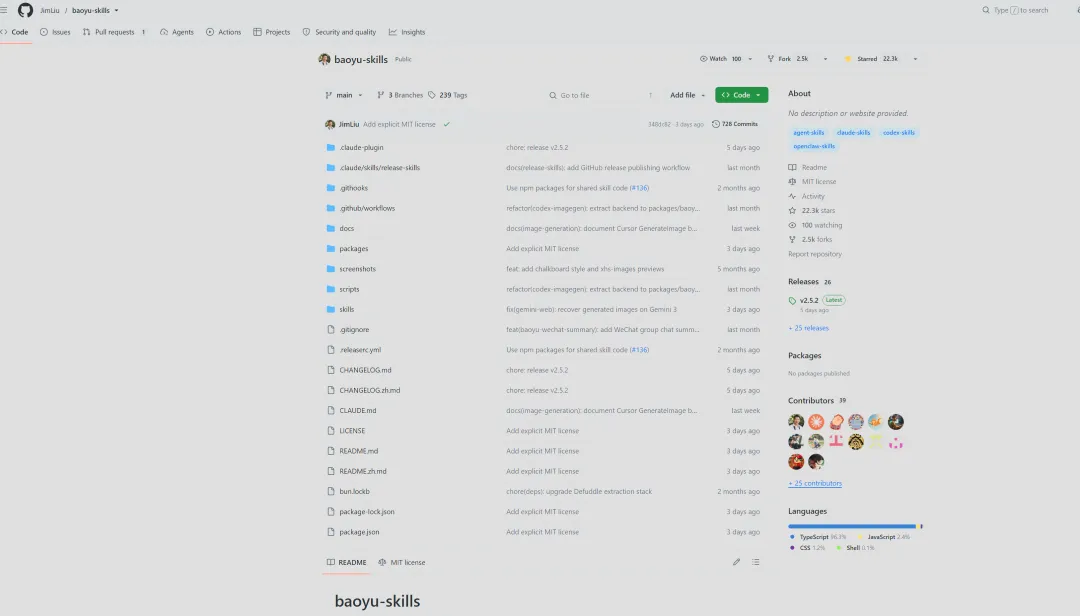
baoyu-diagram 不一个独立应用——它是 https://github.com/JimLiu/baoyu-skills/tree/main(GitHub 22k+ stars)生态中的一个「Skill」模块。
什么叫 Skill?你可以理解成 AI Agent 的一项内置技能。在对话中你说一句「画一个微服务架构图,包含 API Gateway、用户服务、订单服务、PostgreSQL 和 Redis」,Agent 就会加载这项技能,按预设的设计系统生成一张暗色主题的专业 SVG。
它的设计系统相当完善:
- 配色方案
:深色背景 ( #0f172a) 配网格底纹,8 种语义化配色——青色前端、翡翠色后端、紫罗兰数据层、琥珀色基础设施、玫瑰色安全组件……每种颜色有明确的语义,看图的人一眼就能区分层次。 - 字体系统
:JetBrains Mono 等宽字体,16px 标题、11px 组件名、9px 描述、8px 注释,层级清晰。 - 布局算法
:架构图支持左到右 / 上到下两种流向,流程图按决策树展开,时序图有参与者生命线和激活条。每种图表类型对应独立的布局参考文件,不是凭感觉排的。 - 输出格式
:独立 SVG 文件,零外部依赖,可无损缩放。附带一键转 @2x PNG 的脚本。
支持的图表类型覆盖了日常所有需求:架构图、流程图、时序图、类图/ER 图、思维导图、时间线、状态机、数据流图、概念示意图——9 种类型。
它真正的优势:快 + 统一
不需要打开任何网页或应用,不需要注册账号。在你的 AI 编码助手或 Agent 对话里直接一句 prompt,几秒钟一张风格统一的专业 SVG 就出来了。如果风格不满意,换个描述重新生成,比手动重画快一百倍。
适合什么场景?技术文档配图、博客插图、PPT 架构图——那些「一次生成、直接使用」的需求。
next-ai-draw-io:把 draw.io 装进聊天框
https://github.com/DayuanJiang/next-ai-draw-io/tree/main(GitHub 32k+ stars)走的是完全不同的路。
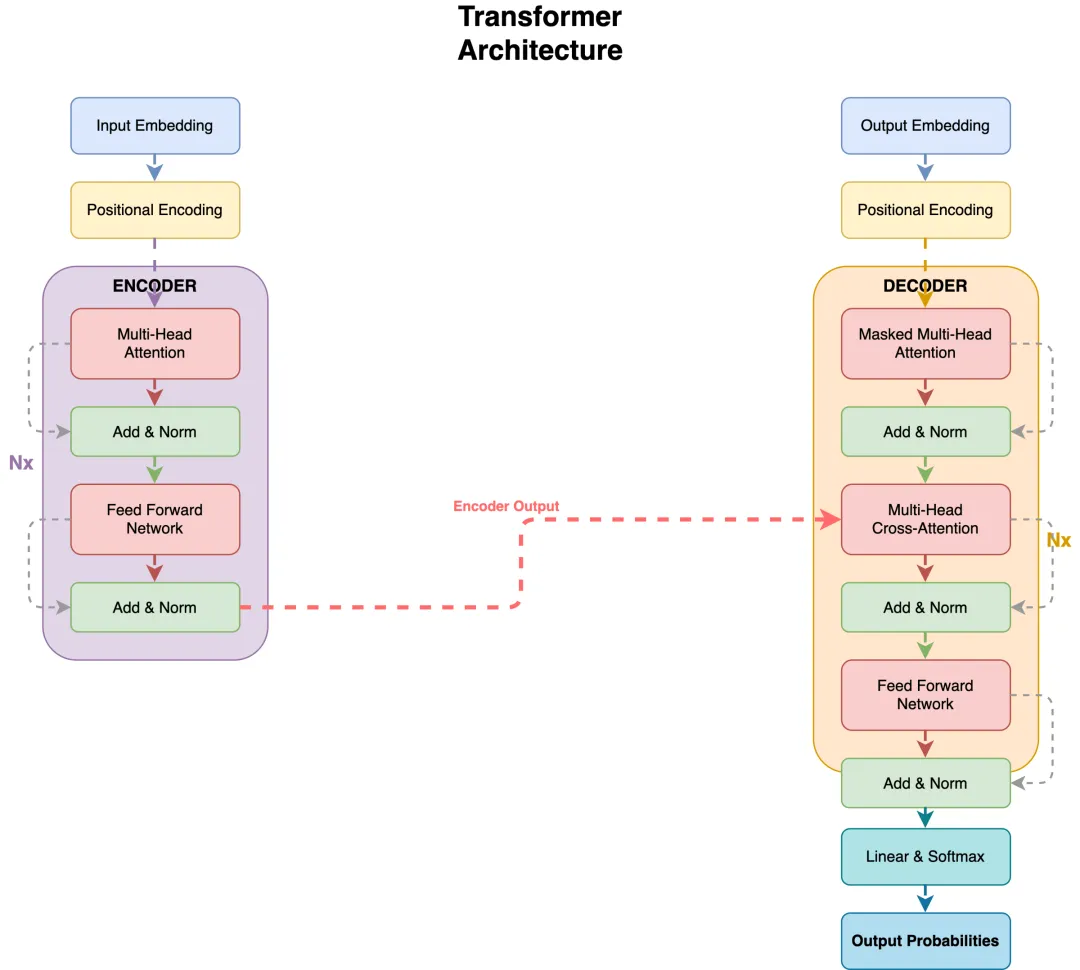
它是一个完整的 Next.js Web 应用,核心思路是把 AI 对话能力和 draw.io(全球最流行的开源绘图工具)缝合在一起。打开网页,左边是聊天框,右边是 draw.io 画布。在聊天框里用自然语言描述需求,AI 直接操作画布。
功能丰富到让我觉得它不是"工具",更像一个"AI 绘图设计师":
- 自然语言创建图表
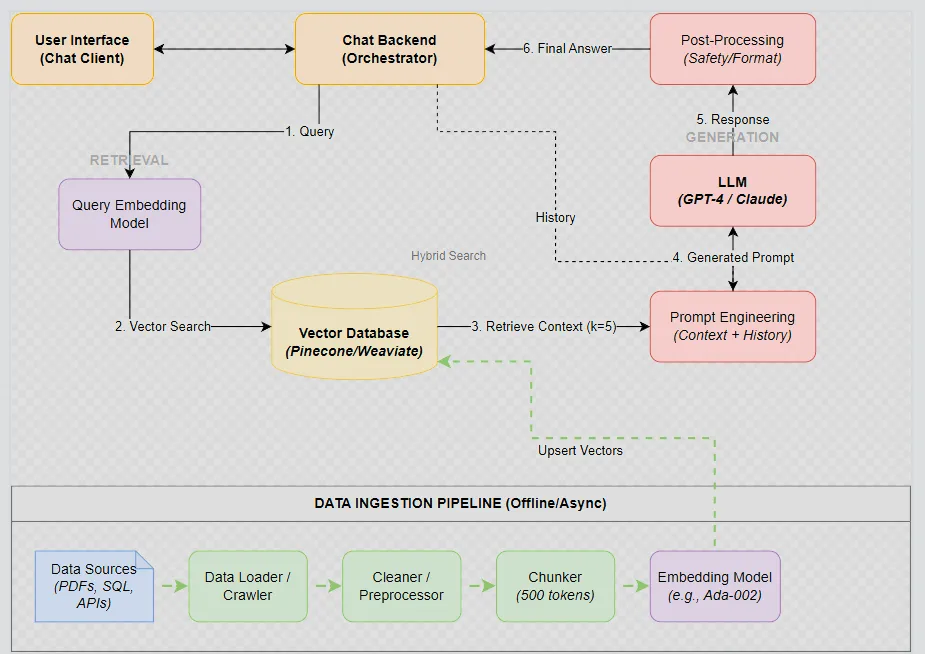
:「画一个 RAG 架构图,包含数据摄取管道和向量检索流程」——AI 理解需求,在画布上渲染出完整的架构图。
- 图片转图表
:上传一张现有的图表截图或手绘草图,AI 自动识别结构并在 draw.io 中还原。这个功能对「我想把我的白板草图变正式」的场景简直完美。 - PDF / 文本转图表
:上传 PDF 文档或文本文件,AI 提取内容并生成对应图表。 - 对话式迭代修改
:生成完后不满意?直接说「把这个服务往左移」「数据库换成 MongoDB 的圆柱体图标」「这组组件用虚线框圈起来标为 Internal」。像跟设计师沟通一样逐步完善。 - 动画连接器
:数据流箭头真的会动。用于展示数据流向、消息传递时,动画效果让静态图活了。 - 云架构图标库
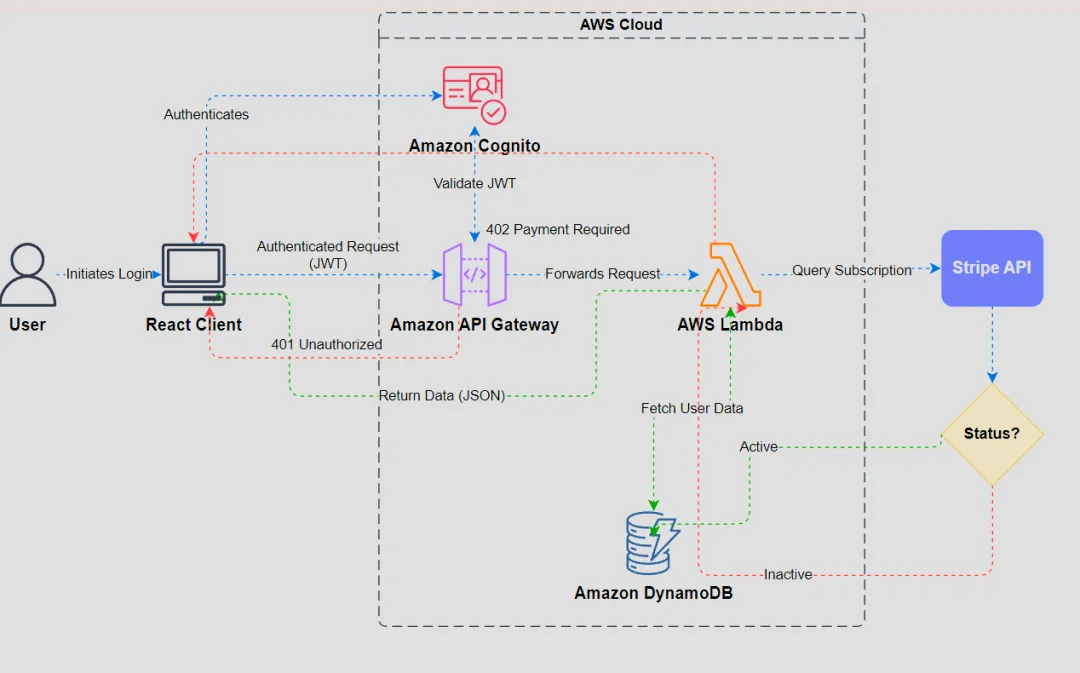
:内置 AWS、GCP、Azure 的官方图标库。画云架构图时可以直接引用真实图标。
- 版本历史
:每次 AI 修改都记录版本,随时回溯。再也不怕 AI 改坏。 - MCP Server
:提供 MCP 协议接口,可以嵌入 Claude Desktop、Cursor、VS Code 等 IDE。在写代码时直接对话画图,不用切窗口。 - 多提供商支持
:OpenAI、Anthropic、Google AI、DeepSeek、字节豆包、Ollama 等十几个 AI 提供商可选,支持自定义端点。
它真正的优势:交互式打磨
next-ai-draw-io 不是「一锤子买卖」,而是「迭代共创」。你可以和 AI 来回对话,逐步逼近你脑海中的样子。输出是 draw.io 原生 XML 格式,意味着你随时可以手动微调——AI 画个大概,你精修细节。
适合什么场景?方案设计文档、云架构图、需要多轮调整的复杂图表、团队协作绘图。
你要怎么选?一张表说清楚
| 工作方式 | ||
| 可视化风格 | ||
| 图表类型 | ||
| 迭代修改 | ||
| 动画效果 | ||
| 云图标库 | ||
| 上手门槛 | ||
| 输出格式 | ||
| 最佳场景 | ||
| GitHub Stars |
核心差异:生成 vs 创作
baoyu-diagram 的本质是「AI 帮你编程生成 SVG」——你描述,它出图,一气呵成。路径短、效率高,但改起来不如直接对话方便。
next-ai-draw-io 的本质是「AI 帮你操作 draw.io」——它不只是生成,更是持续协作。路径长一些,但灵活度和精细度更高。
我的使用习惯
两个工具不互斥,我现在是这么分工的:
- 技术文章配图
→ baoyu-diagram。工作中写一篇交付技术文档,我会在 Agent 对话框里顺便生成 3-4 张流程图和架构图,风格统一,秒出,直接嵌入文章。不需要为了配图切到浏览器。 - 方案设计文档
→ next-ai-draw-io。给客户做技术方案时,云架构图涉及十几个 AWS 服务,需要反复调整拓扑和标注。在 draw.io 的交互界面里跟 AI 一轮轮打磨,最后导出 PNG 贴进方案书。 - 临时需要快速草图
→ baoyu-diagram。开会前 5 分钟想到一个架构思路要画出来,打开 Agent 一句话搞定。
两个工具的共同点是:都在对话里完成,都不需要你亲自拖拽画布。这对于一个「画图恐惧症患者」来说,简直是救命。
总结
需要快速产出风格统一的专业配图,选 baoyu-diagram。需要交互式打磨复杂图表,选 next-ai-draw-io。两个都用,效率翻倍。
AI 制图这条路才刚开始。baoyu-diagram 代表了「Agent 原生能力」的方向——工具不再需要独立的 UI,而是变成 AI 的一项技能。next-ai-draw-io 代表了「AI 增强现有工具」的方向——把最强的开源绘图工具和 AI 对话融合。两条路径都有生命力,说不定哪天会交汇。