 夜雨聆风
夜雨聆风凌晨 2 点,朋友发来一张截图:
> "PPT 里有个 typo,老板明早 8 点要看,谁帮我把 'recieve' 改成 'receive'?"
他在 Adobe Acrobat 里折腾了 40 分钟,最后投降——重导出整个 PPT,把 PDF 重新生成了一遍。
不是因为难改,而是改一个错别字,Adobe 要你重新走一遍 8 个按钮。
那晚我们在想同一件事:改 PDF 这事,本来就不该这么累。
那一刻,再也不想打开 Adobe
改个 typo,半小时过去了
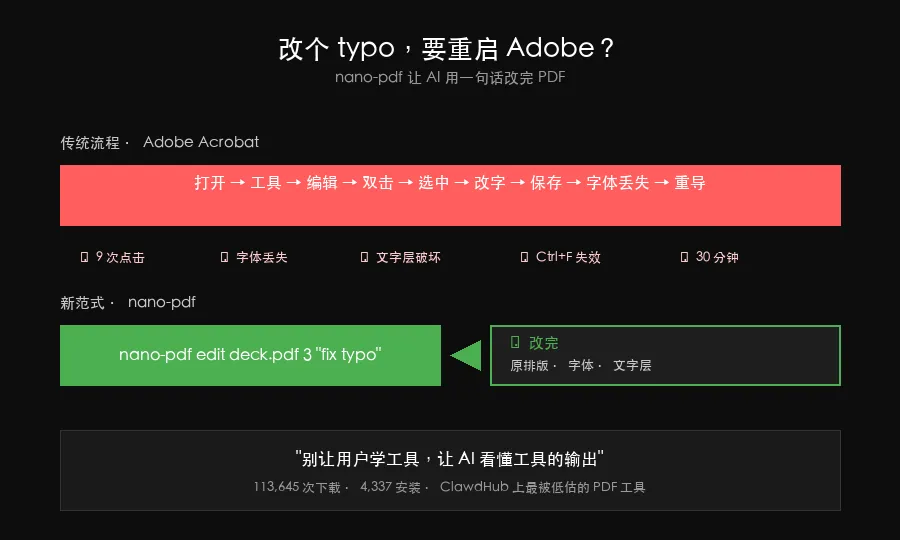
Adobe Acrobat 改一个错别字的标准流程是这样的:
打开 PDF → 工具 → 编辑 PDF → 双击文本框 → 选中错字 → 删掉 → 重打 → 保存 → 弹窗"是否保存副本" → 再点一次确认 → 字体变样 → 重做。
全程大约 8 次点击、3 次"是不是这样"的犹豫、一份字体丢失后重排版的挫败感。
更糟的是第 9 步——你发现 PDF 里的搜索文字不见了。文本层被破坏了,老板 Ctrl+F 找关键词的时候什么都搜不到。
改数据?根本不可能
Adobe 能改字,改不了图。
如果你的 PPT 是一张折线图、柱状图、饼图——那图本身就是一张图片,Adobe 改不动。
你想把柱状图从"Q1: $2.1M"改成"Q1: $2.5M",Adobe 只能让你整张图删了重画。
或者请设计师加个班。或者自己硬着头皮学 Photoshop。
改一个数字的成本,比写一份新报告还高。
nano-pdf:让 AI 替你"看"PDF 的 Skill
一个 11.4 万次下载的工具,诞生于一句"试试 Gemini 改图"
事情本不该这么复杂。
2025 年 11 月,一位叫 Gavriel Cohen 的独立开发者在 GitHub 上传了一个工具:nano-pdf。
它的核心想法只有一句话——
PDF 里的每一页,本质上是一张图。图片能改,PDF 就能改。
它没有写自己的 PDF 解析器,没有去研究 PDF 内部对象结构。
它做的事情简单粗暴:用 poppler 把 PDF 拆成图片 → 丢给 Gemini 看 → 让 Gemini 改 → 把改好的图片拼回去。
就这么 5 步。
这个工具发布后,被 Peter Steinberger(steipete,ClawdHub 上的知名 Skill 作者)收录到了 ClawdHub。
到今天,下载量 113,645 次,安装 4,337 次,GitHub 上 261 个 star。
最让人惊讶的是,它的方法非常朴素——没有重写 PDF 引擎,只是把"改图"外包给了 Gemini。
一行命令 = 改完一整页
实际用起来是这样:
nano-pdf edit pitch_deck.pdf 3 "Fix the typo 'recieve' to 'receive'"
跑完这一行:
- 第 3 页自动打开
- "recieve" 被 AI 改成 "receive"
- 原排版、原字体、原颜色一字不变
- 输出新文件 `pitch_deck.pdf`
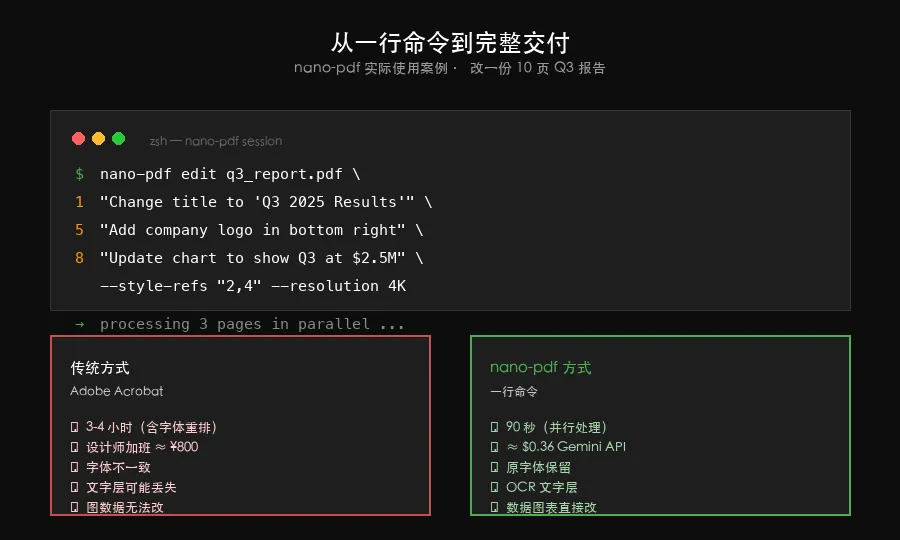
要是你同时想改 5 处错字、加一个 logo、改一张图的数据?一行命令搞定:
nano-pdf edit deck.pdf \
  1 "Change title to 'Q3 2025 Results'" \
  5 "Add company logo in bottom right" \
  10 "Update chart to show Q3 at $2.5M"
一次跑完,并行处理。
不只是改字,还能加页
更狠的是 add 命令——直接往 PDF 里插新页面:
nano-pdf add quarterly_report.pdf 0 "Title slide with 'Q3 2025 Review'"
新插入的页面会自动模仿原有文档的视觉风格——字体、配色、布局,全部由 AI 推理出来。
它怎么做到的:5 步把"自然语言"变成"完美 PDF"
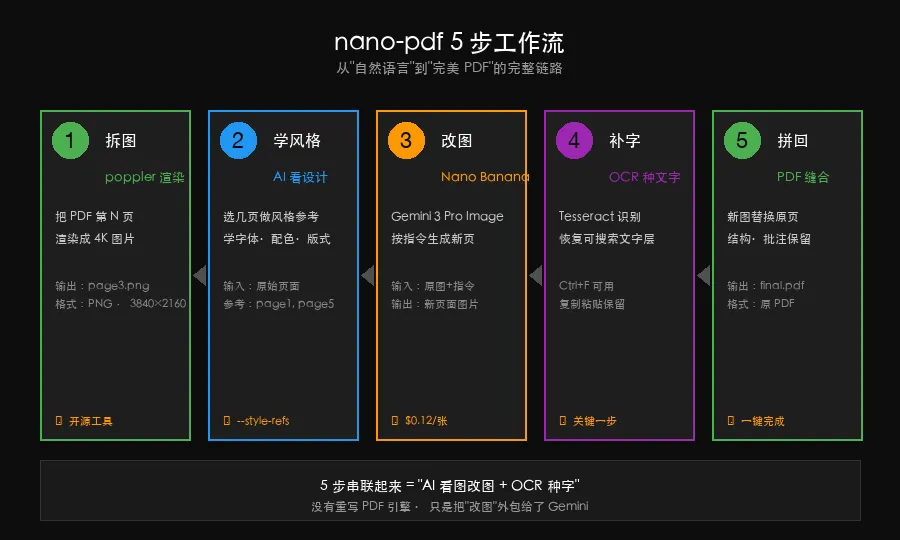
第 1 步:把 PDF 拆成图片
PDF 不是文本,是画出来的图。
nano-pdf 调用 poppler(开源 PDF 工具),把目标页面渲染成高分辨率图片(默认 4K,可降到 2K 或 1K)。
到这一步,AI 的视角和你打开 PDF 看到的画面完全一致——它看到的不是代码,是真正的"页面"。
第 2 步:AI 看懂整份文档的设计风格
nano-pdf 会自动选几页作为风格参考,或者你用 `--style-refs "1,5"` 手动指定。
这一步是关键:AI 不是无中生有,它先学习你的字体、配色、版式。
第 3 步:生成新页面
Gemini 接收原图 + 风格参考 + 你的指令(比如"把标题改成 Q3 Results"),输出新页面。
驱动它的是 Google 最新的 Gemini 3 Pro Image——业内俗称 "Nano Banana"——目前最强的"看图改图"模型。
第 4 步:把文字"种"回去(OCR 关键)
这是 nano-pdf 最聪明的一步。
它生成的新页面是图片,图片没有可搜索的文字层。Ctrl+F 找不到内容,老板不能复制粘贴。
nano-pdf 调 Tesseract(开源 OCR 引擎)把图片里的字重新识别出来,做成一层透明的文字层覆盖在图片上——
搜索能用,复制能用,Adobe 的"PDF 文字层"功能也认。
第 5 步:拼回 PDF,文字层依然可搜索
最后 nano-pdf 把改好的图片塞回原 PDF 的对应位置,OCR 文字层同步更新。
输出文件保留原有的目录结构、字体信息、批注。
你可以直接发给老板,他不知道这是 AI 改的。
它不是万能的,但它撕开了一道口子
你必须知道的两个代价
第一,付费门槛。
Nano Banana 不在 Gemini 免费层——必须开 Google Cloud 计费。
按图计费,一张 4K 图大约 $0.12,改一整份 10 页 PPT 大概 $1.2。
不便宜,但比设计师便宜得多。
第二,风格一致性偶尔翻车。
如果原文档用了非常特别的字体(比如手写体、特殊艺术字),AI 改出来的字可能字形有偏差。
`--resolution "4K"` 能缓解,但不能根治。
对商业 PPT、季度报告、产品白皮书这类常规文档,准确率 95%+;对含复杂图表或艺术字的设计稿,最好人工复核。
这种思路正在改变所有"工具型软件"
nano-pdf 的真正意义,不在 PDF 本身,而在它示范了一种新范式——
别让用户学工具,让 AI 看懂工具的输出。
过去 30 年,所有"专业软件"的逻辑都是:人类学操作 → 人类控制结果。
Adobe Photoshop 学 3 个月才能用顺;Adobe Acrobat 改个字要 8 个步骤。
nano-pdf 的逻辑反过来了:AI 看懂操作结果 → AI 反向控制工具。
人类只需要说一句话。
这种思路正在被复制到所有工具型软件:
- gog 把 Google Workspace(Gmail、Calendar、Drive、Sheets)变成一句话可操作的命令行
- mcporter 把 MCP 协议的所有 Server 工具自动打包成 CLI
- obsidian 用自然语言整理你的笔记库
- nano-banana-pro 直接给 Gemini 3 Pro Image 装上 ClawdHub Skill 包装
未来 12 个月,所有"按钮堆叠型"的工具都会被这种"自然语言直达"思路重写一遍。
PDF 是第一个被攻破的堡垒,但不会是最后一个。
一行命令装上
clawhub install nano-pdf
或者:
pip install nano-pdf
要求 Python 3.10+,需要装 poppler 和 tesseract(macOS 用 `brew install poppler tesseract`)。
需要一张已开通 Google Cloud 计费的 Gemini API key。
- GitHub:https://github.com/gavrielc/Nano-PDF
- ClawdHub:https://clawhub.ai/skills/nano-pdf
- PyPI:https://pypi.org/project/nano-pdf/
下次改 typo 之前,先问 AI 一句——大概率不用再打开 Adobe 了。