 夜雨聆风
夜雨聆风Excel 中最被低估的快捷键
Ctrl+E,3秒搞定别人半小时的工作量

在Excel里,有一个快捷键Ctrl+E(智能填充Flash Fill),90%的人知道它的存在,却只有10%的人真正用对了。今天实操案例,让你重新了解这个快捷键的价值。

一、Ctrl+E到底有什么作用

✅ 简单说:Ctrl+E = 让Excel"猜"出你的意图,并自动完成剩余工作。
✅ 它的核心逻辑是"模式识别":手动处理1-2个示例,Excel自动分析规律,一键填充整列。
✅ 触发条件:
1、数据必须有可识别的规律
2、填充区域需与示例相邻(通常在同一列)
3、Excel 2013 及以上版本、WPS 2019 及以上版本支持

二、案例实操,“精通”CTRL+E

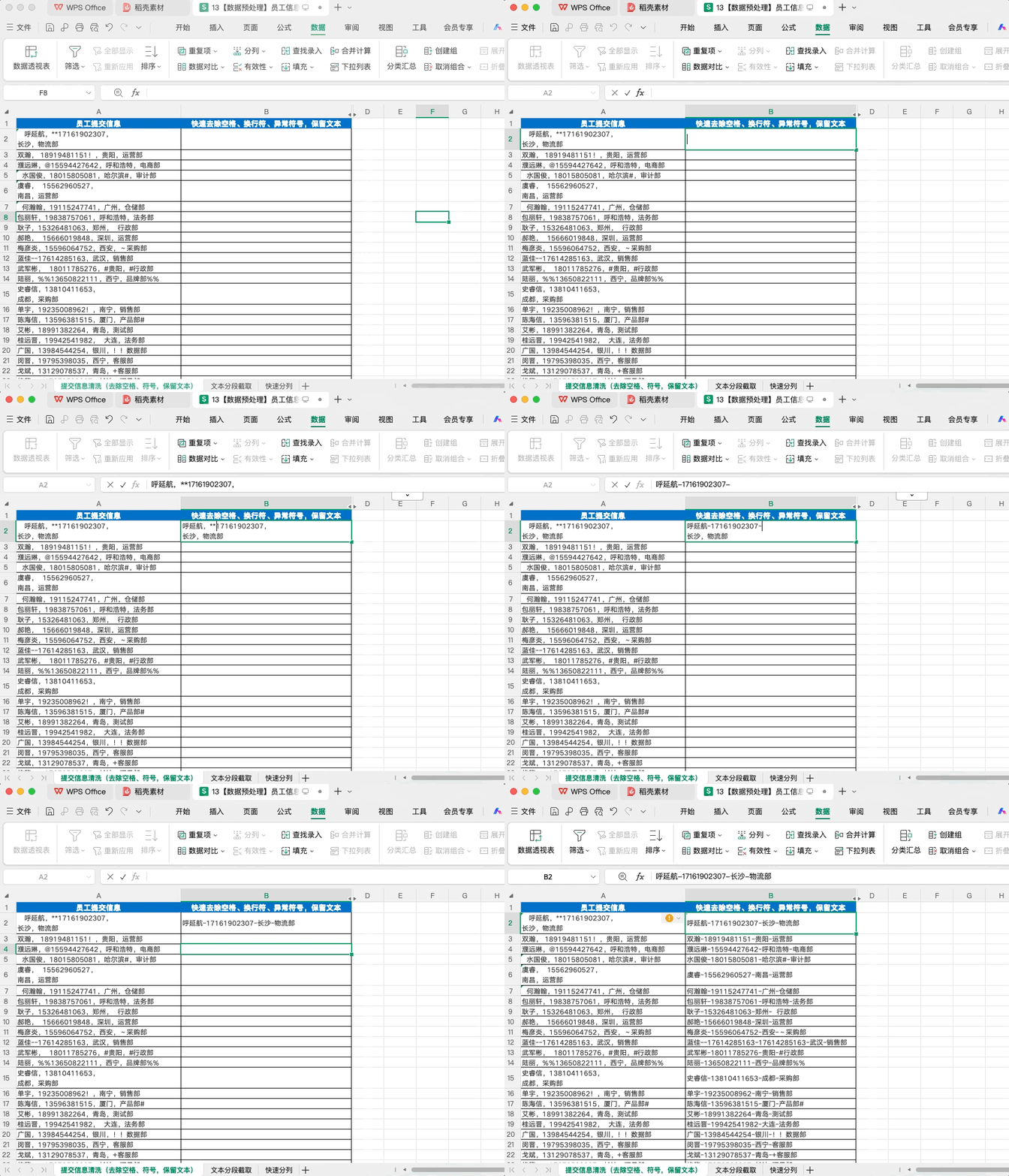
1、异常字符清理
作用:搞定异常字符清理,包括@、#、!、%、空格、换行符等。
【实操举例】
✅ 选中需要清洗的数据列,在首行待处理数据所在行,填入最终的去除异常字符数据格式,按 Enter按键回车
✅ 选定设置好的单元格,按CRTL+E完成自动填充
2、文本分段截取
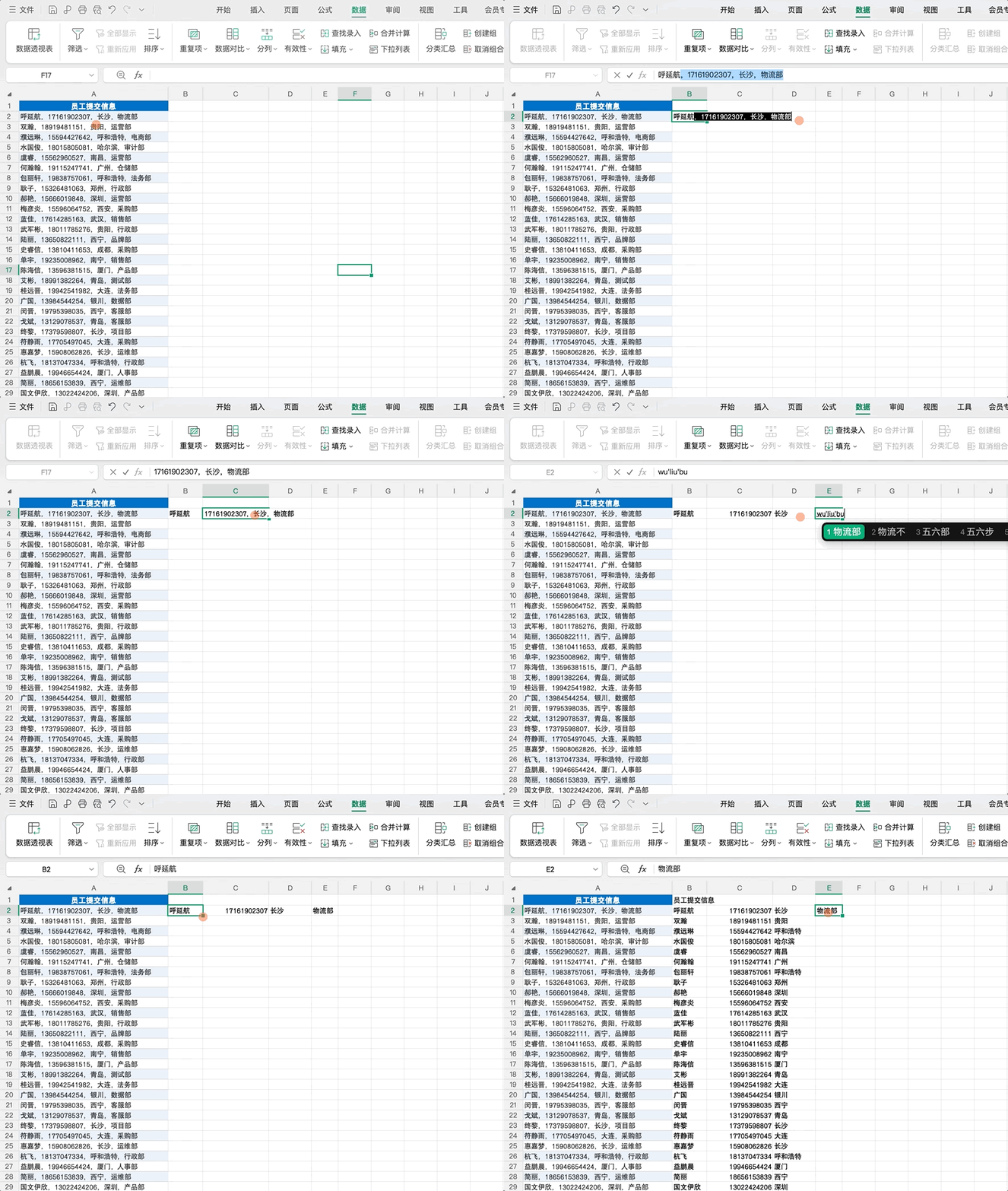
作用:将文字/字符按照规律分段截取显示
【实操举例】
✅ 选中需要清洗的数据列,在首行待处理数据所在行,填入分段截取的效果数据,按 Enter按键回车
具体效果:“呼延航,17161902307,长沙,物流部” -> "呼延航" "17161902307" "长沙" “物流部”
✅ 选定设置好的单元格,按CRTL+E完成自动填充
3、分段隐藏显示
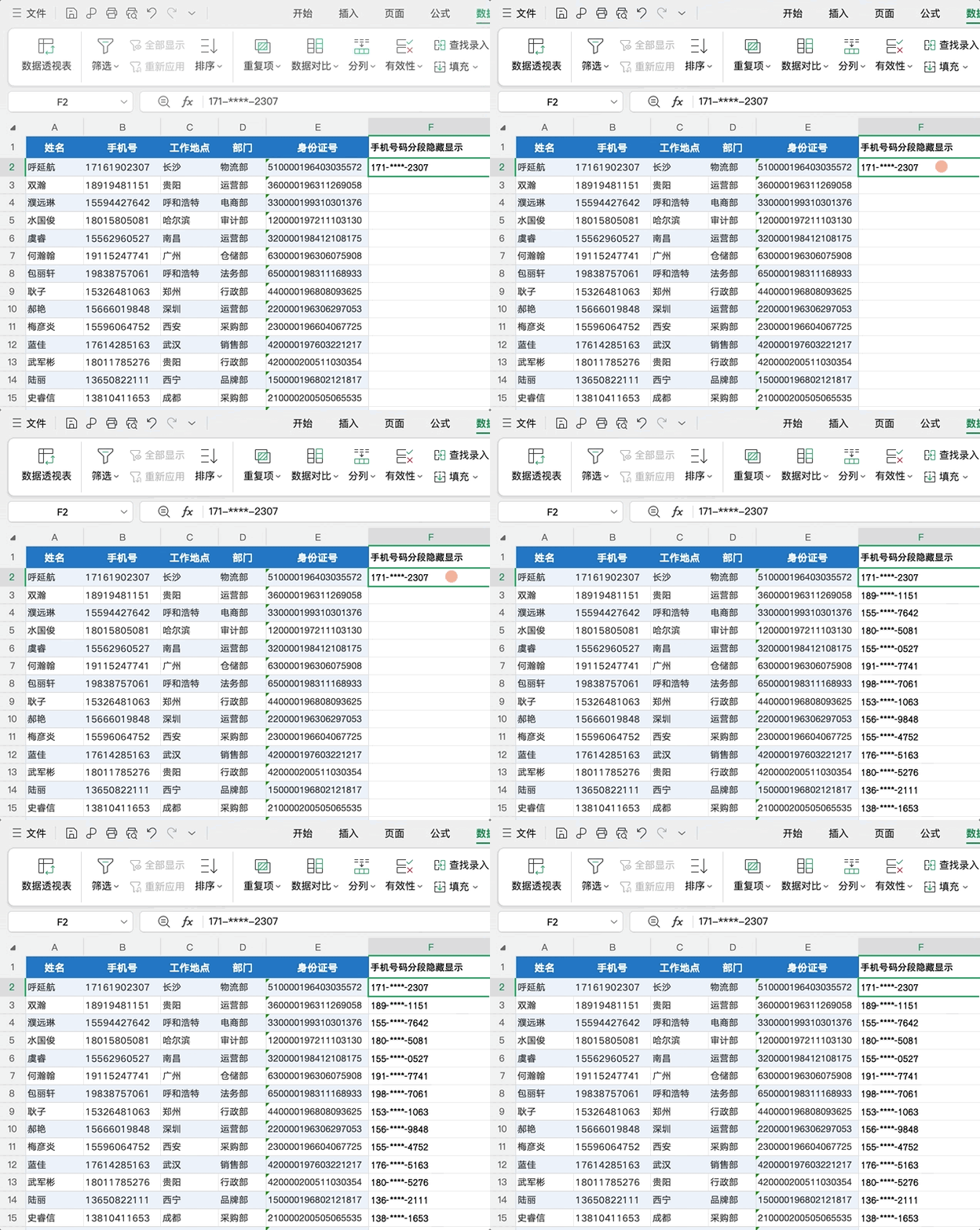
作用:将文字/字符分段,部分隐藏显示
【实操举例】
✅ 选中需要清洗的数据列,填入分段隐藏显示的效果数据,按 Enter按键回车
具体效果:“17161902307” -> "171-****-2307"
✅ 选定设置好的单元格,按CRTL+E完成自动填充
4、添加前缀/后缀
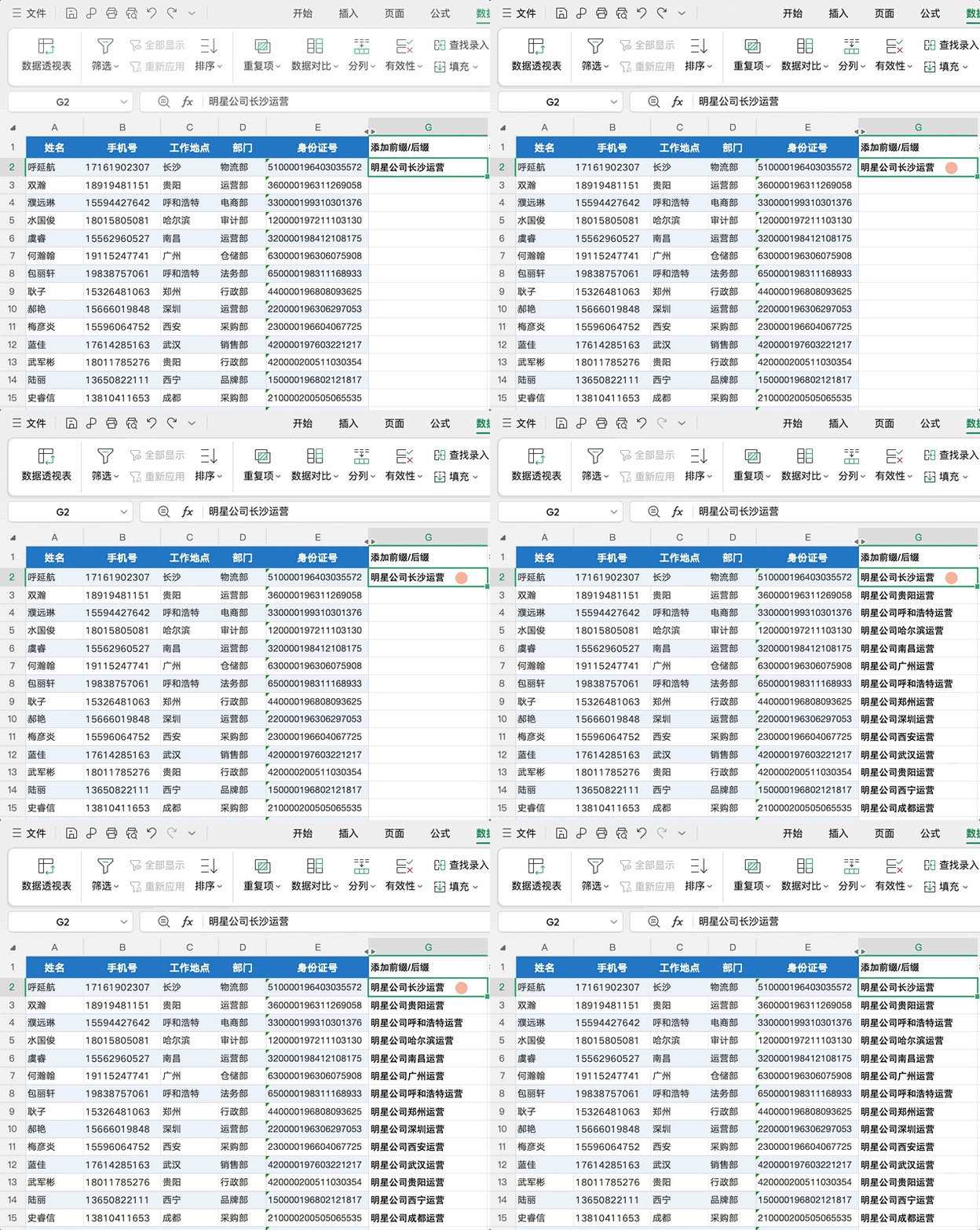
作用:为文字/字符添加后缀和前缀
【实操举例】
✅ 选中需要清洗的数据列,填入添加前缀后缀的效果数据,按 Enter按键回车
具体效果:“长沙” -> "明星公司长沙运营"
✅ 选定设置好的单元格,按CRTL+E完成自动填充
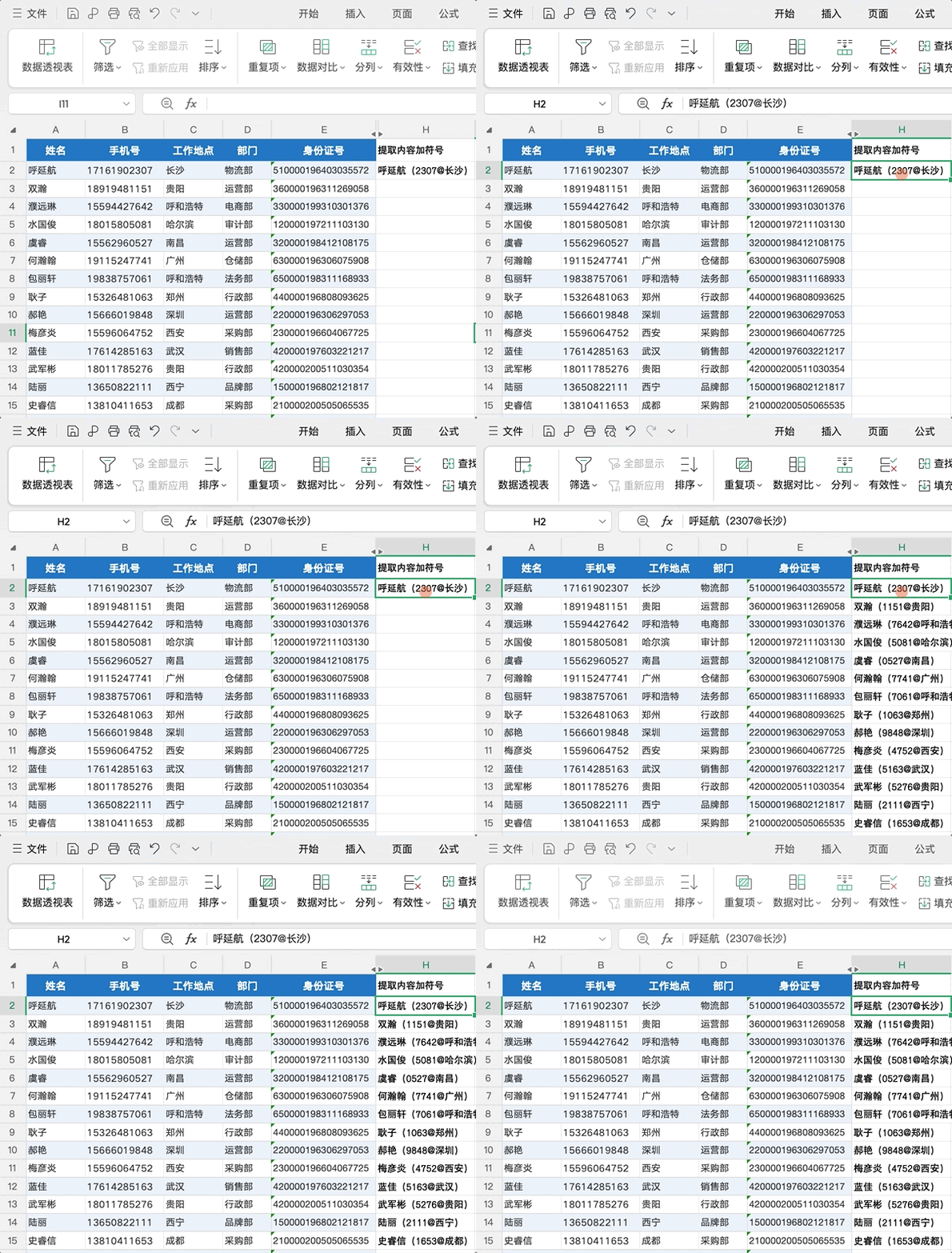
5、合并单元格添加符号或文本
作用:合并单元格内容添加符号或文本,相当于
【实操举例】
✅ 选中需要清洗的数据列,填入添加前缀后缀的效果数据,按 Enter按键回车
具体效果:呼延航(2307@长沙)
✅ 选定设置好的单元格,按CRTL+E完成自动填充
6、提取单元格内容
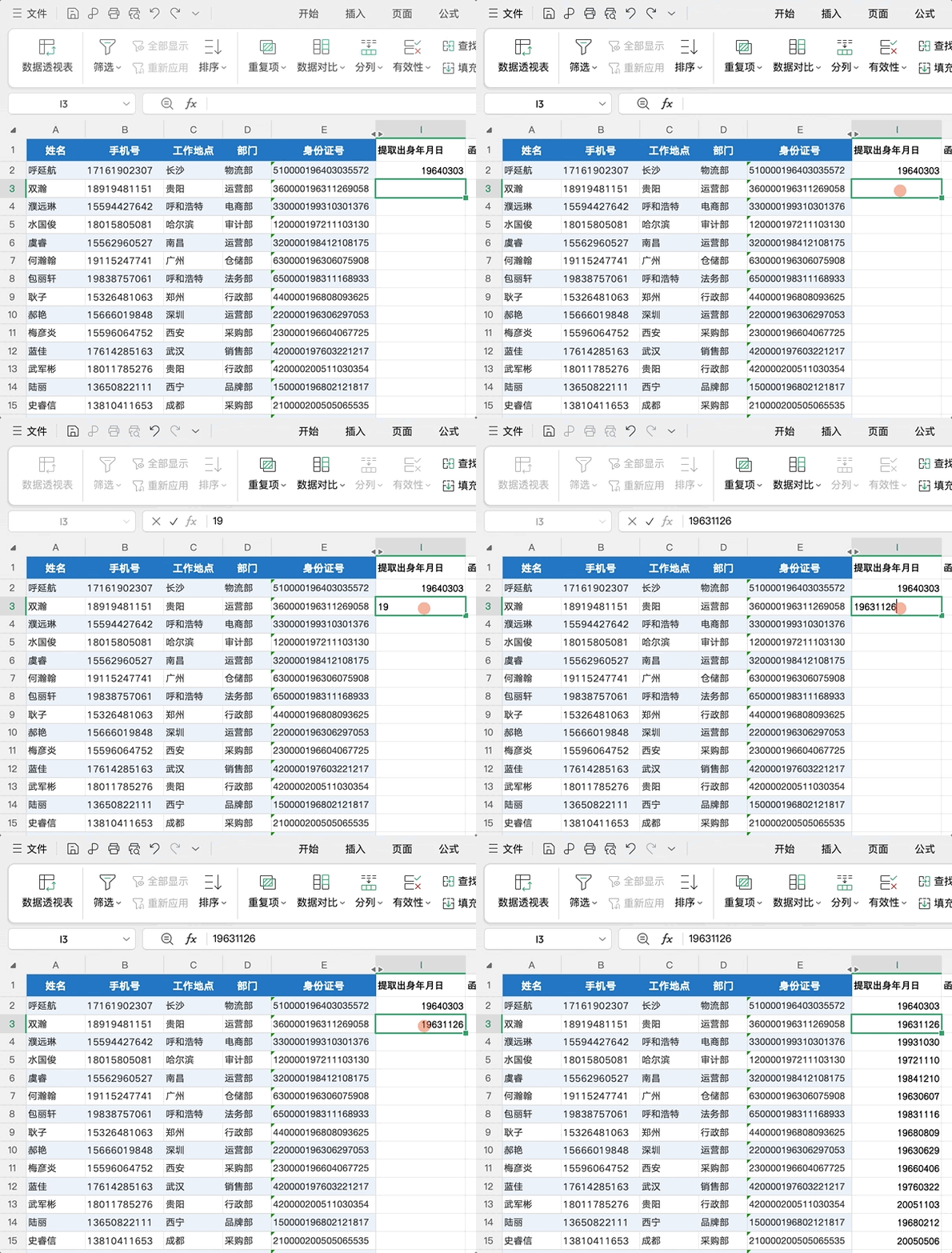
作用:提取单元格内容,相当于 Mid\Left\Right函数
【实操举例】
✅ 选中需要清洗的数据列,填入添加提取单元格内容的效果数据,按 Enter按键回车
具体效果:提取身份证号中的出生年月日“19631126”
✅ 选定设置好的单元格,按CRTL+E完成自动填充
END

关注我,评论区留言“智能填充”可获取操作模板,快来试试吧~

往期回顾
