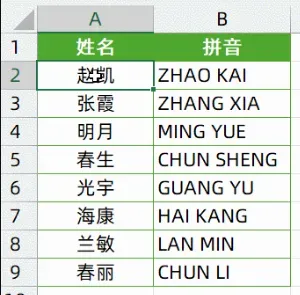
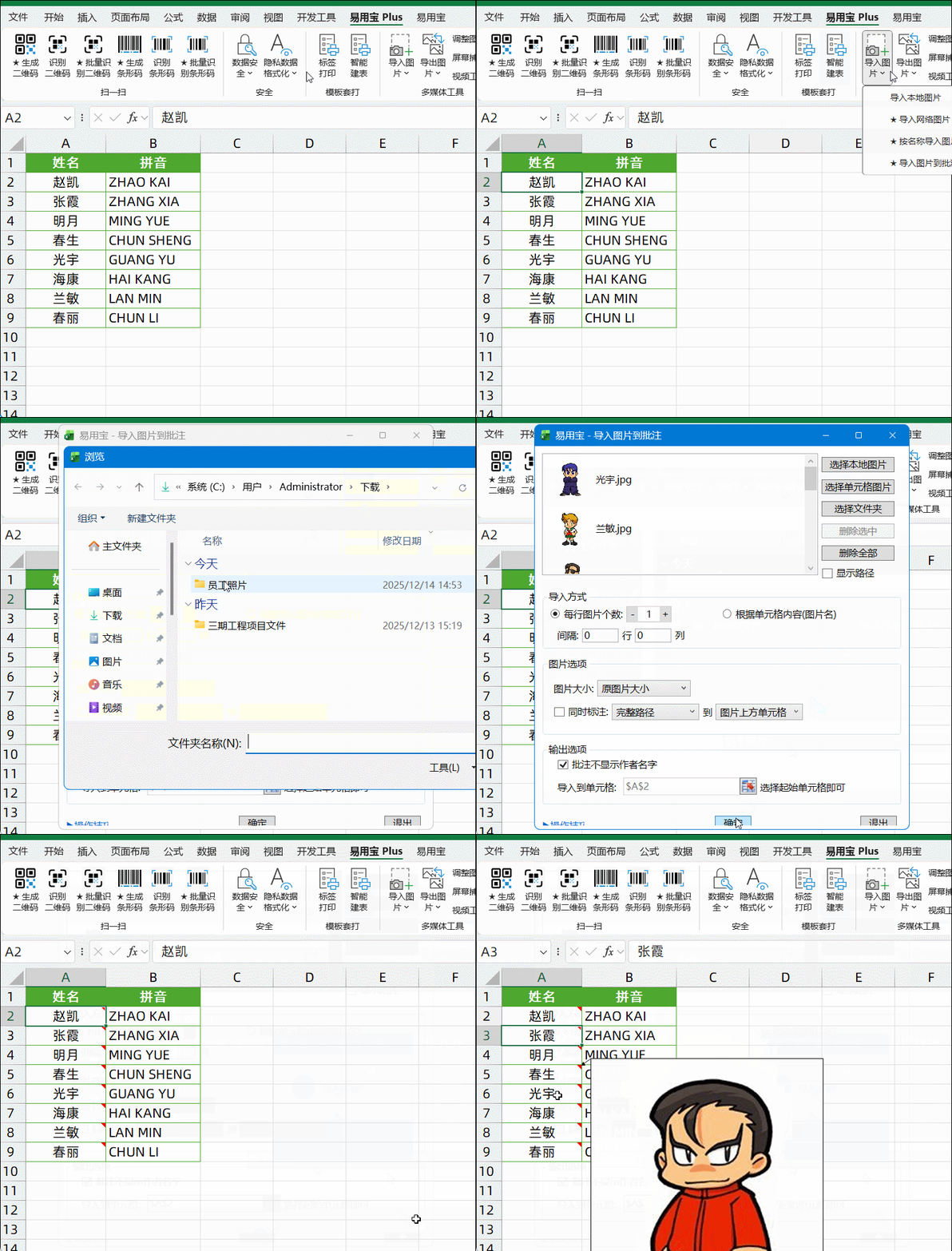
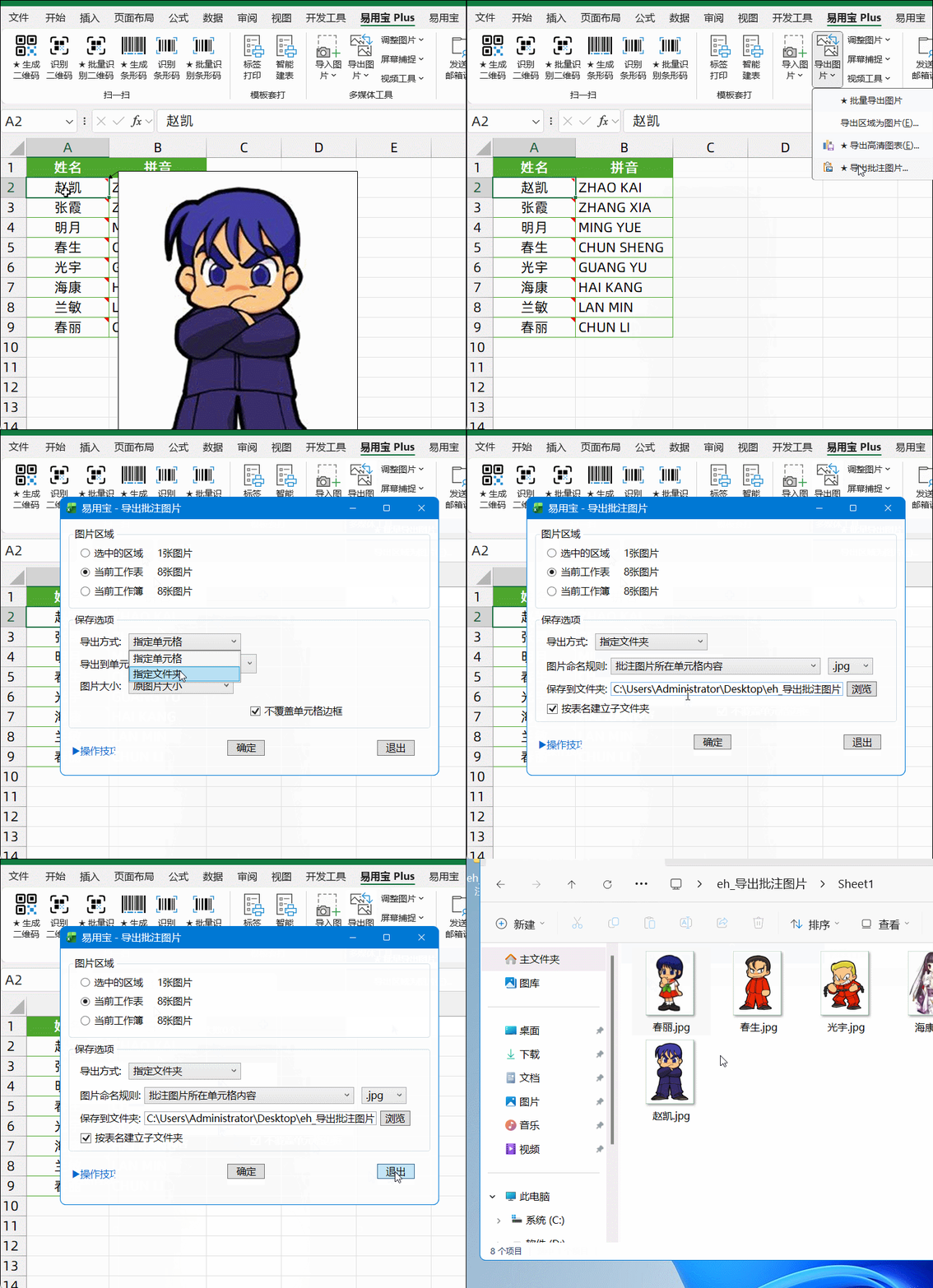
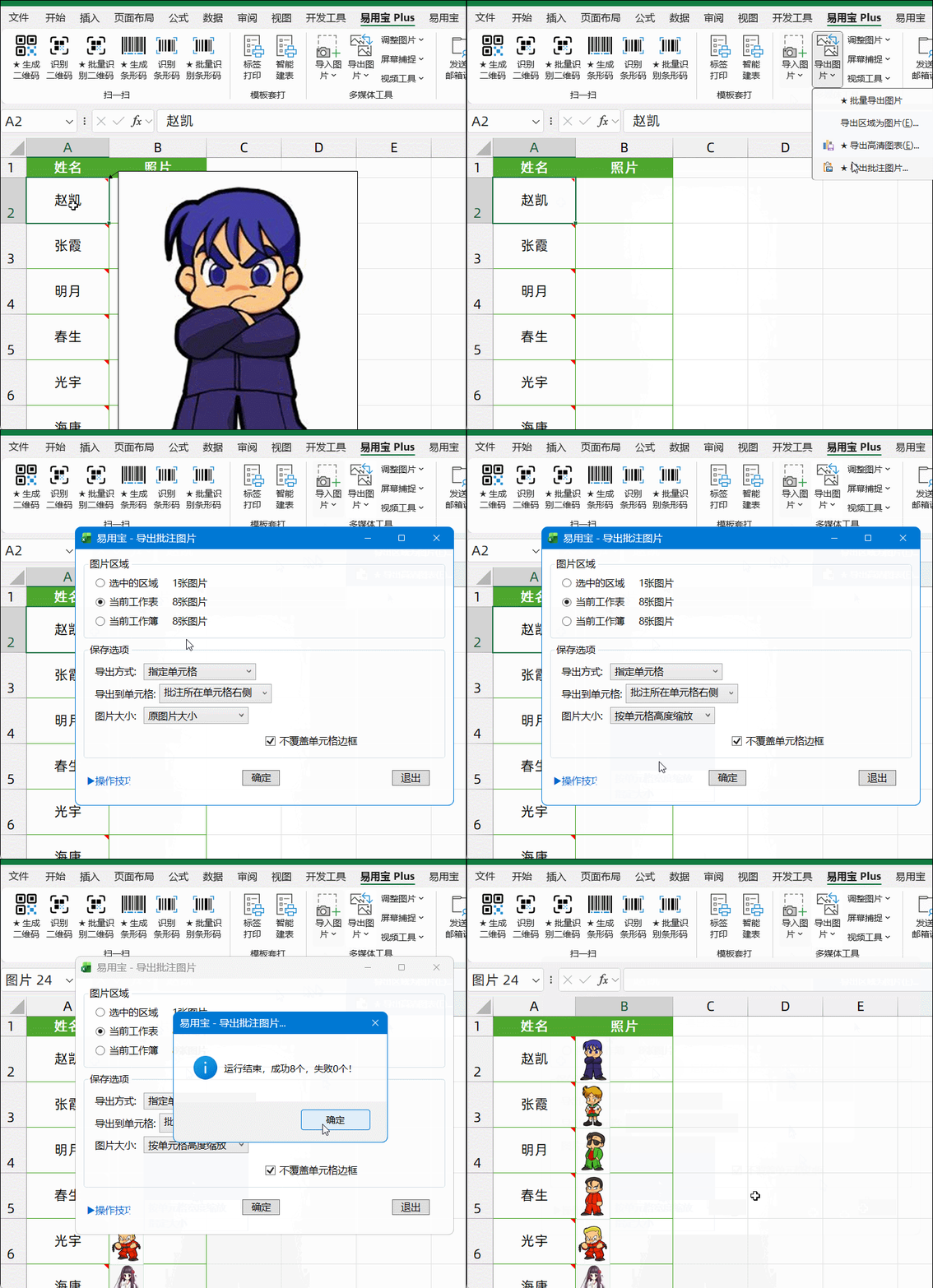
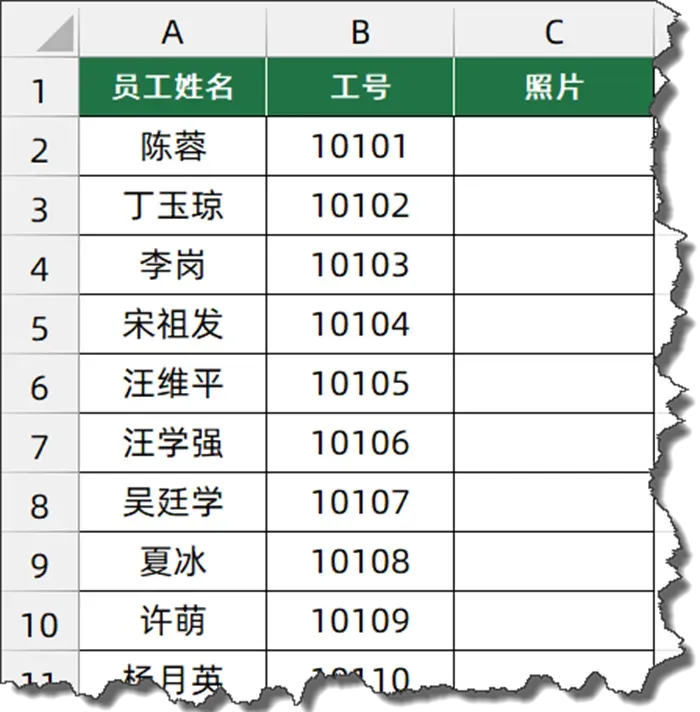
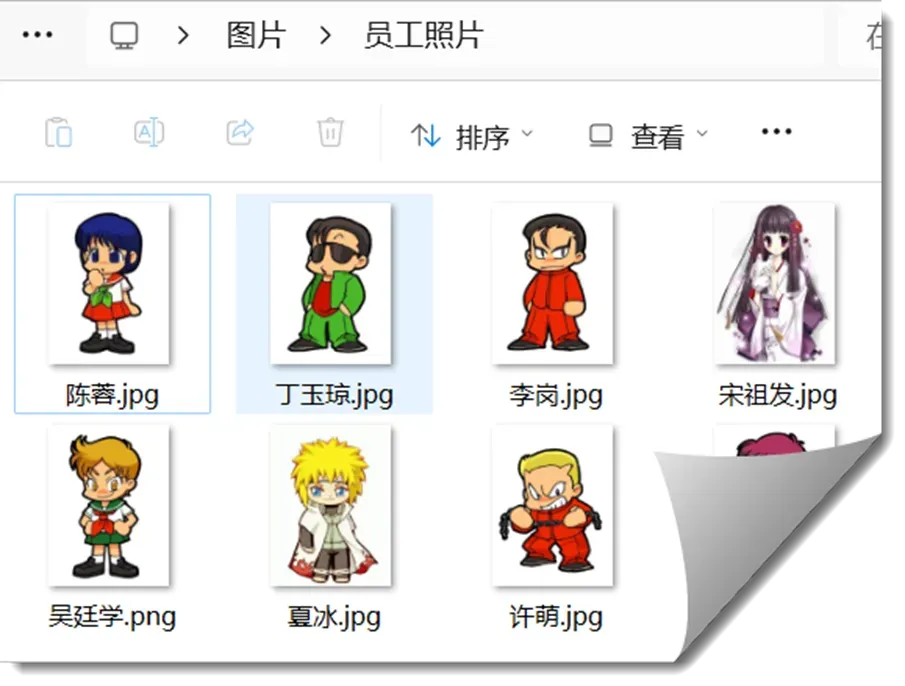
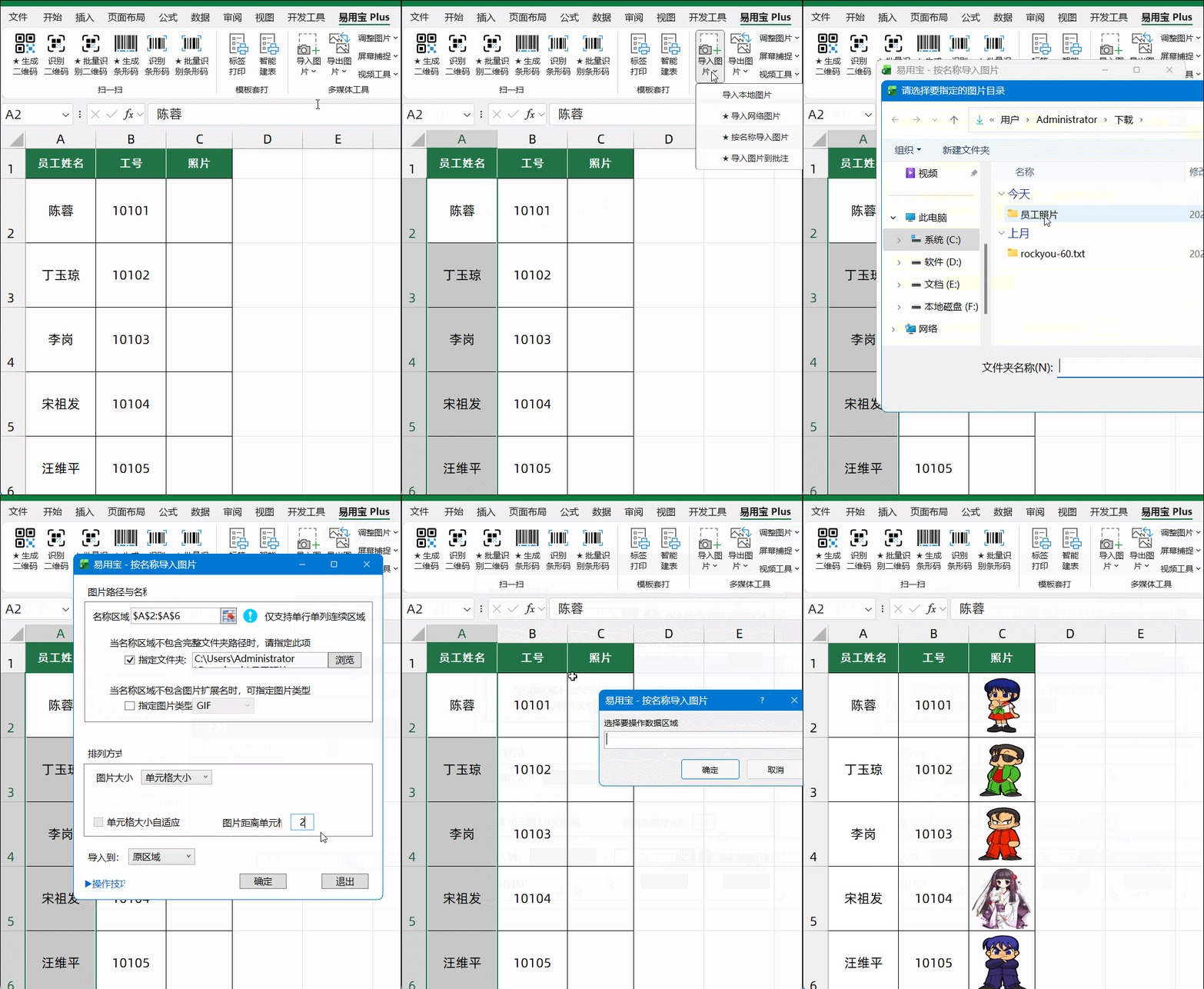
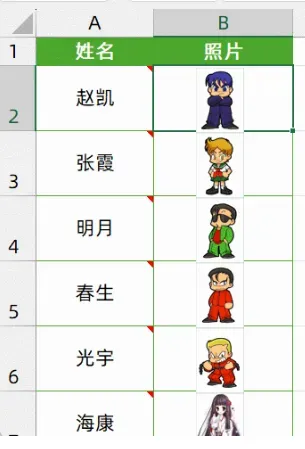
日常工作中,有些需求仅仅凭借Excel自身功能很难实现,使用VBA代码对于普通用户来说又有门槛,而借助由ExcelHome开发的Office增强插件易用宝,很多难题就迎刃而解了。首先在文件夹中准备好以员工姓名来命名的图片。依次单击【易用宝Plue】→【导入图片】→【导入图片到批注】命令,在弹出的对话框中,单击【选择文件夹】命令,找到照片文件夹,单击【确定】即可。如下图所示,要将A列批注中的图片快速导出到指定文件夹。依次单击【易用宝Plue】→【导出图片】→【导出批注图片】命令,在弹出的对话框中选择图片区域,保存选项设置为【指定文件夹】,指定命名规则,最后单击【确定】即可。依次单击【易用宝Plue】→【导出图片】→【导出批注图片】命令,在弹出的对话框中选择图片区域,保存选项为【指定单元格】,图片大小以单元格高度为准,单击【确定】即可。如下图,是一份模拟的员工档案表,需要根据A列的员工姓名,在C列插入对应的员工照片:注意员工照片的命名必须和Excel工作表中的员工姓名一致。选中姓名所在区域,依次单击【易用宝Plus】→【导入图片】→【按名称导入图片】命令。
在弹出的对话框中选择存放照片的文件夹以及要插入图片的起始单元格,单击【确定】即可。
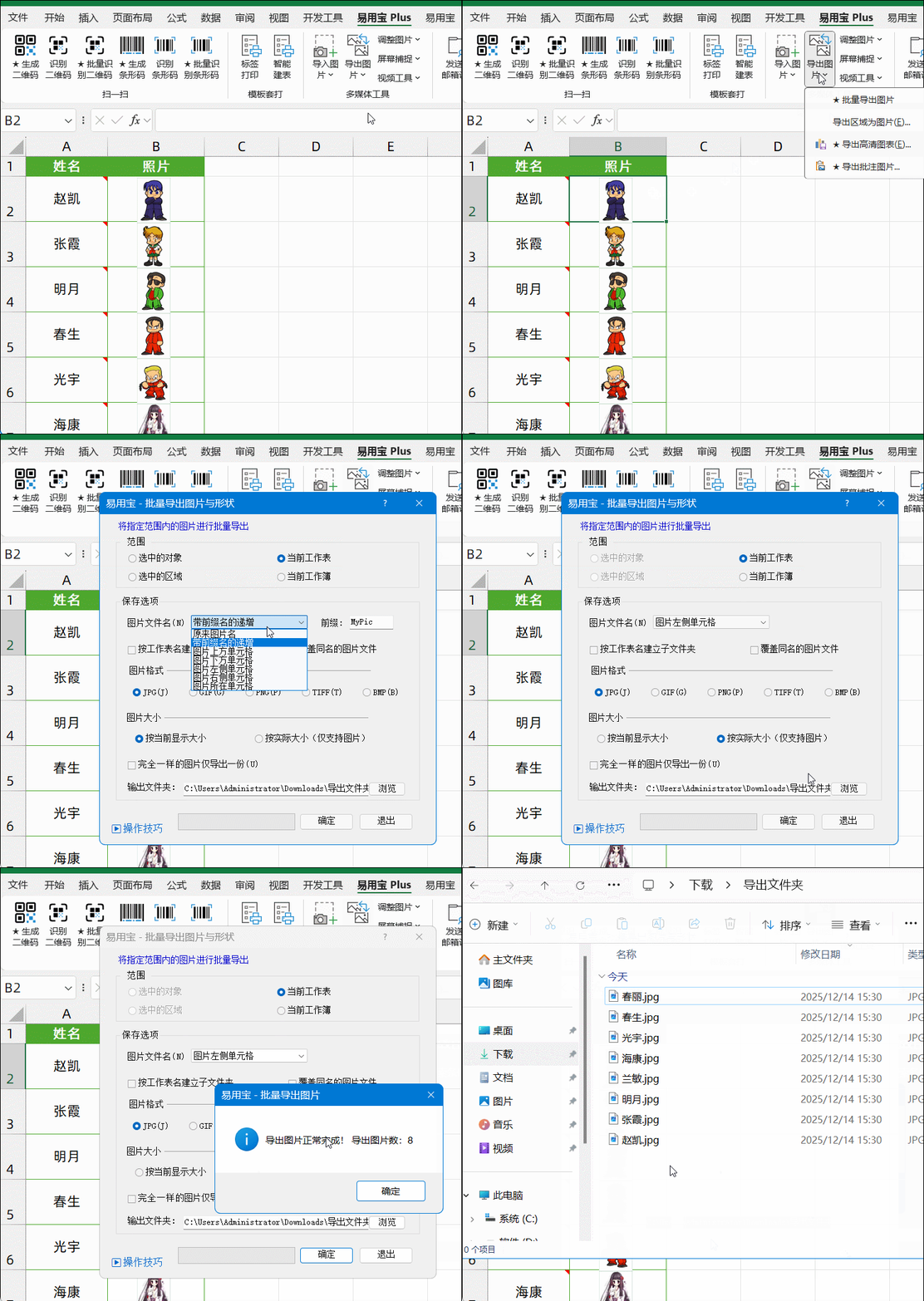
如下图所示,要将B列图片快速导出到指定文件夹,并以A列的姓名来命名。依次单击【易用宝Plue】→【导出图片】→【批量导出图片】命令,在弹出的对话框中选择图片所在范围,设置图片文件名为“图片左侧单元格”,图片大小为“按实际大小”,单击【确定】即可。
点击[阅读原文],了解易用宝更多亮眼功能。
 夜雨聆风
夜雨聆风