 夜雨聆风
夜雨聆风在上一期《Word/Excel 智能文档填充完整操作教程》发布后,后台收到的提问:占位符到底怎么填写?为什么我的符号识别不了?
今天我们抛开完整操作流程,专门针对占位符的格式、用法、避坑要点做详细拆解,从入门到进阶,新手照着写,百分百可以被工具正常读取。
一、核心前提:必看基础规则
所有占位符,必须使用【英文半角大括号 {{}}】中文输入法打出的{}属于全角符号,系统无法识别,这是 90% 新手失败的首要原因。我们所使用的模板为 Excel 表格格式,直接在需要填充的单元格内输入占位符即可。
二、3 类占位符写法,适配不同使用场景
1. 基础通用格式(纯新手首选)
标准写法:{{内容字段名称}}
示例:{{教学目标}}、{{教学重难点}}、{{课堂流程}}
适用场景:只需要 AI 自动填充对应板块内容,不需要额外限制条件,日常备课、行政文书都能用。
2. 字数限定格式,精准控制篇幅
标准写法:{{字段名#字数:XX}}
示例:{{教学目标#字数:200}}
优势:可以严格控制生成文字的长短,写学生评语、简报、报表时,不会出现内容过长 / 过短的问题,完美适配表格单元格尺寸。
3. 高阶自定义指令格式(精细化定制内容)
示例:{{教学过程#字数:300#指令:贴合小学四年级数学课堂,语言通俗易懂,符合一线教师常规授课风格}}
你可以自定义文风、受众、场景、行文风格,AI 会严格按照你的指令生成内容,搭配参考模板使用,复刻原有文风的效果更佳。
三、实操演示对照
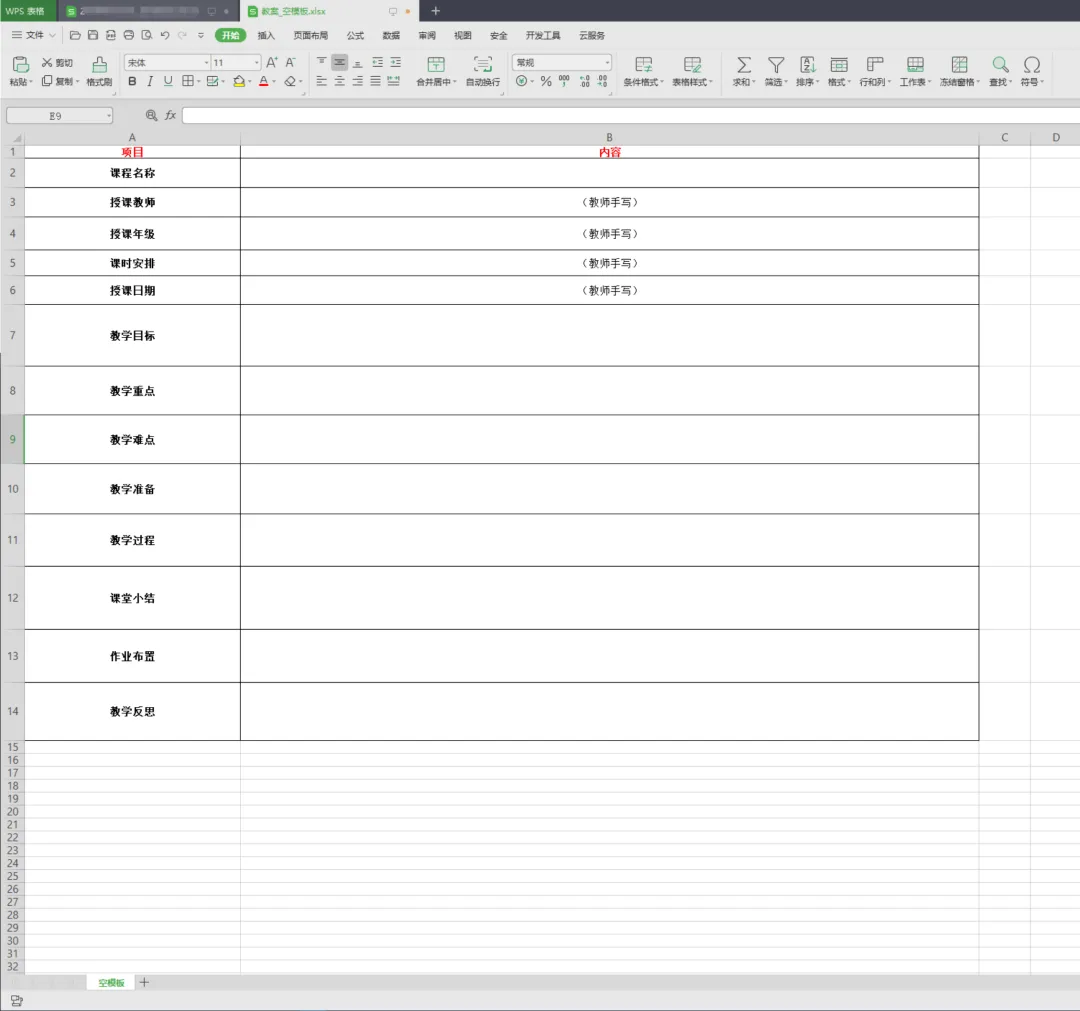
给大家附上空白模板与添加占位符后的模板对比:
空白模板
添加占位符后的模板
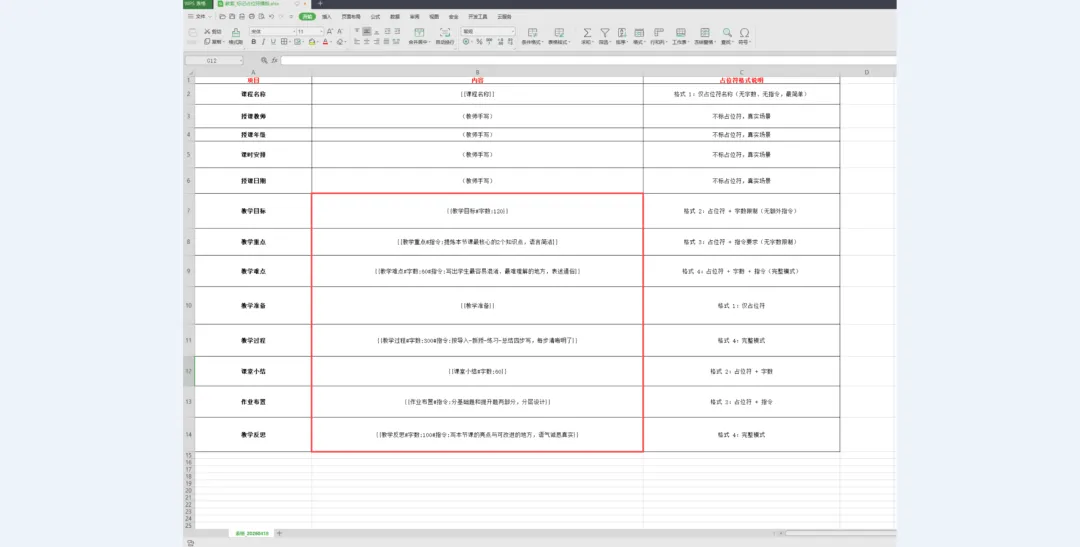
大家可以清晰看到,我们仅在需要 AI 生成内容的 B 列单元格设置标记,固定表头、固定文字无需添加占位符。
设置完成后,将标记好的模板上传至工具,搭配参考文档,即可进入一键生成流程。
四、新手高频避坑指南
不要在一个单元格内嵌套多层括号,格式越简单,识别越稳定; 字段名称尽量简洁直白,不要使用生僻词、过长语句; 无参考模板模式,优先用高阶指令占位符;有参考模板模式,用基础格式即可高效复刻文风。
后续我们会持续更新不同场景的实操案例、工具使用小技巧,大家可以注一下,不错过干货内容。