 夜雨聆风
夜雨聆风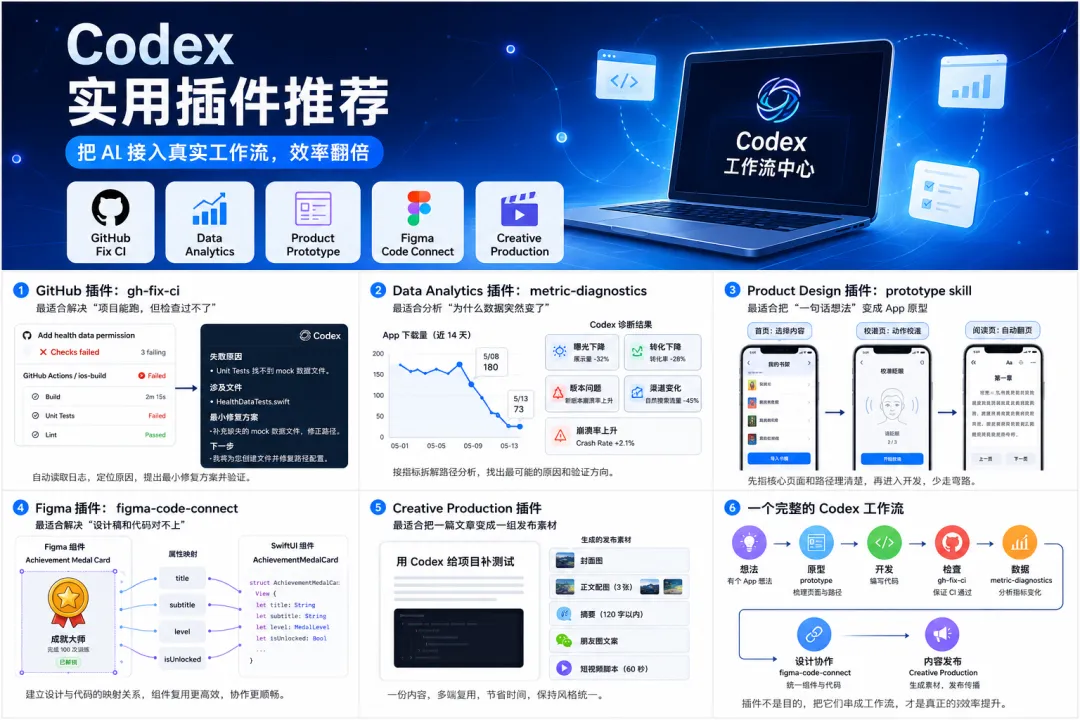
Codex 实用插件推荐
别再只让 AI 写代码,把它接进你的真实工作流
写在前面:这篇文章不做“插件大全”。插件名字列得再多,如果不能落到一个真实任务里,就只是看起来很热闹。真正值得推荐的 Codex 插件或 skill,应该能帮你解决一个反复出现、耗时间、容易出错的工作环节。
所以本文只选 5 个具体方向,每一个都具体到某一个插件或 skill,并且只讲一个最典型的场景。例子不多,但尽量讲透:它适合谁、解决什么问题、应该怎么给指令、使用时最容易踩什么坑。
可用性提醒 文中提到的部分插件或 skill 可能会随账号类型、工作区权限、企业设置而变化。实际使用时,以你自己 Codex 工作区里显示的插件和 skill 为准。 |
很多人第一次用 Codex,最容易把它当成“更会写代码的 ChatGPT”。于是每天问它:帮我写个页面、帮我改个 bug、帮我解释一下报错。这样当然有用,但还远远没有发挥 Codex 的真正价值。
Codex 真正厉害的地方,是可以接入具体工具、具体插件、具体 skill,让 AI 进入你的真实工作流。所谓真实工作流,不是把一段代码复制到聊天框里让 AI 猜,而是让它进入 GitHub 看 PR 为什么挂了,进入数据分析流程判断指标为什么下降,进入产品设计流程把一个 App 想法变成原型,进入 Figma 把设计组件和代码组件对应起来。
这篇文章推荐的顺序也很简单:先解决开发过程最痛的问题,再解决产品、数据、设计、发布这些环节。你不需要全部一起用,先挑最痛的一个环节跑通,就能明显感受到效率变化。
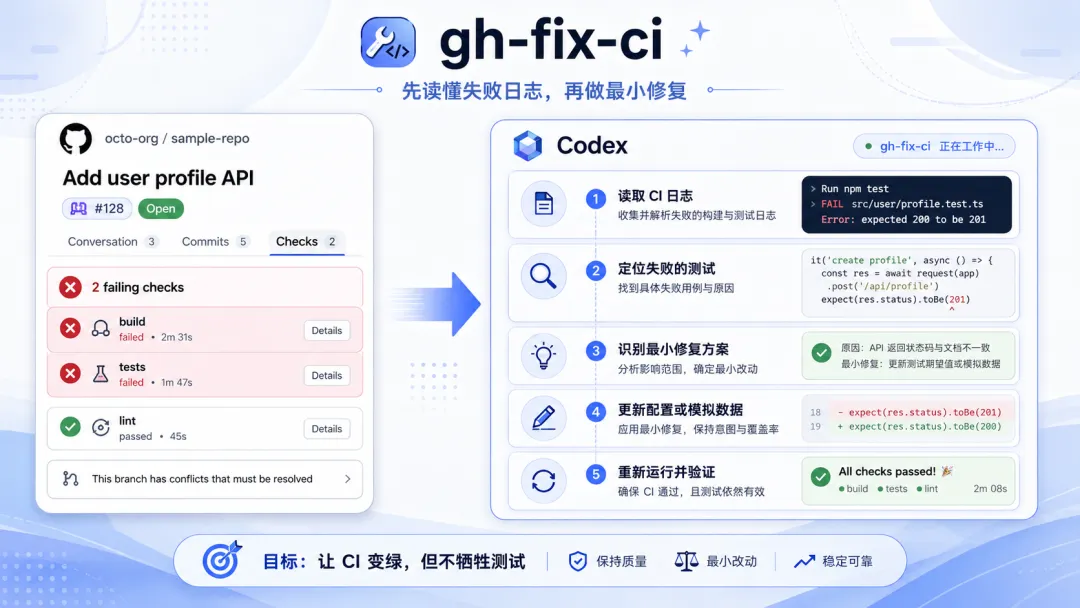
配图 1:gh-fix-ci 适合处理 GitHub Actions 失败、测试失败和构建失败。
第一个推荐的是 GitHub 插件里的 gh-fix-ci skill。它解决的问题非常具体:GitHub Actions 检查失败。
这个场景对开发者太常见了。你本地改完代码,觉得没问题,推到 GitHub 后,PR 页面突然一片红:构建失败、测试失败、Lint 不通过、依赖版本冲突、某个脚本在 CI 环境里找不到文件。新手看到几百行日志,很容易不知道从哪里看起。
gh-fix-ci 的价值,不是简单地“帮我看看代码”,而是围绕一个明确任务工作:读取失败的 CI 日志,定位失败原因,判断涉及文件,提出最小修复方案,必要时修改配置、测试数据或明显错误,最后说明如何验证。
具体场景 你做了一个 iOS App,最近加了健康数据读取功能。本地运行正常,但 GitHub Actions 构建失败,提示某个单元测试找不到 mock 数据。 |
可以这样给 Codex 下指令 请使用 gh-fix-ci 检查这个 PR 中失败的 GitHub Actions。目标是让 CI 通过。限制条件:不要重写业务逻辑,不要删除测试,只允许修复测试数据、配置或明显错误。请先告诉我失败原因、涉及文件、最小修复方案,再动手修改。 |
这段提示词的关键,不是“帮我修”,而是给了边界:不要重写业务逻辑,不要删除测试,只做最小修复,先解释再修改。这样可以避免 AI 为了让 CI 变绿,粗暴地删掉测试或绕过检查。
我的建议是:哪怕你是一个人开发,也要尽早让项目接入 GitHub Actions。一个人开发更容易缺少第二双眼睛,CI 就是你的第一道防线;gh-fix-ci 则是帮你读懂这道防线的助手。
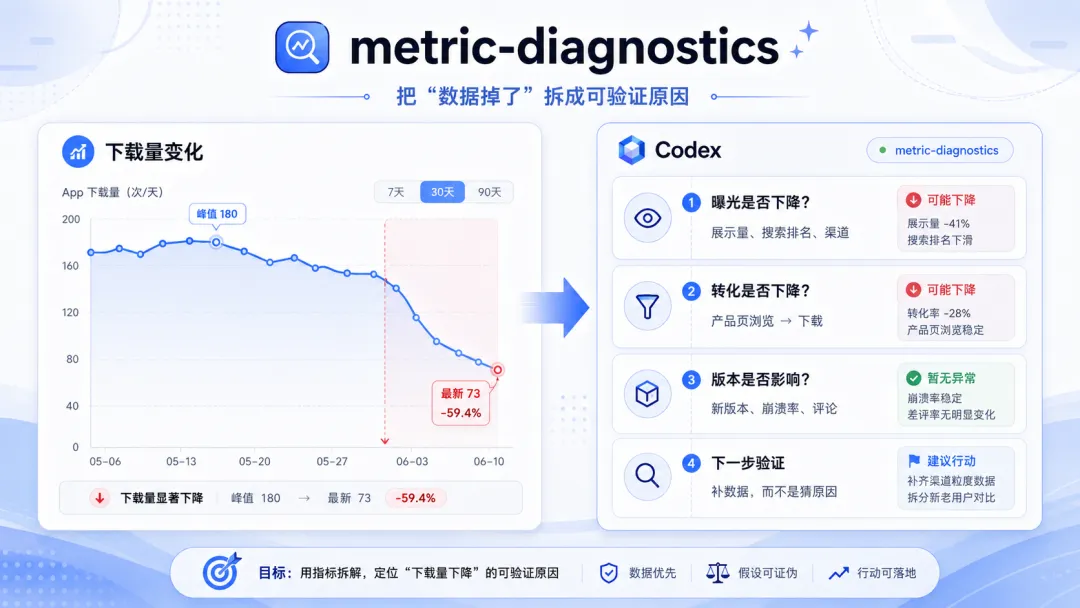
配图 2:metric-diagnostics 不只是画图,而是沿着指标拆解路径找原因。
第二个推荐的是 Data Analytics 插件里的 metric-diagnostics skill。它的核心价值是诊断指标变化。注意,不是简单画图,也不是把表格总结成几句话。
很多人看到数据,只会问:“帮我分析这个表。”这种问法太宽泛,最后得到的结果通常也很空。metric-diagnostics 更适合回答一个具体问题:为什么这个指标涨了?为什么这个指标跌了?这个变化是正常波动,还是产品真的出问题了?到底是哪个渠道、哪个版本、哪个用户群导致的?
具体场景 你开发了一个自动翻页 App。上周日下载量是 180,周一掉到 73,周二仍然很低。你有日期、渠道、国家、App 版本、展示量、产品页浏览量、下载量、崩溃率这些字段。 |
可以这样给 Codex 下指令 请使用 metric-diagnostics 分析 App 下载量从 180 下降到 73 的原因。请按顺序分析:1. 判断是展示减少、点击减少,还是下载转化下降;2. 按渠道和国家拆分;3. 检查是否和新版本、崩溃率变化有关;4. 给出最可能的 3 个原因和下一步验证方法。 |
这个提示词比“帮我分析下载数据”好得多,因为它强迫 AI 沿着指标链路走。下载量下降,可能不是产品没人喜欢了,而是曝光减少、渠道断流、某个国家排名下降、产品页转化率下降、新版本崩溃率上升。
使用 metric-diagnostics 时,最好不要只给一张总表。至少要有三个维度:时间维度、来源维度、行为维度。时间维度回答“哪天变了”,来源维度回答“哪个渠道或地区变了”,行为维度回答“曝光、点击、转化、留存哪个环节变了”。只有这样,AI 才能做诊断,而不是写漂亮废话。
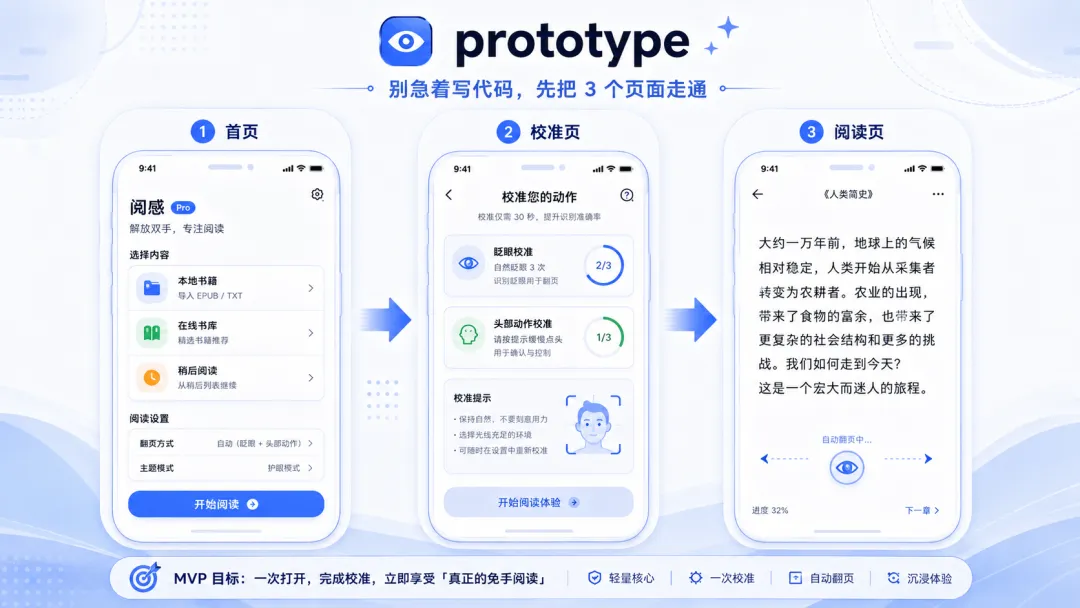
配图 3:prototype skill 适合把一句产品想法拆成首版 3 个关键页面。
第三个推荐的是 Product Design 插件里的 prototype skill。它解决的问题是:你有一个产品想法,但不知道界面怎么设计。
很多独立开发者最容易跳过这一步。想到一个 App,就马上让 AI 写代码。结果写着写着发现:首页不知道放什么,按钮越来越多,用户第一次打开不知道该干嘛,自己也说不清产品的核心路径。
所以,在写代码之前,先用 prototype skill 做原型,是非常值得的。原型不是为了好看,而是为了把用户路径走通。
具体场景 你想做一个“通过头部动作和眨眼翻页”的阅读 App,目标用户是跑步机上阅读、做饭时看菜谱、手不方便触屏的人。 |
可以这样给 Codex 下指令 请使用 prototype skill 为“无手触控自动翻页 App”设计首版原型。首版只做 3 个核心页面:1. 首页:选择阅读内容;2. 校准页:检测眨眼和头部动作;3. 阅读页:显示文字并支持自动翻页。请输出每个页面的布局、主要按钮、空状态、错误提示,以及用户第一次使用的完整路径。 |
这里最重要的是“只做 3 个核心页面”。AI 很容易顺着你的想象,把功能越扩越多:会员系统、社区、排行榜、数据统计、AI 推荐都想加。但真正能上线的产品,往往是先把一条路径做顺。
如果你不会画 Figma,也不懂交互设计术语,没有关系。你只要讲清楚目标用户、使用场景和首版边界,prototype skill 就能帮你把页面结构拆出来。
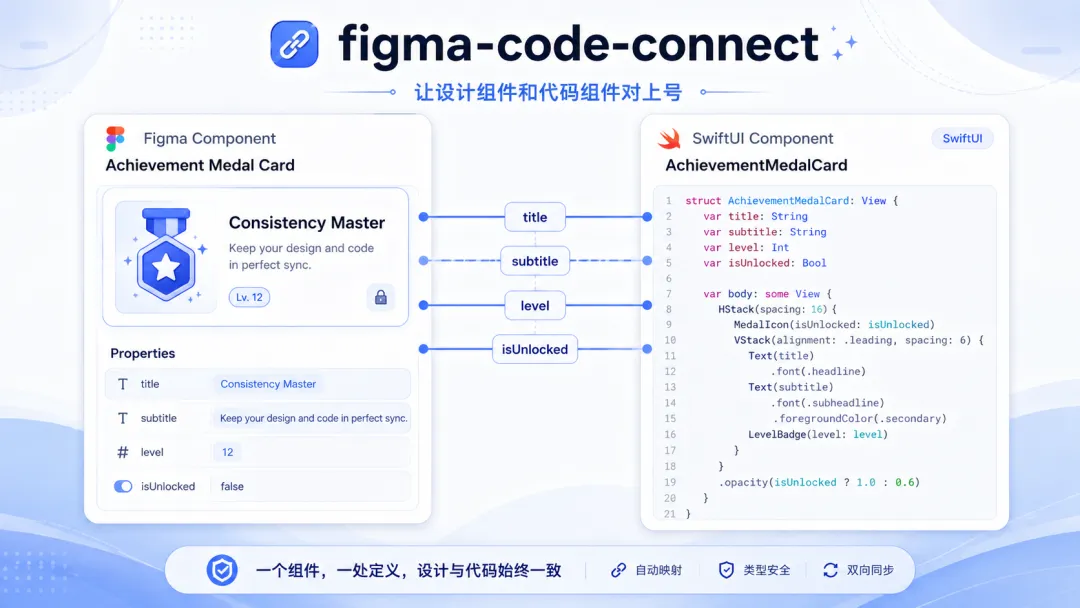
配图 4:figma-code-connect 可以把 Figma 组件与代码组件建立映射。
第四个推荐的是 Figma 插件里的 figma-code-connect skill。它适合稍微进阶一点的开发者和团队,解决的问题是设计系统和代码组件脱节。
真实项目里经常出现这种情况:设计稿里有一个按钮,代码里也有一个按钮组件,但两者到底是不是同一个东西?设计稿里的 disabled 状态,代码里有没有?设计师改了圆角,开发有没有同步?开发加了一个 size 参数,设计稿里有没有体现?
项目小的时候,这些问题不明显;页面越来越多后,设计稿是一套语言,代码又是一套语言,沟通成本就会越来越高。figma-code-connect 的价值,就是把 Figma 组件和代码组件建立映射,让 Codex 能理解“设计里的这个组件,对应代码里的哪个组件”。
具体场景 你正在做一个游泳训练 App。Figma 里有一个“成就奖牌卡片”组件,代码里也有一个 SwiftUI 组件 AchievementMedalCard。 |
可以这样给 Codex 下指令 请使用 figma-code-connect 为 Figma 中的 Achievement Medal Card 组件建立代码映射。代码组件是 SwiftUI 的 AchievementMedalCard。需要映射的属性包括 title、subtitle、level、isUnlocked。请生成 Code Connect 模板,并检查 Figma 组件状态是否覆盖代码中的主要参数。 |
如果你只是做一个很小的单页工具,暂时不必优先用它。但如果你准备长期维护一个 App,尤其是有按钮、卡片、弹窗、成就徽章、数据面板这些复用组件,figma-code-connect 很值得早一点了解。
我的建议是:不要等设计系统很庞大了再整理。从 3 个最常用组件开始就行:按钮、卡片、弹窗。这三个组件一旦统一,项目的视觉一致性和代码可维护性都会明显提升。
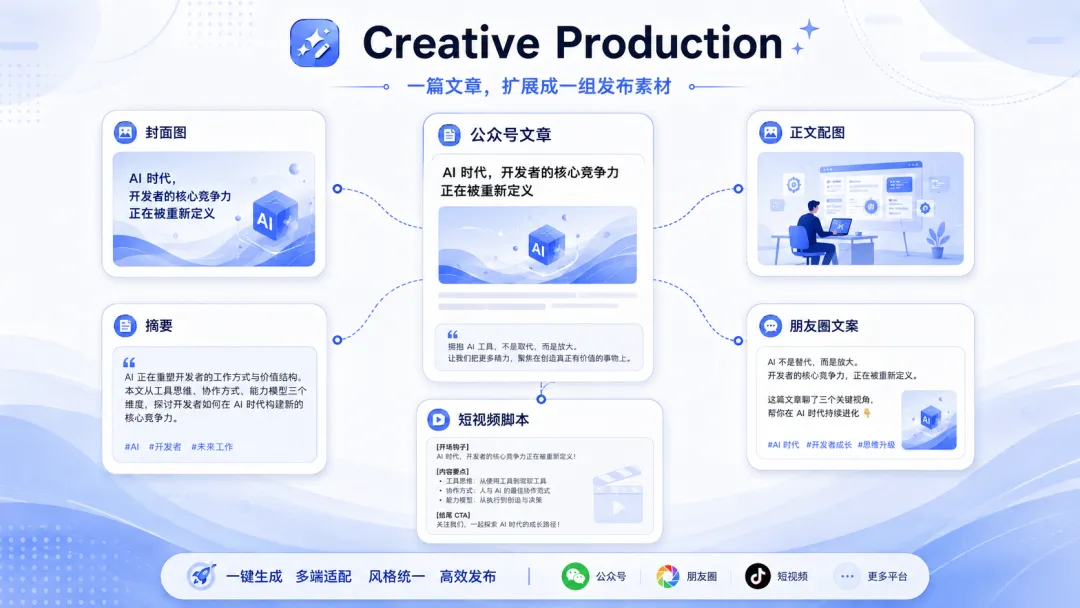
配图 5:Creative Production 适合把文章扩展成一组公众号发布素材。
第五个推荐的是 Creative Production 插件。它不只是“帮你写文案”,而是更适合把一个创意 brief 变成一组可发布素材。
对公众号作者、课程创作者、独立开发者来说,这个插件特别实用。因为你发布一篇内容,通常不只需要正文,还需要封面图、摘要、正文插图、朋友圈转发文案、短视频口播稿,甚至还需要海报金句。
如果每次都从零开始想,非常耗时间。Creative Production 适合做“内容资产扩展”:你先有一篇文章、一个产品介绍或一个课程大纲,再让它扩展成一组风格统一的素材。
具体场景 你已经写完一篇文章:《用 Codex 给项目补测试》。现在准备发公众号,同时想顺手生成朋友圈文案和短视频口播稿。 |
可以这样给 Codex 下指令 请使用 Creative Production 插件,把这篇文章扩展成公众号发布素材。只输出 5 项:1. 一个微信公众号横屏封面图方案;2. 三张正文配图方案;3. 一段 120 字以内摘要;4. 一条朋友圈转发文案;5. 一个 60 秒短视频口播脚本。要求风格统一,面向普通开发者,语气实用,不要夸张营销。 |
这里也要注意“少而精”。不要一次让它生成 20 个标题、10 张海报、5 个短视频版本。内容生产最怕多而散。一篇文章真正需要的,是一组风格统一、可以直接使用的素材,而不是一堆看起来很多、最后都用不上的选项。
使用 Creative Production 时,最好先固定风格。例如:科技感、简洁、高级、蓝白配色;面向一线教师,温暖、实用、不要互联网黑话;面向独立开发者,直接、有方法、有步骤。风格越清楚,素材越统一。
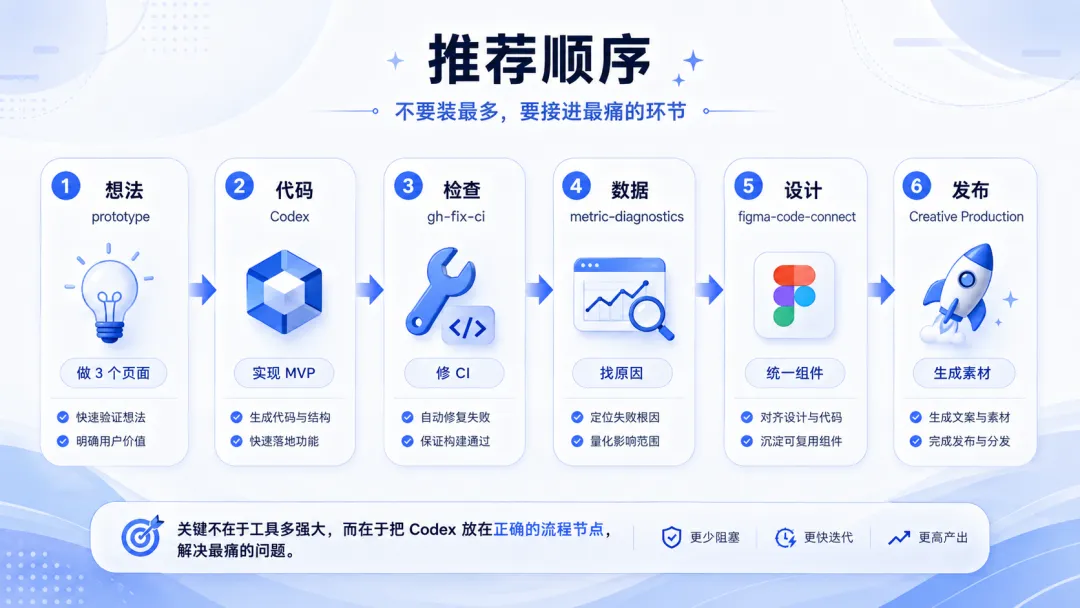
配图 6:推荐按“想法—代码—检查—数据—设计—发布”的顺序组合。
如果你是新手,我不建议一次全部用。更好的顺序是:先用 Product Design 的 prototype skill,把产品想法变成 3 个页面;再用 Codex 写代码实现首版;然后用 GitHub 的 gh-fix-ci 保证项目检查能过;项目开始有数据后,用 Data Analytics 的 metric-diagnostics 分析指标变化;设计和代码开始复杂后,再用 figma-code-connect 建立组件映射;最后用 Creative Production 扩展发布素材。
这就是一个完整闭环:想法变原型,原型变代码,代码过检查,数据找原因,设计接组件,内容做发布。
你会发现,Codex 不再只是“写代码的 AI”。它更像一个工作流中心。写代码只是其中一步,产品设计、数据诊断、代码检查、设计协作、内容发布,都是同一个项目的一部分。
不要追求“装最多插件”。真正有价值的是:你的工作里有没有一个反复出现、耗时间、容易出错的环节?如果有,就给它找一个具体 skill。
CI 经常挂,就用 gh-fix-ci;数据变化看不懂,就用 metric-diagnostics;产品想法说不清,就用 prototype;设计和代码对不上,就用 figma-code-connect;文章写完不会配套发布,就用 Creative Production。
这才是 Codex 插件最实用的用法。不是为了显得高级,而是为了把一个真实任务做得更快、更稳、更清楚。
很多人使用 AI 的方式,还停留在“问一句,答一句”。但未来更高效的方式,一定是“把 AI 放进流程”。
你不是简单问“帮我写代码”,而是让 AI 参与整个项目:先设计原型,再实现功能,再修复 CI,再分析数据,再统一设计组件,再生成发布素材。
当这些环节连接起来,Codex 才真正从聊天工具变成生产工具。插件的意义,也不在于名字多酷,而在于它能不能让你少做重复劳动、少踩低级错误、多把时间放在判断和创造上。
所以,如果你刚开始使用 Codex,我的建议很简单:先不要贪多,选一个最痛的环节,安装一个最具体的插件或 skill,用一个真实项目跑一遍。你会很快发现,AI 编程的下一步,不是让 AI 写更多代码,而是让 AI 接入更多真实工作流。
真正重要的不是“Codex 会什么”,而是你能不能把它放到正确的位置。
1. OpenAI:《Codex for every role, tool, and workflow》,2026-06-02。
2. OpenAI Developers:Codex GitHub Action、Codex CLI、Codex GitHub code review、Codex best practices 等官方文档。
3. OpenAI GitHub:role-specific-plugins、plugins 示例仓库。