 夜雨聆风
夜雨聆风Suite2p简介
Suite2p是一款专为双光子钙成像数据设计的图像处理管道,能高效完成运动校正、细胞检测、信号提取及反卷积等核心数据处理任务。
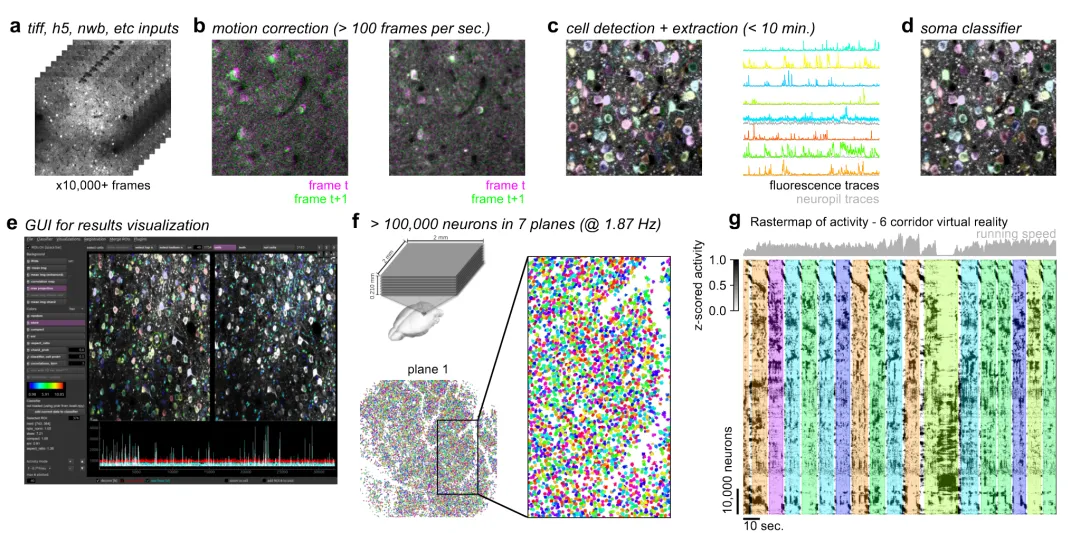
Suite2p 最初诞生于 2016 年,由当时在霍华德·休斯医学研究所(HHMI)Janelia Research Campus工作的 Marius Pachitariu 和 Carsen Stringer 等人主导开发。Marius Pachitariu 和 Carsen Stringer这两个人是夫妻档,除了Suite2p,还一起开发了Cellpose、Kilosort、Rastermap等工具。
我之前发过Cellpose的解读文章
✦ 《Cellpose-SAM: superhuman generalization for cellular segmentation》(2025)
Suite2p相关链接汇总
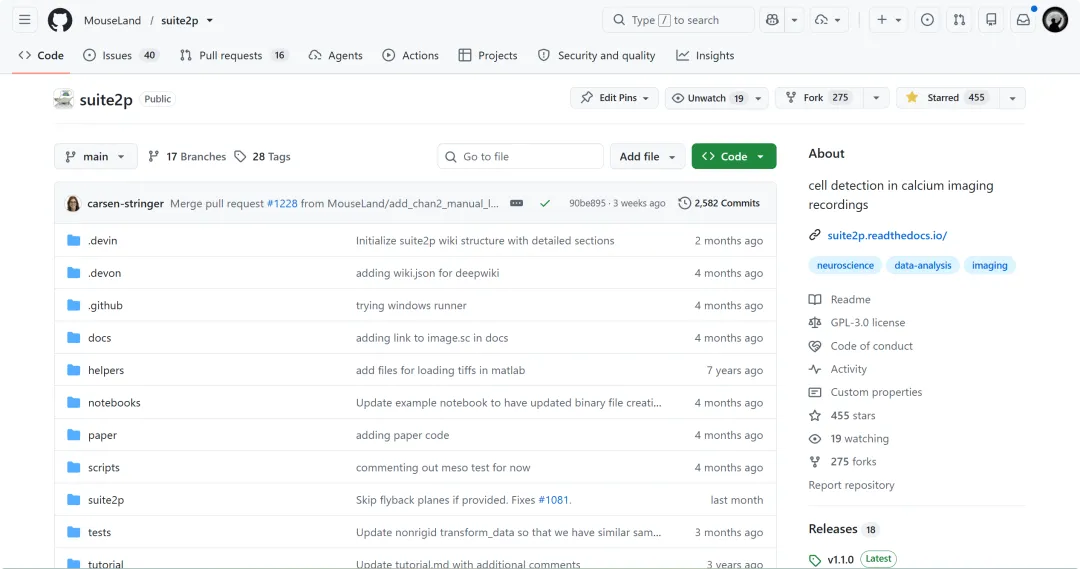
GitHub:https://github.com/mouseland/suite2p(开源协议:GPL v3 )
文档:[Suite2p Documentation](https://suite2p.readthedocs.io/en/latest/)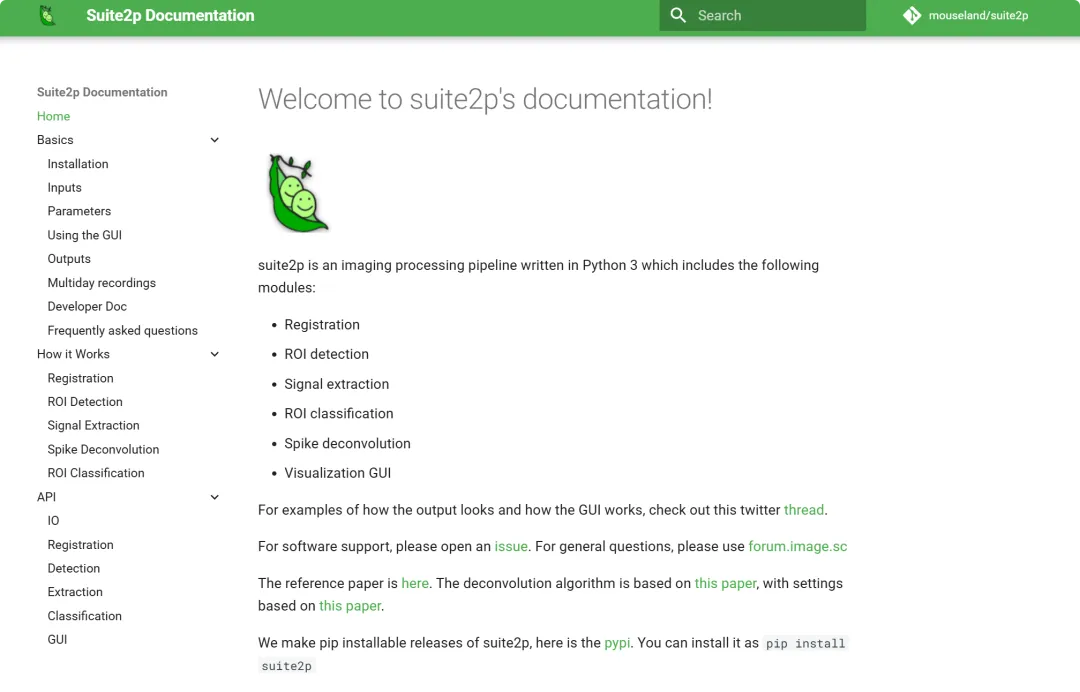
论文
✦ [Suite2p: beyond 10,000 neurons with standard two-photon microscopy | bioRxiv](https://www.biorxiv.org/content/10.1101/061507v2):2016年投的预印本
✦ [Extracting large-scale neural activity with Suite2p | bioRxiv](https://www.biorxiv.org/content/10.64898/2026.02.04.703741v1),2026年时隔10年又重新投了预印本,对内容进行了大改,并且新开发了一个细胞识别算法sparsery,解读见不甘预印本:钙成像分析软件suite2p v1.0 发布,十年之后的正名之战?
如何安装并运行Suite2p
安装:配置conda环境
# 新建conda环境conda create --name suite2p python=3.11# 激活conda环境conda activate suite2p# 安装Pytorch GPU版本pip install torch torchvision torchaudio --index-url https://download.pytorch.org/whl/cu121# 安装Suite2p GUI版本pip install suite2p[gui]常见的安装问题见:https://suite2p.readthedocs.io/en/latest/installation/
运行Suite2p:命令行输入suite2p即可启动suite2p
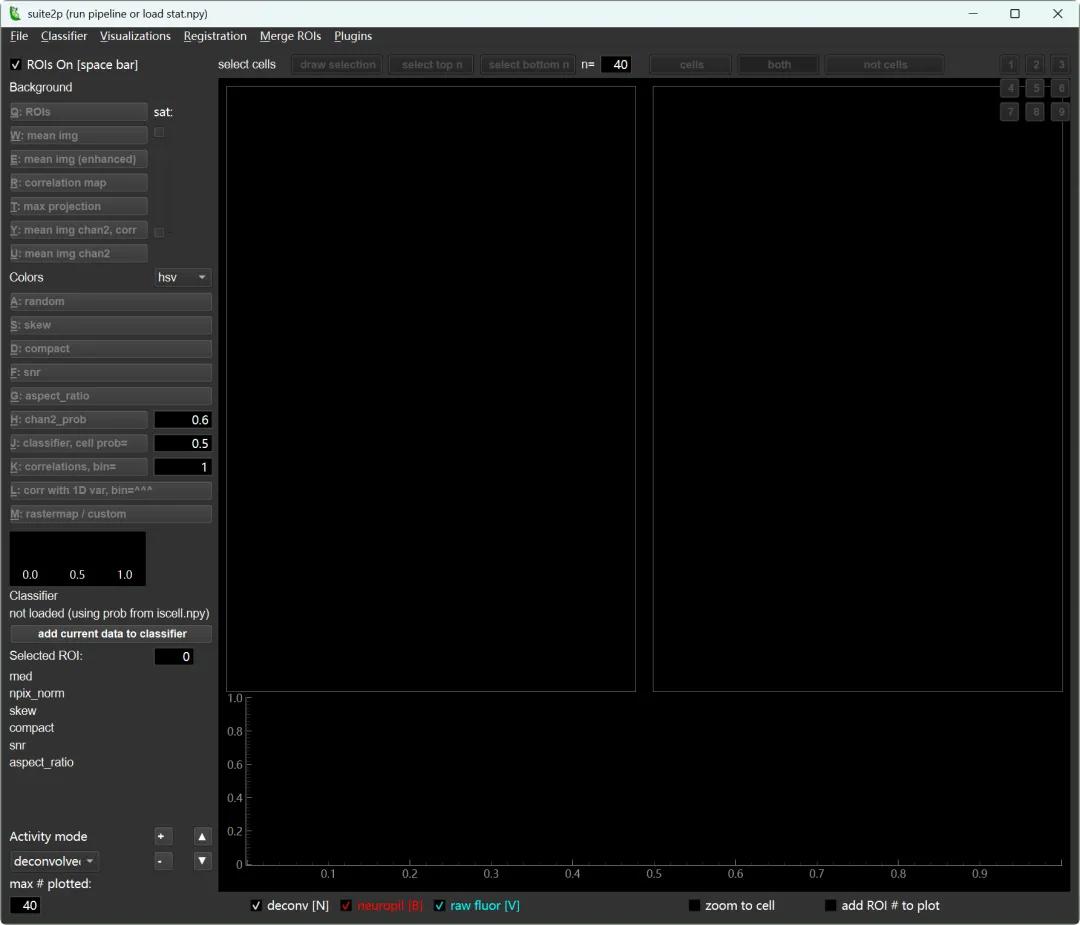
suite2p软件界面如下:
Suite2p 快速上手教程
具体GUI使用细节见官方文档:https://suite2p.readthedocs.io/en/latest/gui/
加载文件
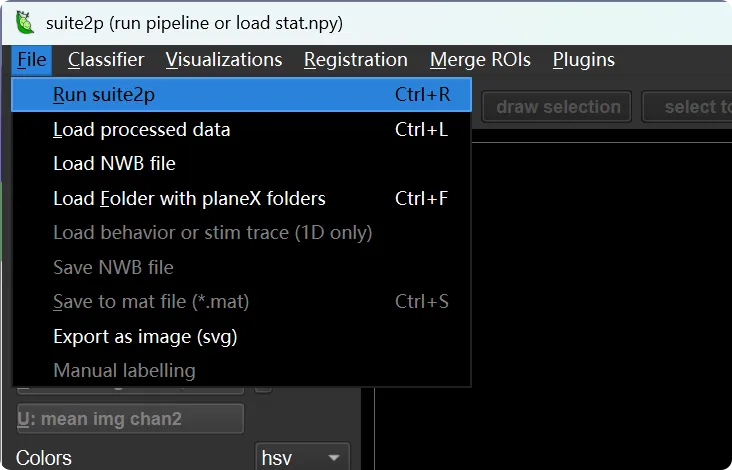
打开软件后,点击File→Run suite2p
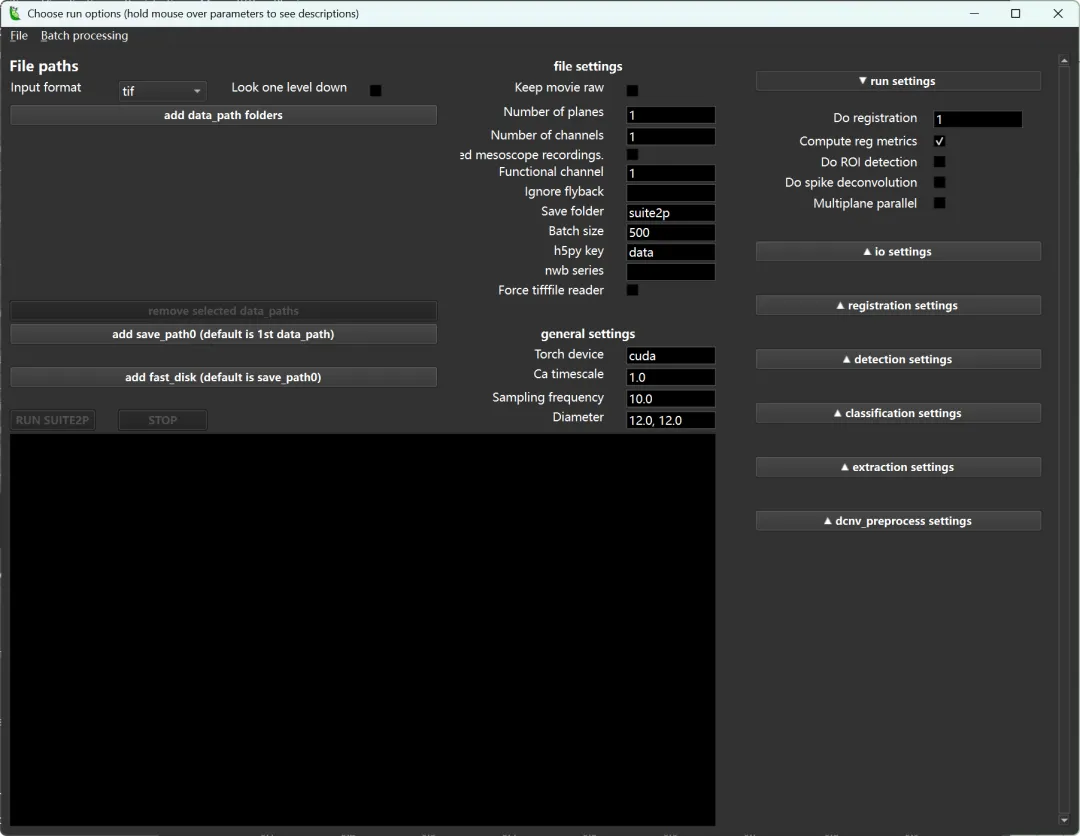
这时候会打开一个弹窗,可以选择文件夹并设置各种运行参数
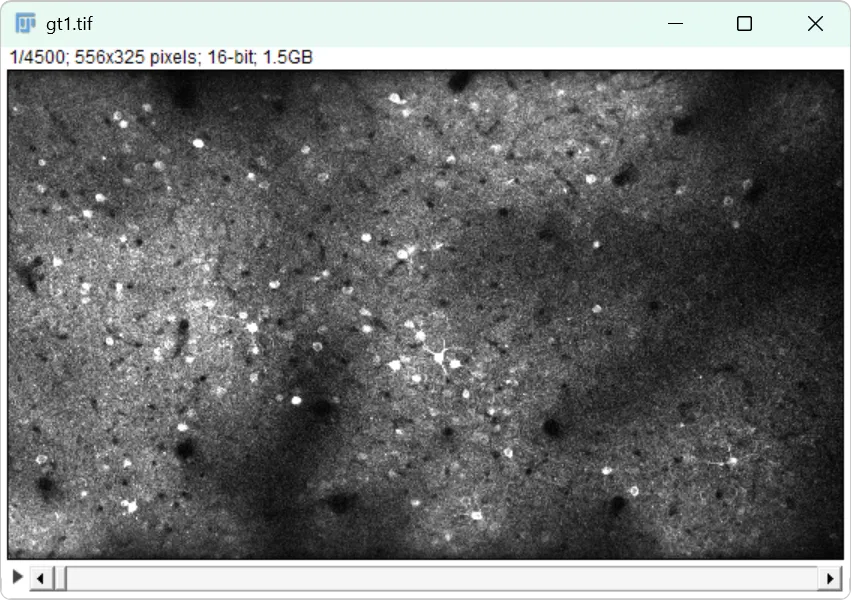
这里以官方提供的tif文件为例进行演示,该tif的下载地址:https://osf.io/download/67f0170c14be54fb766ddbb6
文件大小有1.5GB,一共4500帧
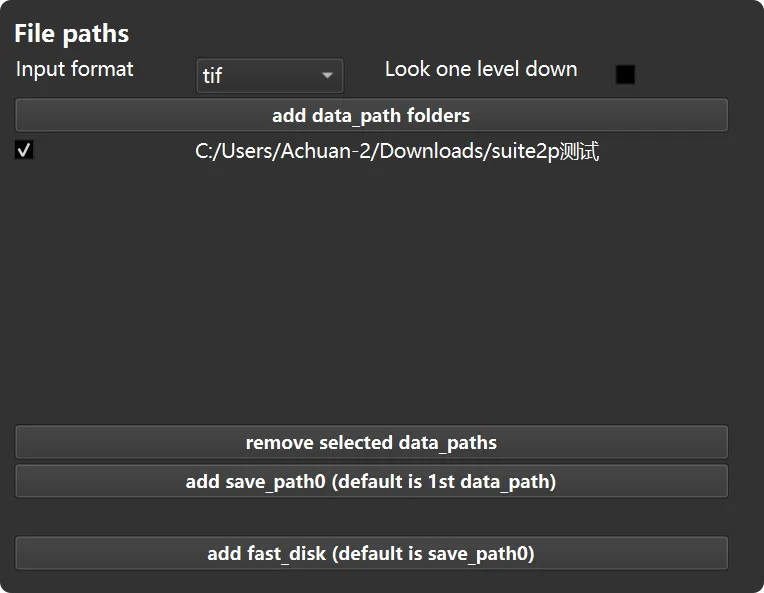
点击「add data_path folders」按钮来存放输入数据的文件夹
🚨 Caution
这里需要注意下suite2p加载数据的特殊性:
✦ suite2p只能选择文件夹进行处理,如果要处理单个文件也要创建一个文件夹进行存放
✦ 「add data_path folders」可以添加多个文件夹,最多支持9个文件夹,一个文件夹下也可以有多个tif,但默认是把这些数据当成同一个视野的不同session数据的,后续处理步骤会把所有tif文件合并为一个文件,而不是批量单独处理的逻辑,所以不同视野的数据需要单独处理,不能合并处理
其他参数说明
✦ Look one level down:默认值为 False,只在选择的 data_path 的顶层文件夹中查找 tiff(或其他格式)文件;设为 True会查找每个 data_path 下所有直接子文件夹中的文件,将所有tif文件合并为一个文件进行处理
✦ save_path0:指定 suite2p 所有输出结果保存的根目录。默认为data_path文件夹的第一个文件夹,可根据需要进行修改。
✦ fast_disk:临时二进制文件目录。指定 suite2p 在运行过程中生成的临时二进制文件存放位置(tif文件输入会转为bin文件,配准后则也会生成bin文件)。默认为save_path0路径。
数据处理
suite2p 处理钙成像数据的步骤大概为
1. 对视频进行配准:由于采集的钙成像视频由于小鼠运动等原因会有晃动,使用基于相位相关性的配准算法来消除晃动。算法流程是会先根据一定数量的帧计算出参考帧,然后使用这个参考帧来配准所有帧。支持刚性配准(简单平移)和非刚性配准(可以进行局部形变)。
2. 识别ROI:
1) 配准好的视频进行分箱,按bin_size帧取平均,得到帧数更少的视频,目的是减少噪声又能节省计算量。
2) 对分箱的视频进行去噪、高通滤波等预处理后,使用细胞检测算法识别ROI,获得ROI mask信息
3. 提取信号:在完整的视频中使用ROI mask信息加权提取每个ROI的荧光traceF和neuropil traceFeu
4. 细胞筛选:可以通过训练一个分类器来对检测的ROI 的形态学和活动特征进行自动分类,判断每个ROI是否是真实细胞,减少假阳性
5. 钙荧光信号反卷积:可以对提取的钙荧光信号进行反卷积,将钙荧光信号推断为神经元发放活动的时间序列估计
接下来来跑pipeline 本样例数据的参数设置
✦ general settings
○ Ca timescale设为1.25(用于信号反卷积)
○ Sampling frequency设为13
✦ run settings:把运动配准、ROI识别、反卷积都勾上
✦ 其他参数保持不变,各处理模块参数的详细解释可见后面的「Suite2p各处理模块参数设置的详细解释」部分
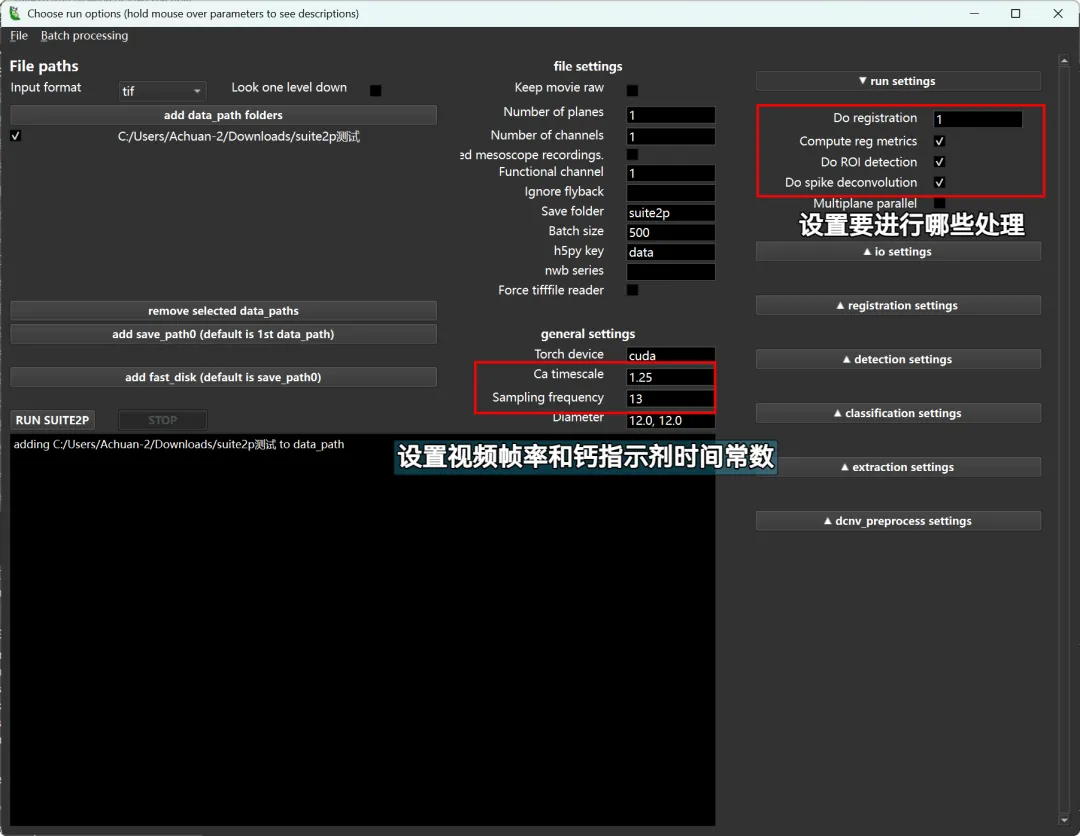
然后点击「run suite2p」按钮运行,等待运行结束
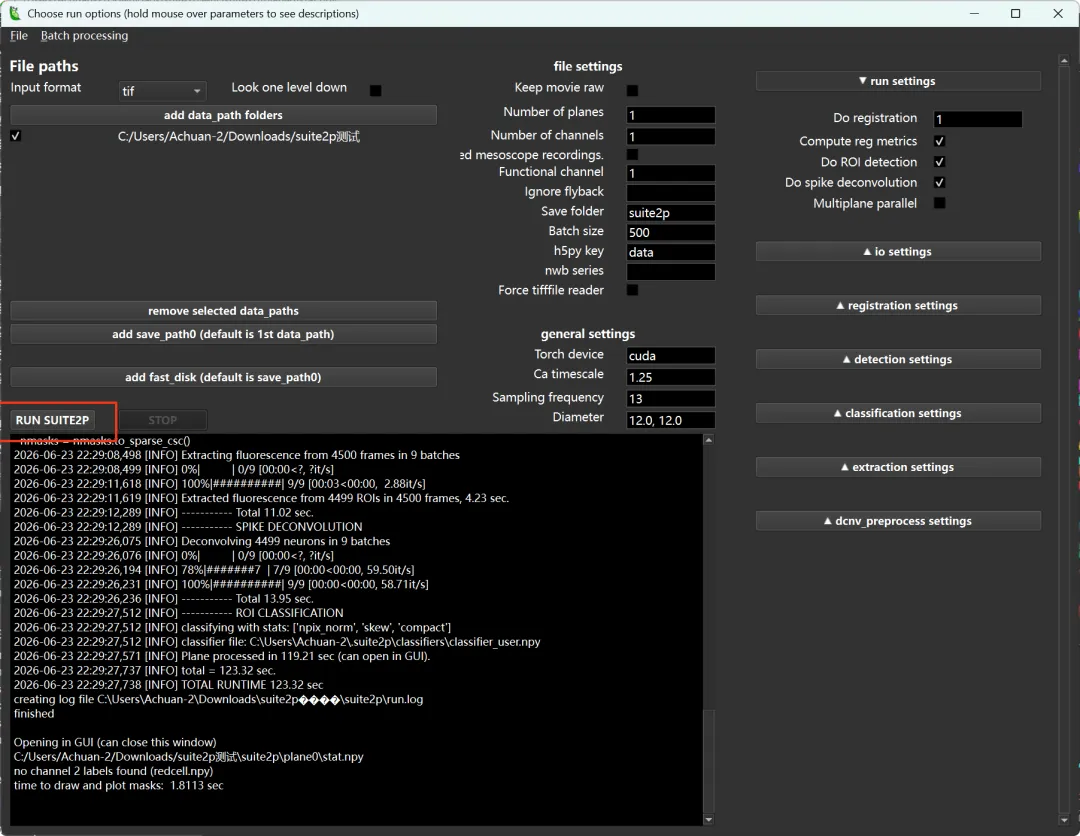
如何批量处理多个文件夹
suite2p GUI默认的设计是一个数据走完配准、细胞识别、信号提取、反卷积流程的,所以「add data_path folders」添加多个文件夹,是默认这些数据拍的是同一个视野的不同session数据,所以数据输入后会先合并为一个大文件进行跨sessions配准、统一信号提取,没办法对每个文件夹都独立进行配准到信号提取等步骤的,并且如果数据的像素宽高不一样,还会直接报错,无法合并数据。
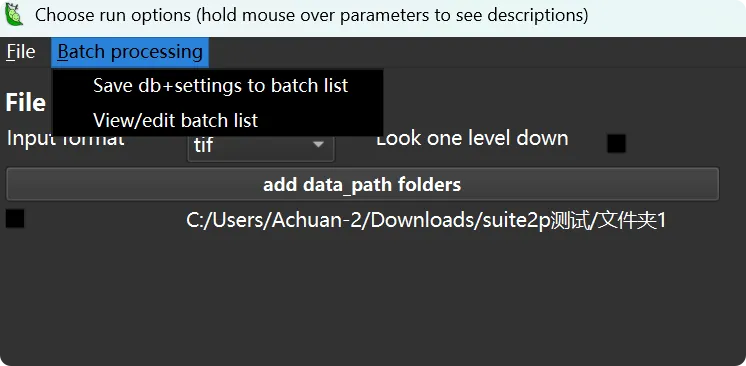
如果想用suite2p进行对多个不同数据进行批量配准,选择一个文件夹后可以通过点击「Batch procesing → Save db+settings to batch list」,这时候会清空界面所选文件夹,将其加入批量处理队列,之后再选择一个文件夹,重复上面操作,就可以添加多个文件夹到批量处理队列了,之后点击「run suite2p」便可批量运行不同文件夹。
查看配准运行结果
关闭原来的参数设置和运行窗口,会发现suite2p主窗口显示已经加载了识别后的ROI和提取的信号
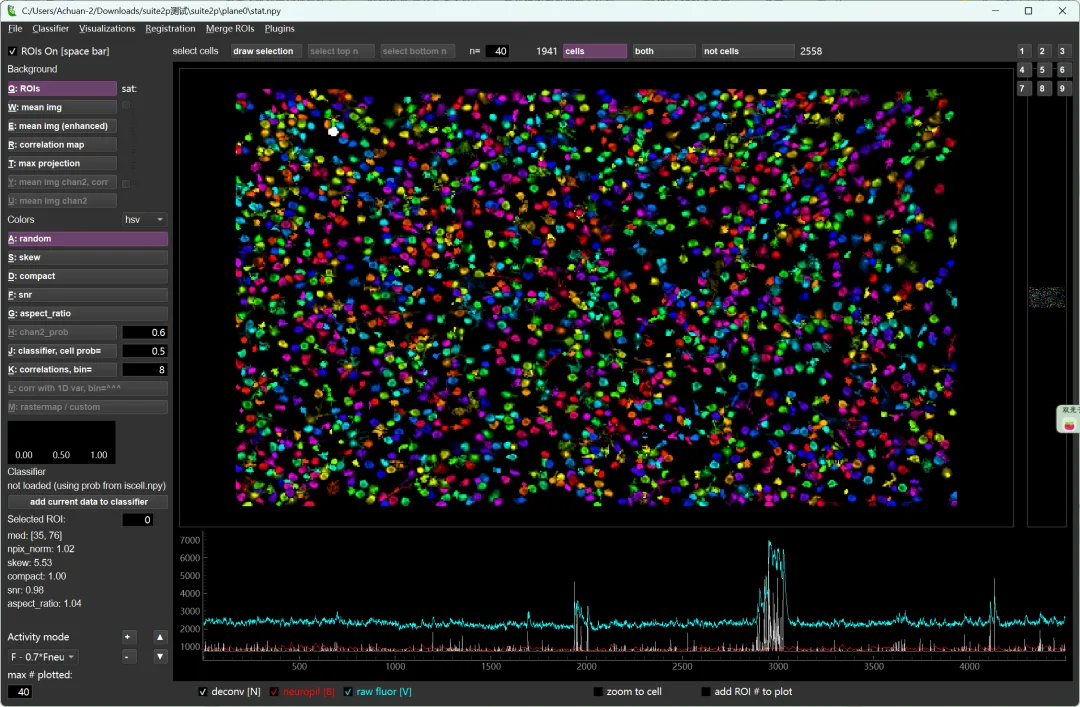
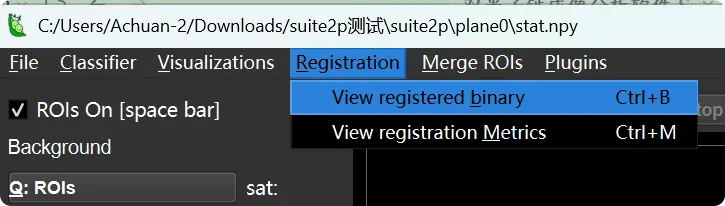
如果要查看配准的视频数据,可以点击顶部菜单栏的Registration→View registered binary打开窗口来查看
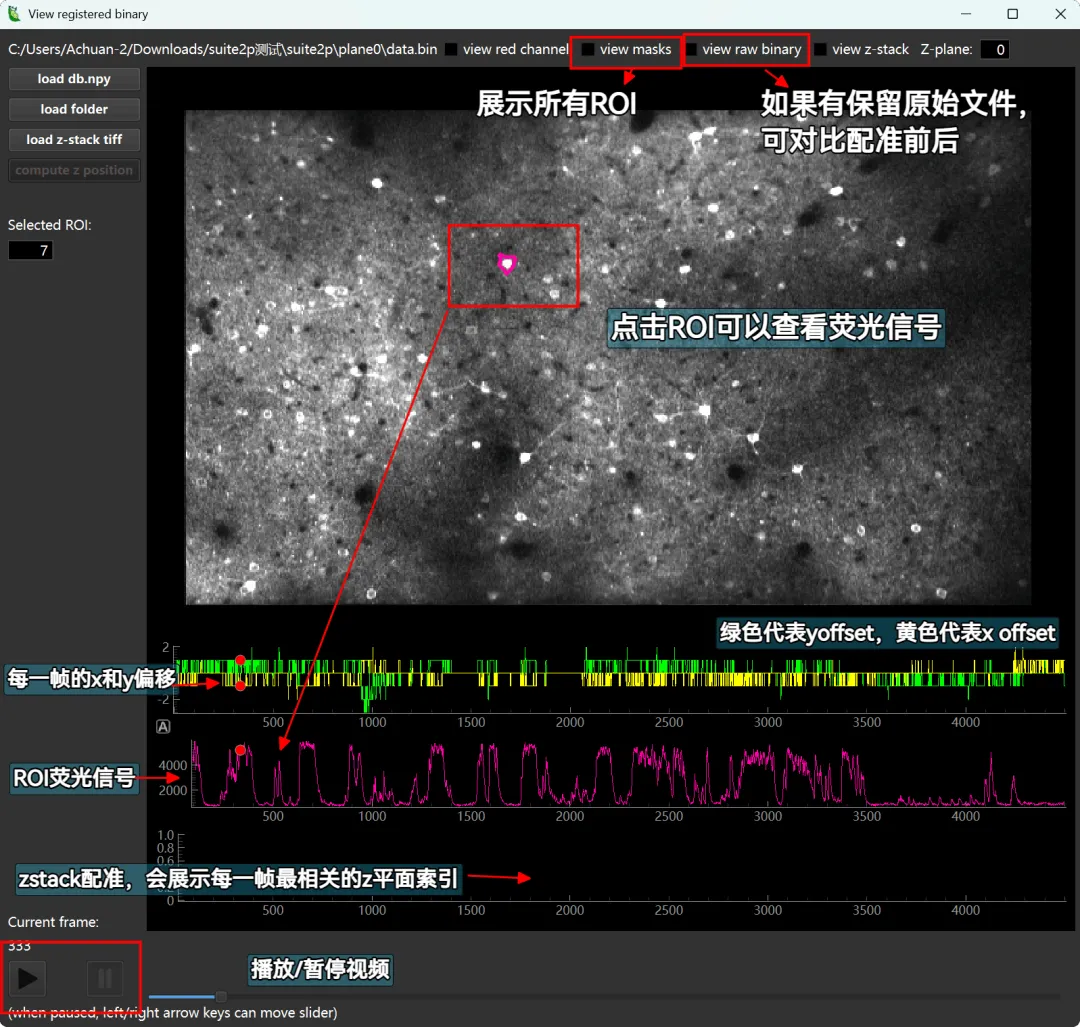
点击顶部菜单栏 Registration > View registration metrics,可查看量化的配准指标,用于快速评估配准效果。
配准指标说明:Suite2p是通过PCA降维得到每个PC的高低权重帧,计算高低权重帧之间的位移(即窗口显示的Pixel shift值)来检查配准后数据是否仍存在残留运动,高低权重帧之间的位移越小,说明残留运动少,帧与参考图像对齐良好。
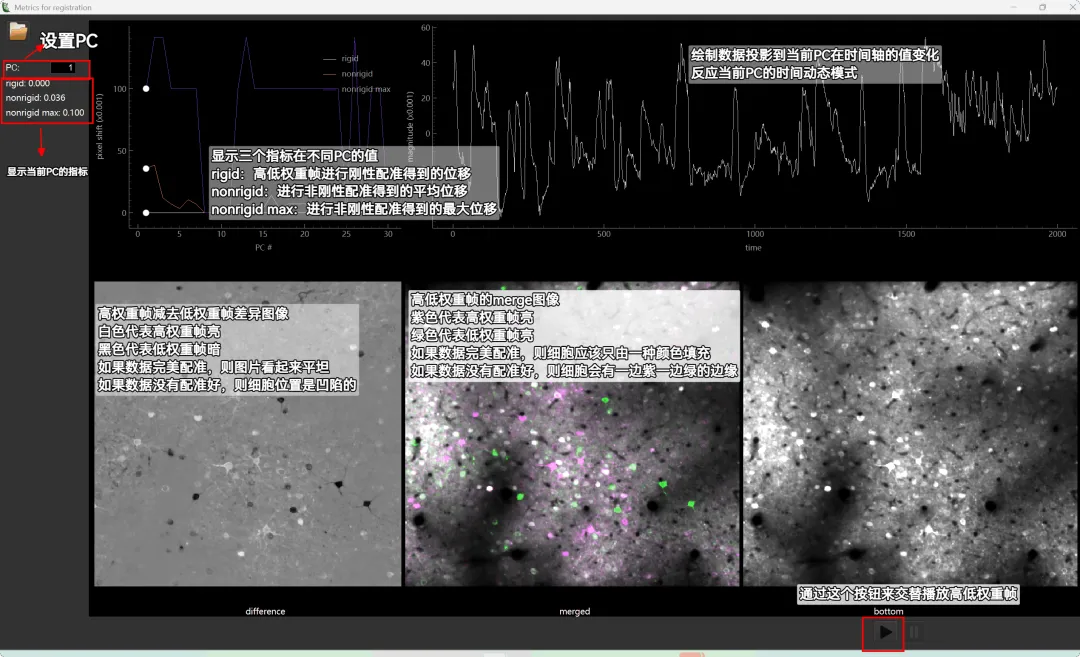
左上图绘制Pixel shift 随 PC 编号变化曲线,绘制了三种 pixel shift 指标:
| rigid | ||
| nonrigid | ||
| nonrigid max |
如果高低权重帧的rigid和nonrigid位移都小(小于0.1),说明已经配准良好,如果rigid位移小而nonrigid位移大,还需要非刚性配准。这里可以看到配准效果非常好,所有PC的rigid和nonrigid的位移值都非常低。
右上图绘制Temporal PC 幅度曲线,显示当前选中 PC 在时间轴上的幅度变化,反映该 PC 对应的时间动态模式。
底部显示当前PC的高低权重帧差异图像,用于观察该 PC 所代表的运动模式:
✦ 左边difference,是高权重帧减去低权重帧得到的差异图像
如何解读:白色代表高权重帧亮黑色代表低权重帧暗如果数据完美配准,则图片看起来平坦如果数据没有配准好,由于细胞出现一边黑一边白的边缘,产生的视觉效果,细胞所在位置看起来会是凹陷的。
✦ 中间merged 图,是高低权重帧的merge图像
如何解读:紫色代表高权重帧亮绿色代表低权重帧亮如果数据完美配准,则细胞应该只由一种颜色填充如果数据没有配准好,则细胞会有一边紫一边绿的边缘
✦ 右边的top / bottom,可以播放交替显示当前PC的高低权重帧图像
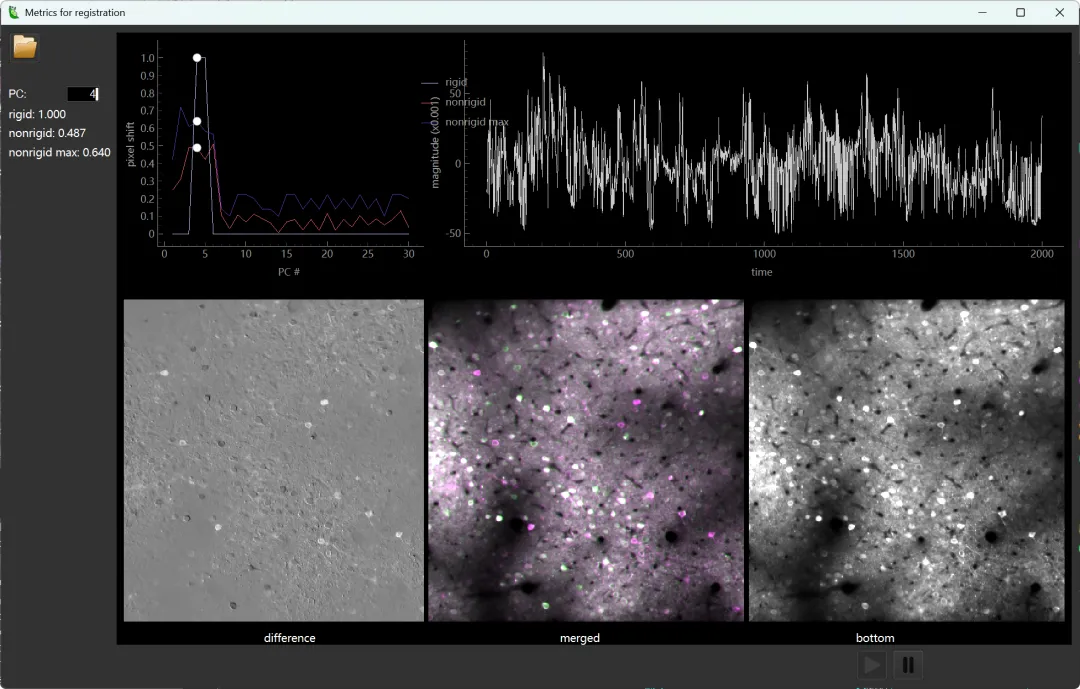
上面的图是我勾选了非刚性配准运行的,下面这个图则是只勾选了刚性配准运行的,结果可以看到rigid有两个PC维度的值为1,nonrigid位移值前几个PC都较高。看下面的difference图,能看到细胞位置凹陷,看merged图,也能看到merged图出现细胞边缘一边紫一边绿色的情况。这说明这个数据只进行刚性配准的效果并不好,需要进行非刚性配准。
查看细胞识别和信号提取结果
配准效果满意后,可以查看识别的细胞和信号提取结果
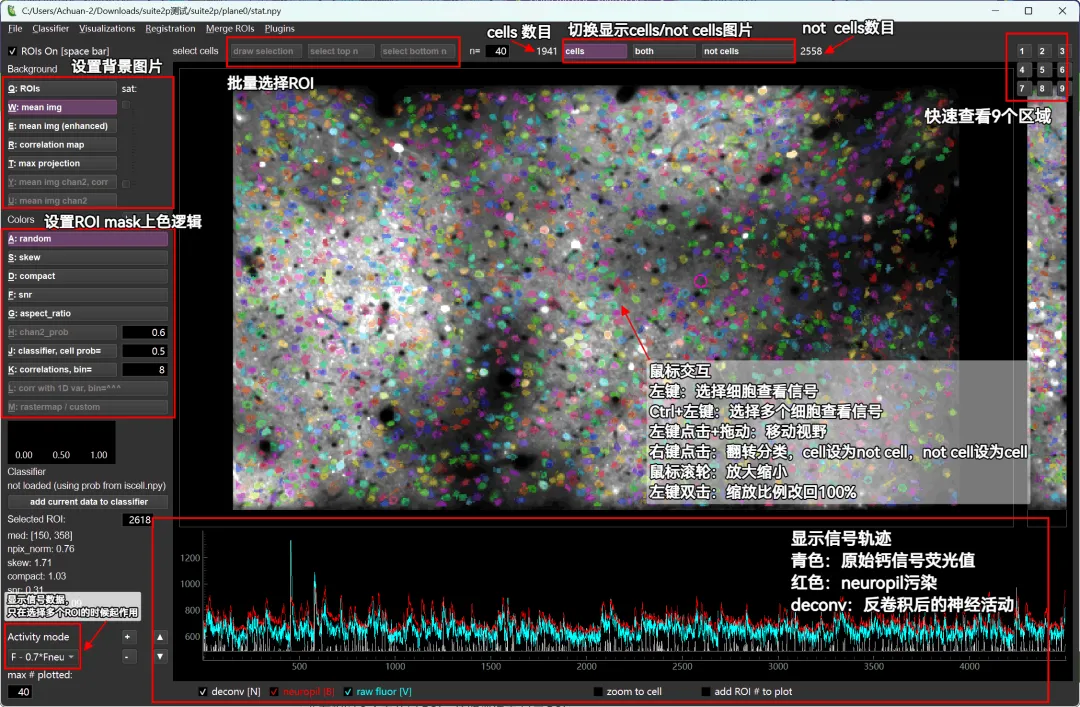
点击左侧栏的background,可以选择背景显示什么,可以选择:
✦ ROI:仅绘制 ROI,默认,不显示背景图片
✦ mean img:显示平均图像
✦ mean img (enhanced):显示经过最小-最大滤波处理的平均图像
✦ correlation map:背景中显示的相关像素图
✦ mean img (non-functional): 背景中显示的非功能性平均图像(如果 nchannels=2)
一般选择mean img就好
还可以设置ROI mask的上色逻辑
中间显示ROI和背景图片的画布其鼠标交互逻辑为
✦ 鼠标左键:选择细胞查看信号
✦ Ctrl+鼠标左键:选择多个细胞
✦ 鼠标左键点击+拖动:移动视野
✦ 鼠标滚轮:放大缩小
✦ 鼠标左键双击:缩放比例改回100%
✦ 鼠标右键点击:翻转分类,cell设为not cell,not cell设为cell
最下面显示信号轨迹

筛选细胞
如果识别的细胞中有非细胞,或者识别的非细胞中有细胞,可以通过鼠标右键点击进行翻转错误分类。如果要多选细胞进行翻转,则可以按住Ctrl+鼠标左键选择多个细胞,或者点击draw selection进行框选细胞,再按鼠标右键
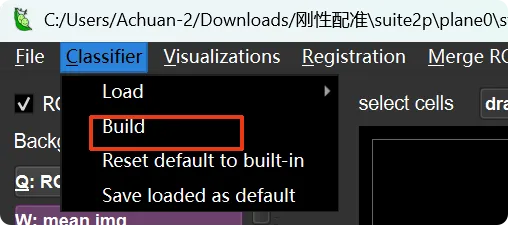
如果suite2p内置的分类器不满意,你可以手动筛选后,点击顶部菜单栏的Classifier→Buid,加载iscell.npy文件,构建属于自己的分类器
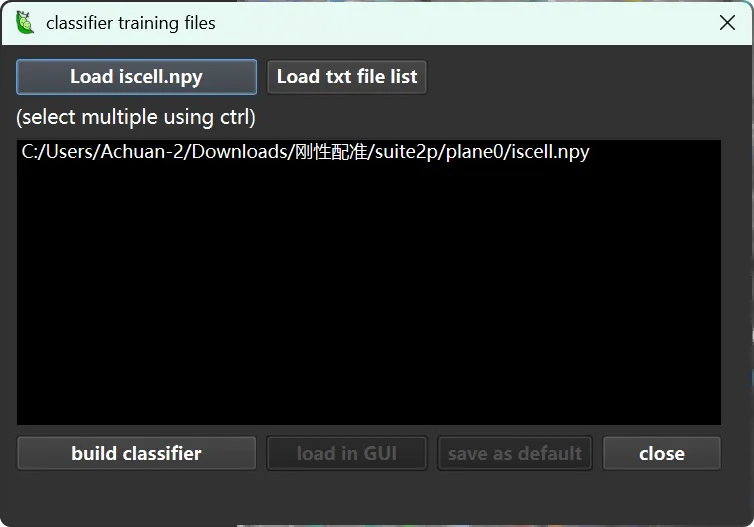
构建的分类器,以后可以在classification settings的classifier path设置路径,来使用自定义分类器进行分类细胞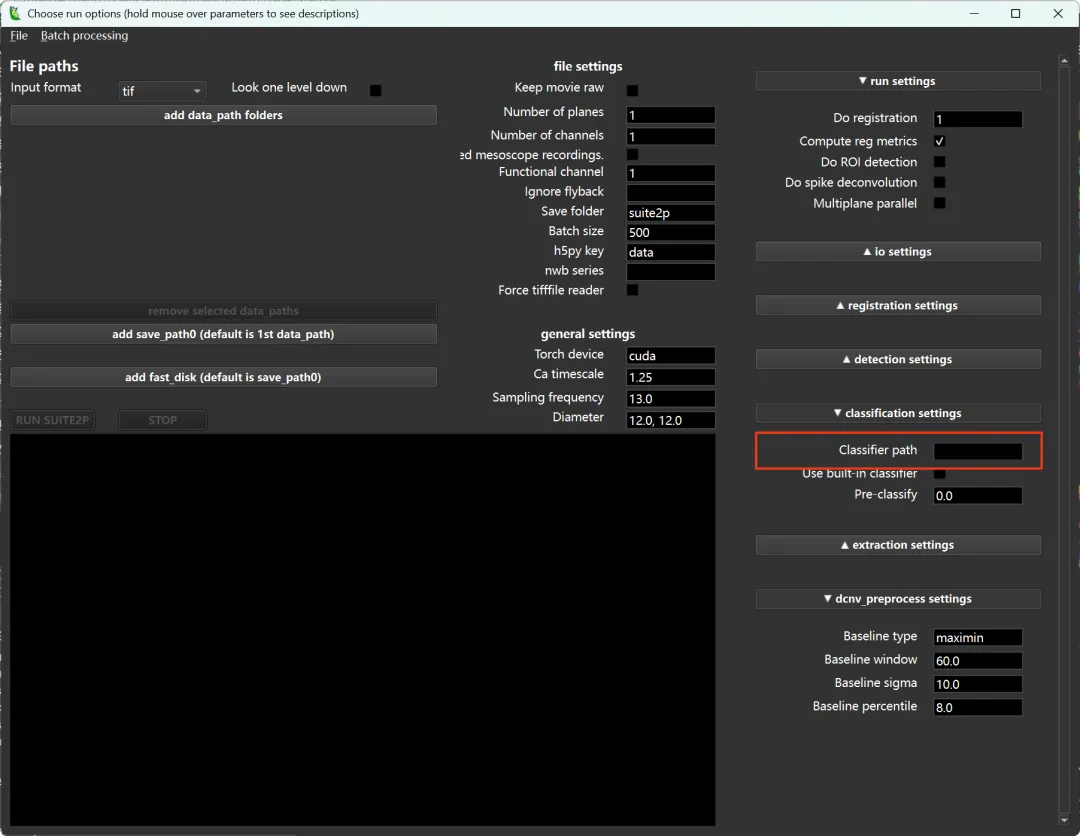 如果已经用分类器跑过筛选,并在GUI显示ROI了,可以点击顶部菜单栏的Classifier → Load → from file,选择要加载的分类器进行加载
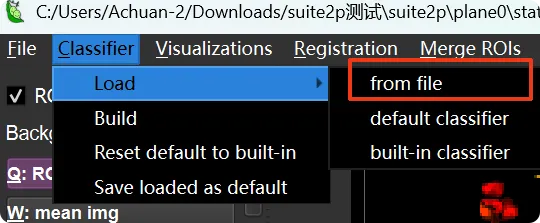
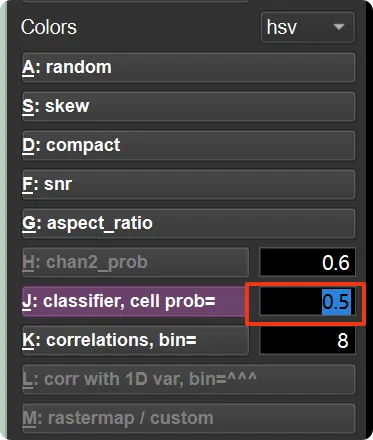
不过需要注意的是加载后,GUI 默认只会根据新分类器的 iscell 概率重新对 ROI 着色,但 ROI 是依然保留之前的类别的,且 iscell.npy 文件也不会更新。若要将此新分类器应用于 ROI 类别并更新 iscell.npy 文件,则点击colors选项里的J:classifier,设置细胞概率,然后按回车,就可以更新ROI类别和识别的细胞数目了。
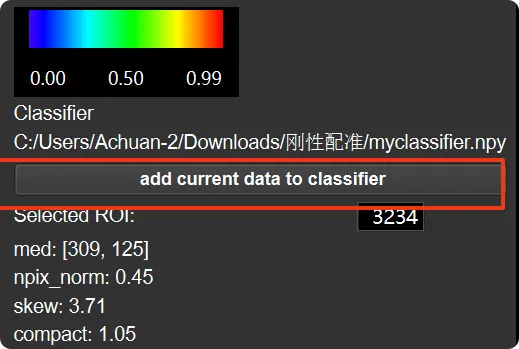
如果要对当前分类器进行更新,点击左下方的「add current data to classifier」按钮,就可以根据当前数据快速更新当前分类器。这个操作会直接修改原来的分类器文件,无法撤回,如果要创建一个新的分类器,还是用「Classifier→Buid」
不过suite2p这个分类器只用了三个特征,自动分类效果不是太好
✦ compact(紧凑度)
✦ skew(荧光偏度)
✦ npix_norm(大小)
手动添加ROI
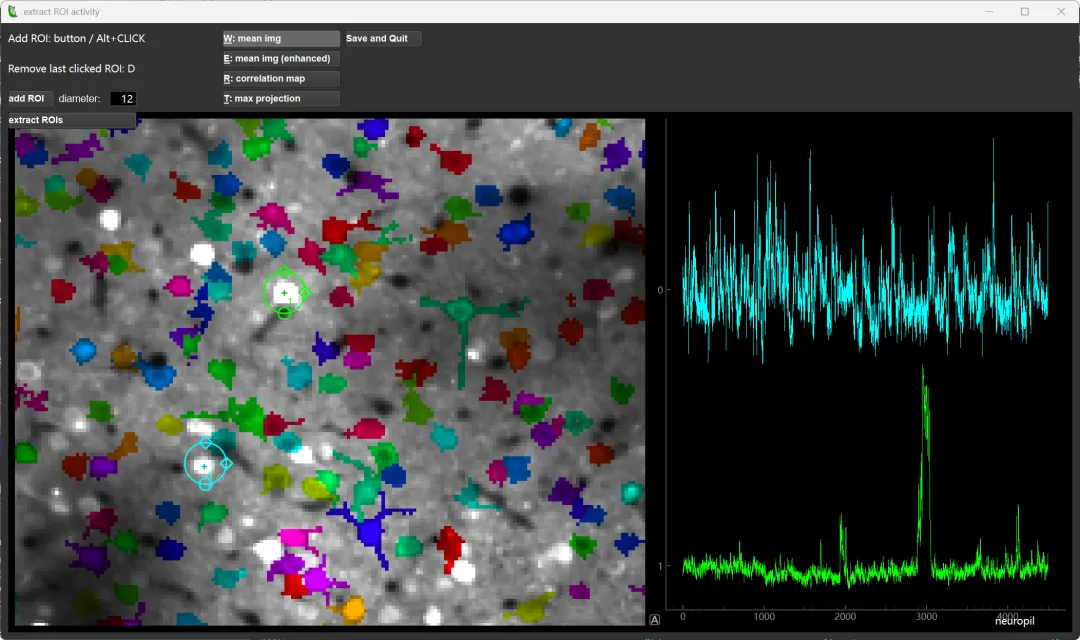
如果发现有些细胞suite2p没识别出来,可以手动添加,点击「File→Manula Labelling」按钮,会打开新窗口
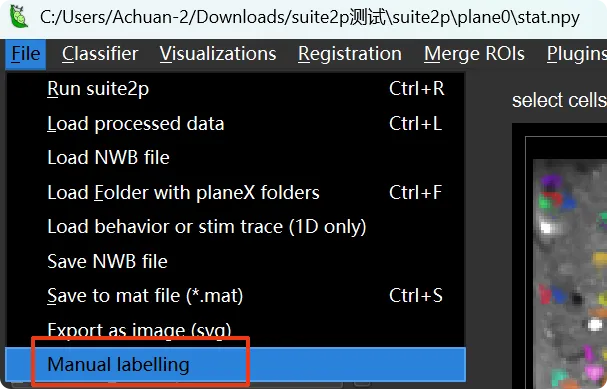
在这个窗口下可以添加ROI,并提取信号。这个窗口会显示识别为no cells的ROI,来提示这些位置不是细胞。通过点击「Add ROI」按钮,或者Alt+Click点击特定位置来添加ROI,不过添加的ROI形状有点简单,只能添加椭圆形,无法自定义形状。添加之后点击「extract ROIs」即可提取信号,添加完之后点击「Save and Quit」即可保存退出,在主界面显示所有ROI。
细胞活动整体可视化与排序
点击顶部菜单栏的「Visualizations→Visualize selected cells」按钮,可以查看细胞整体活动
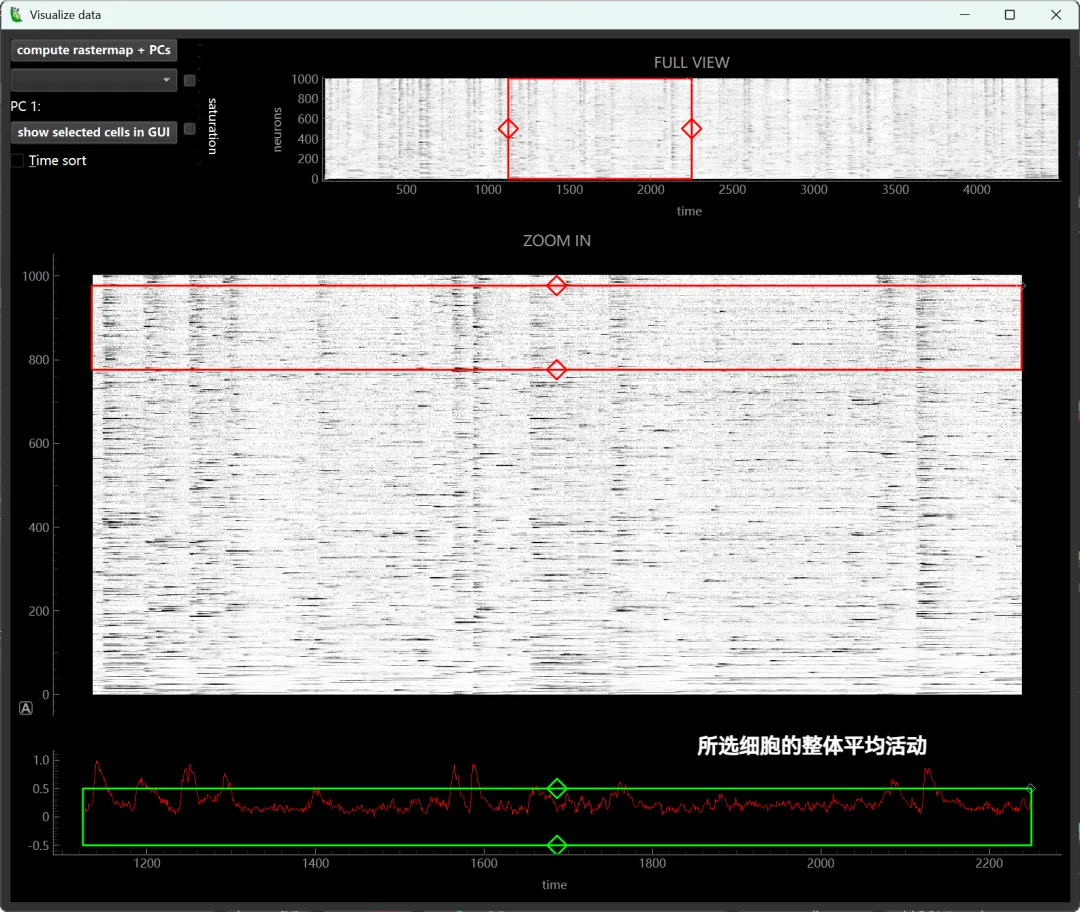
点击「compute rastermap + PCs」按钮,会对细胞活动根据活动模式相似性进行排序,使得相邻的神经元具有相似的功能特性,方便挖掘神经活动模式。
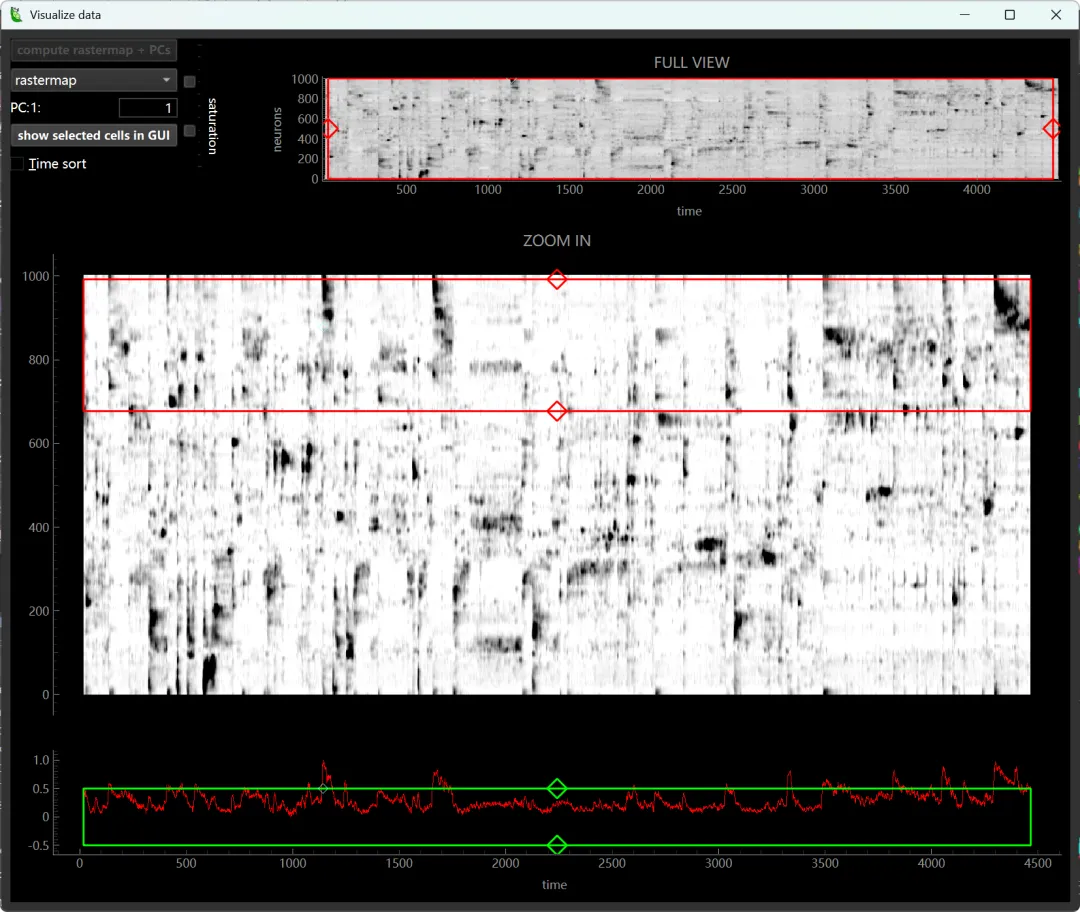
计算完成后,下拉框会出现 "PC" 和 "rastermap" 两个选项。默认显示rastermap排序,该方法也是suite2p团队开发的,具体见
✦ GitHub:https://github.com/mouseland/rastermap。
✦ 论文:[Rastermap: a discovery method for neural population recordings | Nature Neuroscience](https://www.nature.com/articles/s41593-024-01783-4)
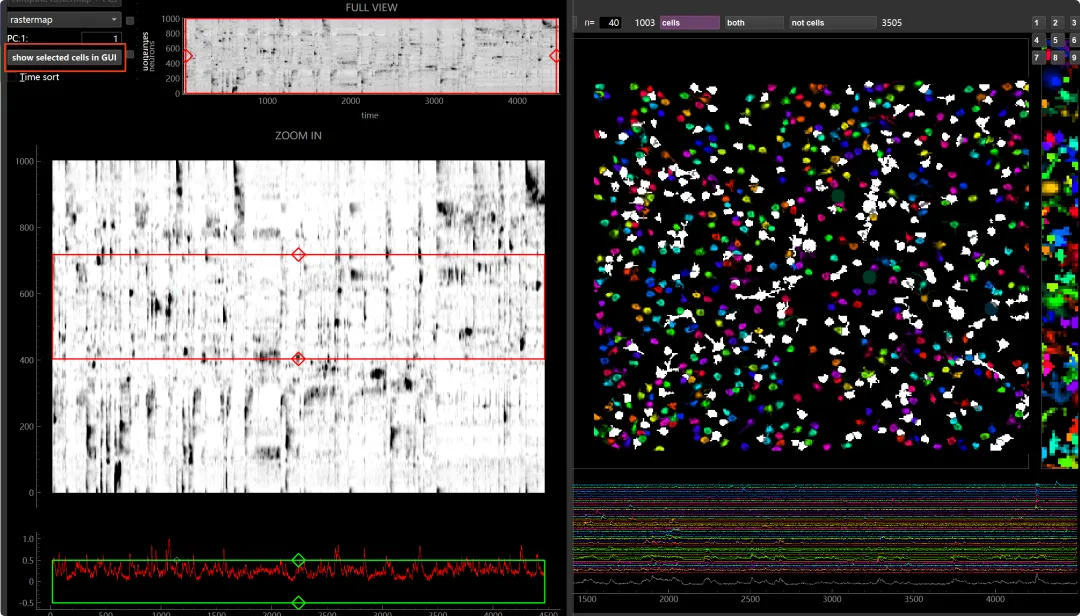
还可以选择活动类似的细胞在主界面显示这些细胞所在的位置
Suite2p导出的文件介绍
官方文档见:https://suite2p.readthedocs.io/en/latest/outputs/
主要输出文件
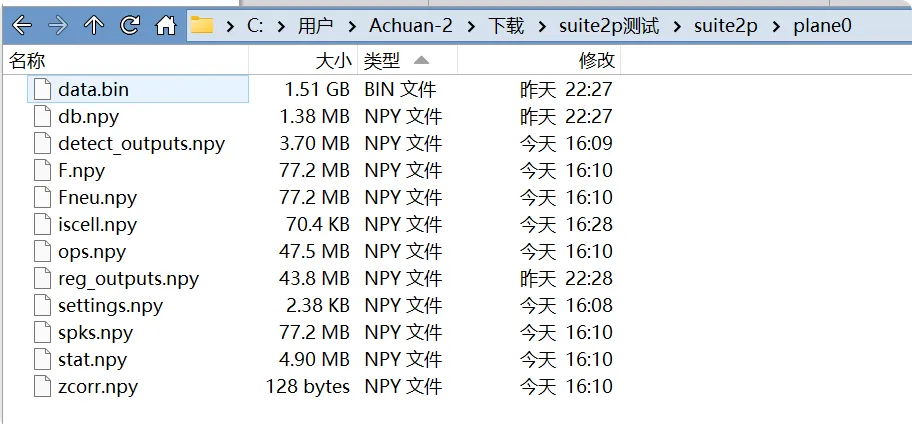
✦ F.npy:提取的荧光信号trace数据(n_rois × n_frames)
✦ Fneu.npy:提取的neuropil信号trace数据(n_rois × n_frames)
✦ spks.npy:反卷积trace数据(n_rois 行 × n_frames 列)
✦ stat.npy:每个 ROI 的统计数据列表(长度为 n_rois)
✦ iscell.npy:记录每个 ROI 是否为细胞,第一列为 0/1,第二列是基于默认分类器判断该 ROI 为细胞的概率(n_rois 行 × 2 列)
✦ reg_outputs.npy:配准输出,包括偏移量、参考图像和平均图像(python字典)
✦ detect_outputs.npy:检测输出,包括相关图和投影图(python字典)
✦ redcell.npy:红色通道细胞检测得分,如果存在第二个解剖通道则保存(n_rois × 2)
✦ zcorr.npy:已配准帧与 Z-stack 的相关性,如果提供了 Z-stack 则保存(n_frames × n_z)
✦ 配置文件
○ db.npy:数据库 / 输入配置,内容主要是“这次要处理什么数据、存在哪里”的信息存储
○ settings.npy:算法参数,内容主要是“怎么跑 pipeline”的各个算法参数
○ ops.npy :ops.npy = db (输入文件路径信息) + settings (pipeline参数) + reg_outputs(配准输出)+ detect_outputs(识别输出)+ plane_times(各步骤耗时)。
如果保存的数据要在matlab处理,有两种方式
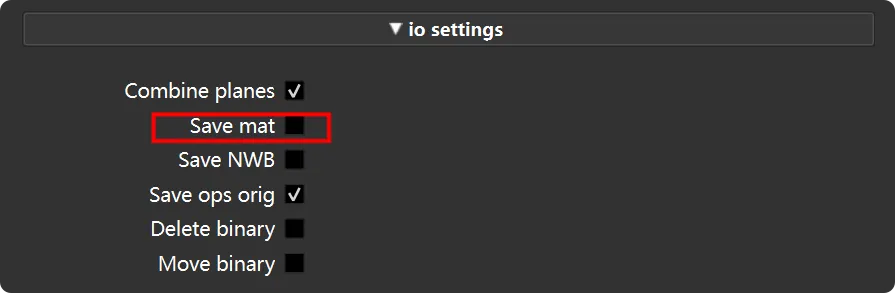
✦ io settings勾选「Save Mat」,处理结束后自动生成Fall.mat文件
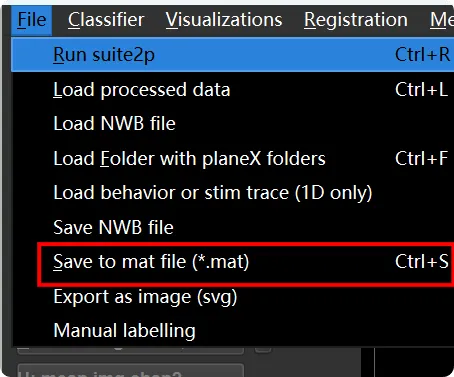
✦ 可以点击顶部菜单栏的「File→Save Mat」按钮后生成 Fall.mat文件
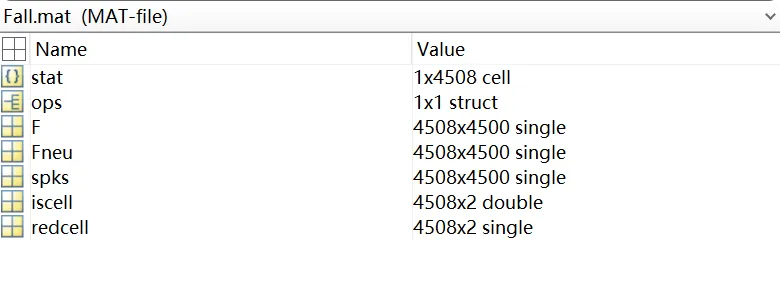
Fall.mat文件包含 F、Fneu、stat、spks、iscell和ops等数据。
Suite2p各处理模块参数设置的详细解释
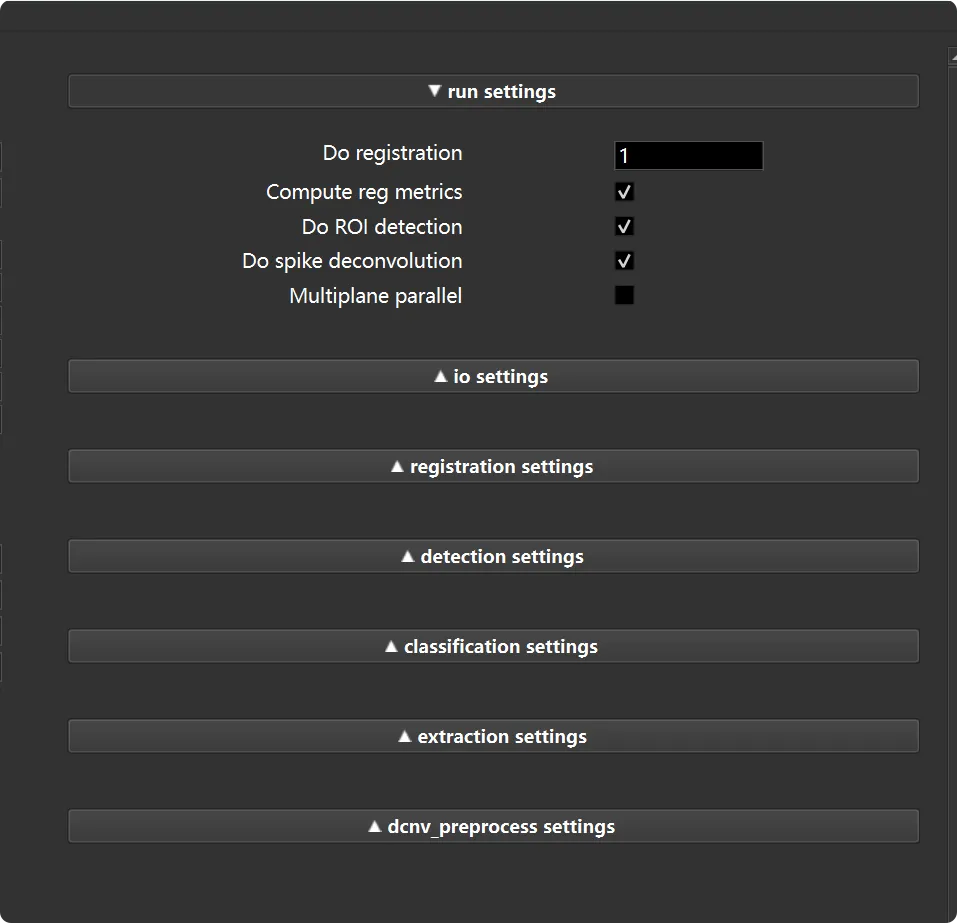
顶部的run settings可以设置各个处理分析模块是否要运行
每个处理分析模块又有很多参数可以设置
file settings
主要设置文件输入参数
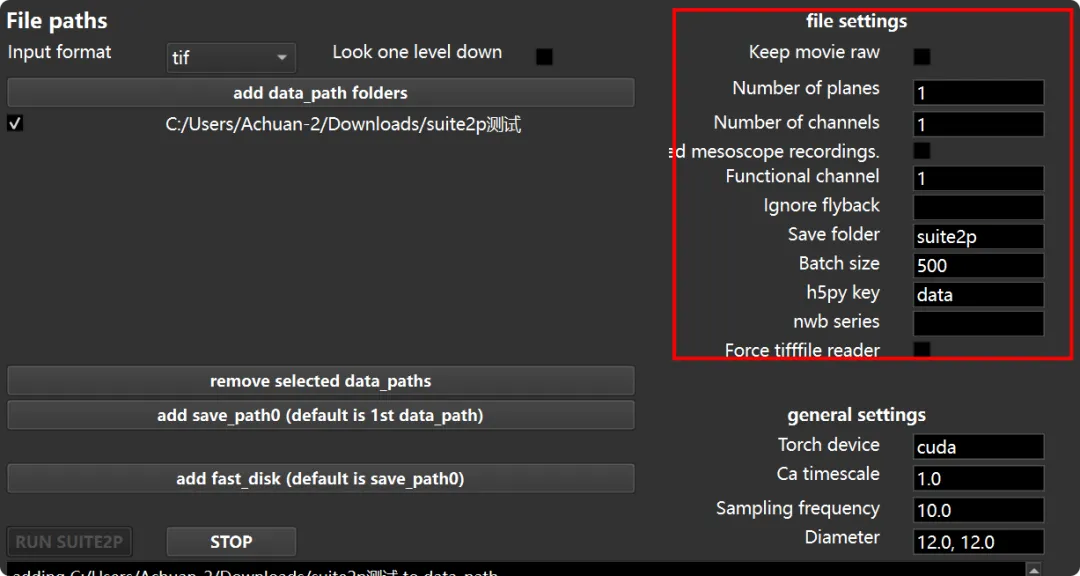
✦ Keep movie raw:配准后是否保留原始文件,如果勾选则会保留原始文件为data_raw.bin,否则配准后只会保留配准好的data.bin文件
✦ Number of planes:多平面成像的时候使用,比如 ScanImage 的 volumetric imaging,显微镜会在不同 Z 深度之间快速切换,依次采集。固定一个平面则设置为1
✦ Number of channels:如果输入的tif有多通道,需要进行设置来拆分通道进行处理
✦ Swap the order of channels and planes for multiplexed mesoscope recordings:Multiplexed(多路复用)显微镜在一次扫描循环中,快速交替采集多个不同空间位置 ROI 的信号。这些 ROI 的图像数据被交错存储在同一个 TIFF 文件里。保存的时候可能是平面优先存储,即优先存储一个通道的所有平面数据,再保存另一个通道的所有平面数据,与suite2p默认的通道优先存储相反。
✦ Functional channe:如果是多通道的话,可以指定哪个通道来提取信号
✦ Ignore flyback:在多平面体积成像(volumetric imaging)中,扫描系统需要在不同 Z 深度之间切换。当从一个 plane 移动到另一个 plane 时,Z 轴电机或扫描镜需要一定时间回到起始位置,这段时间内采集的帧就叫做 flyback frames,需要设置进行跳过处理。
✦ Save folder:保存数据处理的文件夹名称,默认为suite2p
✦ Batch size:写入bin文件,每批写入多少帧,取决于电脑内存大小,默认为500帧
✦ h5py key:HDF5文件有dataset的概念,需要知道存放movie数据是哪个dataset,默认为“data”
✦ nwb series:用于在 NWB 文件中指定要分析哪个 TwoPhotonSeries(双光子成像数据系列)。当 NWB 里只有一个时自动选择;有多个时如果不指定会默认选第一个
✦ Force tifffile reader:是否强制使用tiffile来读取tiff文件。suite2p用了两种方式来读tiff文件:scanimage-tiff-reader包和tifffile包,默认用scanimage-tiff-reader包,读取失败再用tifffile,scanimage-tiff-reader这个包是针对scanimage成像系统生成的tiff文件专门优化的,对其他的tiff文件可能有读取问题。
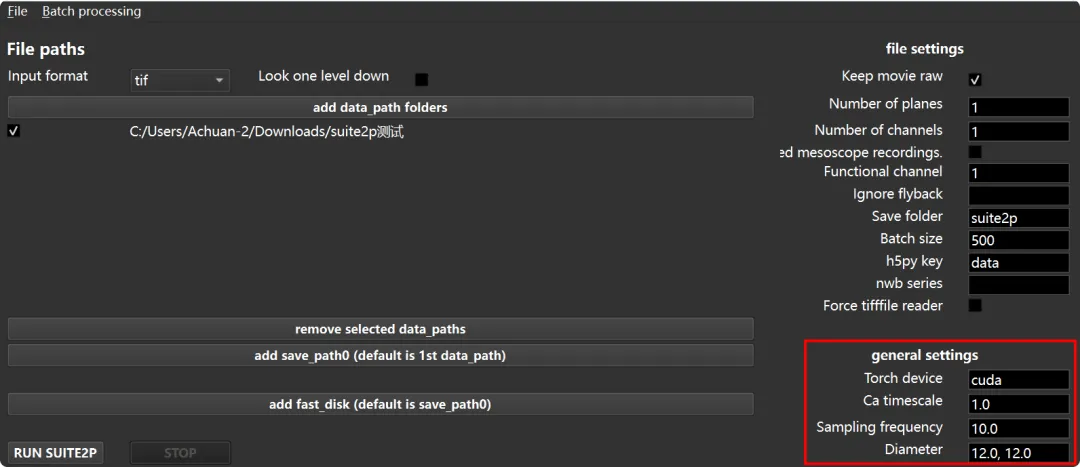
general settings
主要设置运行配置、钙指示剂时间常数、帧率、细胞大小等参数
✦ Torch device:设置使用GPU还是CPU,可设置值:cuda、cpu。
✦ Ca timescale:钙指示剂的时间常数,单位是秒。这是钙信号上升/衰减的特征时间尺度,用于 OASIS 反卷积。时间常数的物理意义:在一次理想化瞬时 spike 之后,荧光信号从峰值衰减到峰值 1/e ≈ 37% 所需要的时间。
✦ Sampling frequency:采样率/帧率。影响所有时间相关计算
✦ Diameter:期望的细胞大小,默认值为12,12,单位为像素。影响 ROI 检测质量和数量。
run settings
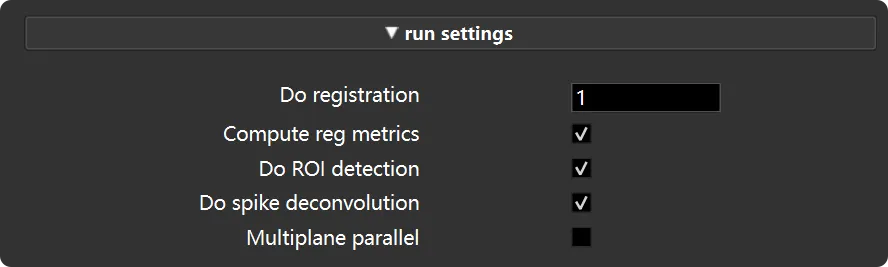
✦ Do registration:是否运行配准,0不进行配准,1配准,但是数据已经配准了就不再进行配准,2强制配准
✦ Compute reg metrics:是否计算配准质量指标(使用PCA获得PC 时间权重最高和最低的若干帧,求平均得到 pclow 和 pchigh,计算pclow 和 pchigh的位移,来评估配准质量)
✦ Do ROI detection:是否检测细胞并提取信号
✦ Do spike deconvolution:是否对提取的钙信号进行反卷积
✦ Multiplane parallel:如果输入数据是多平面数据,是否并行运行,加速处理
io settings
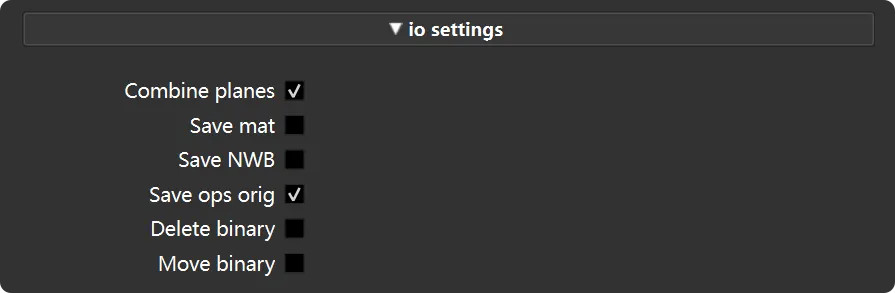
✦ Combine planes:处理完多个 plane 后,是否把结果合并成一个文件,方便在 GUI 中统一查看。默认勾选。
✦ Save Mat:是否把结果保存为 MATLAB .mat 文件。默认不勾选,需要Matlab进行分析的勾选
✦ Save NWB:是否把结果保存为 NWB(Neurodata Without Borders)格式。默认不勾选。
✦ Save ops orig:是否把 db、settings、reg_outputs、detection_outputs 等原始参数保存进 ops.npy。默认勾选。
✦ Delete binary:处理完成后是否删除临时二进制文件(data.bin)。默认不勾选,若磁盘空间紧张,可设为 True。
✦ Move binary:如果 fast_disk 和 save_path 不同,处理完后是否把二进制文件从 fast_disk 移到 save_path。默认不勾选。
registration settings
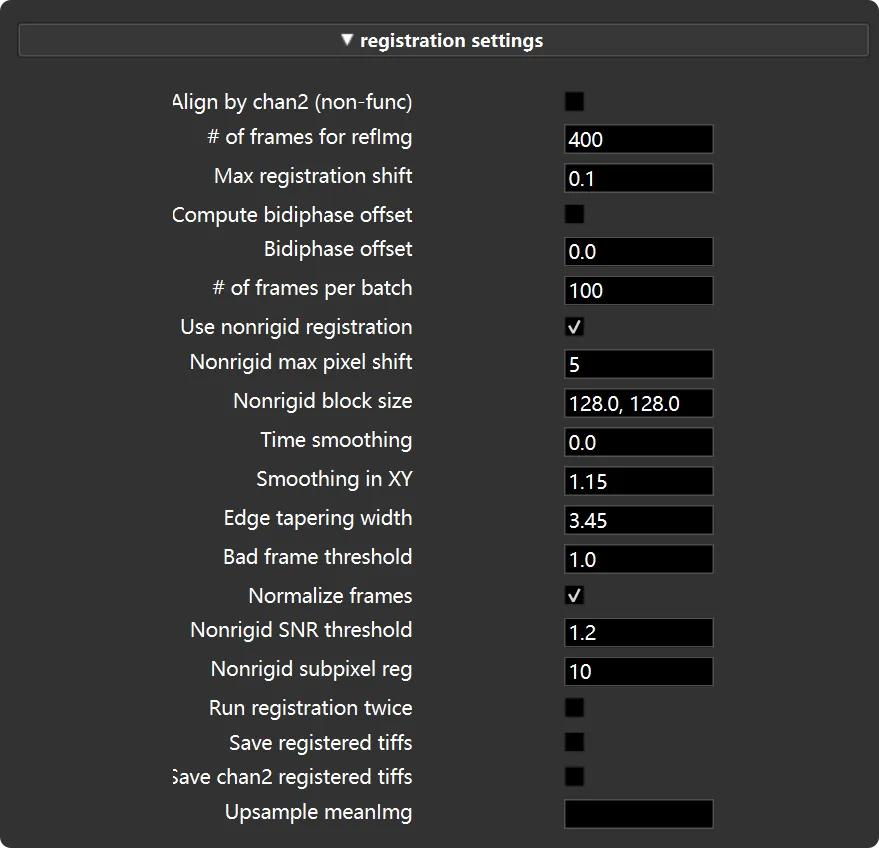
这一步主要是 suite2p 对成像数据进行运动校正,消除动物运动或系统抖动造成的帧间位移,为后续 ROI 检测和信号提取提供对齐后的电影。算法步骤介绍:
1. 从部分帧计算参考图像。
2. 对每一帧估计刚性位移,必要时再估计非刚性分块位移。
3. 应用这些位移把每帧对齐到参考图像,并保存配准后的电影、mean image 和位移信息
参数介绍
✦ Align by chan2 (non-func):双通道录制时,是否基于非功能通道(channel 2,如红通道)做运动校正。默认不勾选。非功能通道信号更强,并且没有钙活动闪烁干扰,配准效果一般会更好,如果有多通道可以勾上
✦ # of frames for refImg:用于生成参考图像(refImg)的帧数。帧数越多参考图通常越稳定,默认 400。
✦ Max registration shift:允许的最大刚性配准位移,以帧宽高最大值的比例表示。默认 0.1。
✦ Compute bidiphase offset:是否从录制数据中自动计算双向扫描相位偏移并应用于所有帧。主要适用于双光子成像。默认不勾选。
✦ Bidiphase offset:手动设置的双向扫描相位偏移值(像素),会在配准前应用到每一帧。默认 0.0。
✦ # of frames per batch:每批处理的帧数。如果 GPU 显存不足或内存不足导致报错,可以适当减小。默认 100。
✦ Use nonrigid registration:是否启用非刚性配准,能更好地纠正局部形变。默认勾选。
✦ Nonrigid max pixel shift:非刚性配准允许的相对刚性配准的最大像素位移,对不稳定的数据可能需要调大。默认 5。
✦ Nonrigid block size:非刚性配准的分块大小,建议保持为 2、3、5 的公倍数。默认 (128, 128)。
✦ Time smoothing:计算位移前对帧序列做时间方向高斯平滑的宽度,低信噪比数据可适当增大。默认 0.0。
✦ Smoothing in XY:计算位移前对图像做空间高斯平滑的宽度。双光子数据约 1 合适,单光子数据可尝试 3~5。默认 1.15。
✦ Edge tapering width:图像边缘的渐变衰减宽度(像素),用于减少边缘伪影;单光子数据可适当增大。默认 3.45。
✦ Bad frame threshold:决定裁剪时排除哪些“坏帧”的阈值。数值越小,被排除的帧越多,“坏帧”主要影响Run registration twice的第二次配准参考图计算以及后面的ROI检测,对单次配准结果无影响。默认 1.0。
✦ Normalize frames:检测位移前是否对每一帧做归一化。默认勾选。
✦ Nonrigid SNR threshold:非刚性块的信噪比阈值。若某块低于此阈值,会对其平滑处理直到满足阈值;设为 1.0 则不做平滑。默认 1.2。
✦ Nonrigid subpixel reg:非刚性配准的亚像素精度,表示 1/subpixel 步长。数值越大精度越高。默认 10。
✦ Run registration twice:是否跑两遍配准,低信噪比数据可能有帮助。如果勾选,需要同时把file settings的 keep_movie_raw 设为 True。默认不勾选。
✦ Save registered tiffs:是否把配准后的视频保存为 tiff 文件。默认不勾选。
✦ Save chan2 registered tiffs:是否把 channel 2 的配准结果保存为 tiff。默认不勾选。
✦ Upsample meanImg:对 meanImg 做超分辨率上采样的因子;设为 0 或 None 则不进行上采样。默认空/不启用。启用可以让平均图更精细。
detection settings
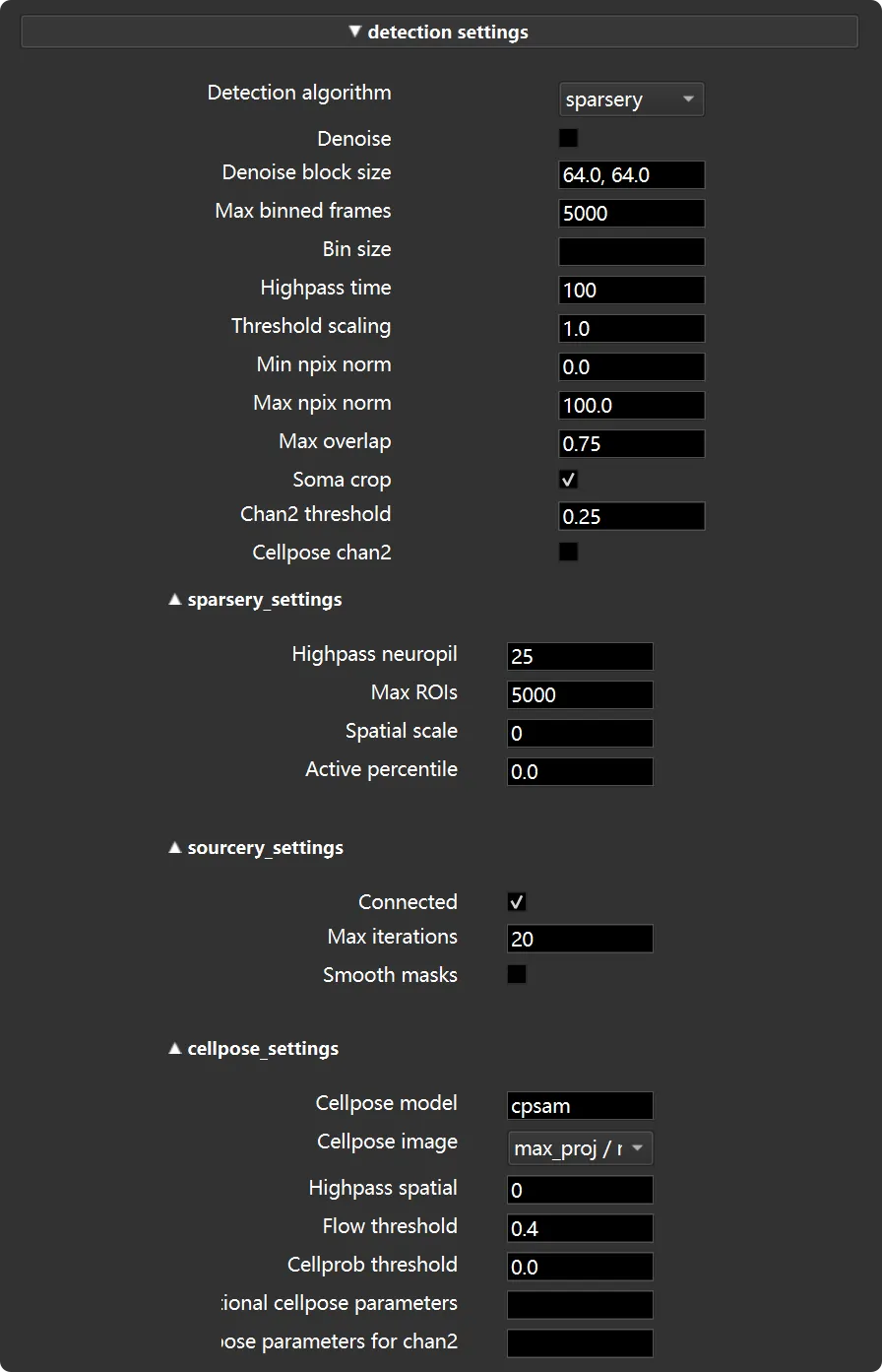
这一步主要是 suite2p 用于识别 ROI 的步骤,大概为:
1. 对配准好的视频进行时间分箱(binning),按 bin_size 帧取平均,得到帧数更少的视频,目的是在减少噪声的同时节省计算量。
2. 对分箱后的视频进行空间/时间高通滤波和细胞检测,识别出候选 ROI 并得到 ROI mask;
识别ROI的算法,suite2p没有用CNMF算法,而是用三种自己开发的算法
1. sparsery:一个基于瞬态事件、L0稀疏约束、多尺度贪婪优化的细胞检测方法。
2. sourcery:基于SVD和时空模型拟合的贪婪迭代算法
3. cellpose:在 mean/max 投影图像上做细胞分割。
具体参数如下
✦ Detection algorithm:细胞检测算法,可选 sparsery(默认)、sourcery、cellpose。一般默认 sparsery 效果较好,cellpose 适合需要基于形态分割的场景。
✦ Denoise:是否对检测用的分箱视频做 PCA 去噪。默认不勾选,低信噪比数据可尝试开启。
✦ Denoise block size:PCA 去噪的空间分块大小。默认 (64, 64)。
✦ Max binned frames:用于检测的最大分箱帧数。默认 5000。内存有限时可适当减小。
✦ Bin size:时间分箱大小。默认自动计算为 max(1, nframes // nbins, round(tau * fs))。一般留空即可。
✦ Highpass time:对分箱视频做时间方向高通滤波的窗口宽度。默认 100。单光子(1P)数据可尝试更小值。目的是把电影里的慢变信号去掉,让细胞的瞬态活动更突出,数值越大,减去的滑动平均窗口越长,保留越慢的变化,数值越小,滤波越“激进”,只保留快速变化。
✦ Threshold scaling:自动阈值乘数,用于 sparsery 和 sourcery。数值越小找到的细胞越多,越大越保守。默认 1.0。
✦ Min npix norm:ROI 像素数归一化后的最小值。默认 0.0,很少需要改。
✦ Max npix norm:ROI 像素数归一化后的最大值。默认 100.0。
✦ Max overlap:两个 ROI 重叠比例超过该值时,保留其中一个。默认 0.75。
✦ Soma crop:在评估 ROI 形态时是否把树突部分裁掉,只保留胞体。默认勾选。
✦ Chan2 threshold:解剖通道(chan2)ROI 与功能通道 ROI 的 IoU 阈值,超过则标记为 redcell。默认 0.25。
✦ Cellpose chan2:是否在解剖通道上用 Cellpose 检测 ROI,再与功能通道 ROI 取重叠。默认不勾选。
sparsery_settings
✦ Highpass neuropil:对分箱视频做空间高通滤波以去除 neuropil 背景的半径(像素)。默认 25,可根据 ROI 大小调小或调大。
✦ Max ROIs:最多检测多少个 ROI。默认 5000,密集标记可增大。
✦ Spatial scale:细胞空间尺度。0 为自动检测;1~4 分别对应 6/12/24/48 像素。默认 0。
✦ Active percentile:用于阈值化的活跃像素分位数。默认 0.0,推荐保持默认(使用自动阈值而非分位数)。
sourcery_settings
✦ Connected:是否要求 ROI mask 完全连通。默认勾选;检测树突时可关闭。
✦ Max iterations:ROI 检测最大迭代次数。默认 20。
✦ Smooth masks:是否对 ROI mask 做平滑。默认不勾选。
cellpose_settings
✦ Cellpose model:使用的 Cellpose 模型名称或路径。默认 cpsam,也可选 cyto、nuclei 等。
✦ Cellpose image:输入 Cellpose 的图像类型,可选 max_proj / meanImg(默认)、meanImg、max_proj。
✦ Highpass spatial:运行 Cellpose 前对图像做空间高通滤波的高斯 sigma。默认 0,即不做。
✦ Flow threshold:Cellpose 的 flow 阈值,默认 0.4。数值越大分割越“松散”。
✦ Cellprob threshold:Cellpose 的细胞概率阈值,默认 0.0。调大可减少误检。
✦ Additional cellpose parameters:以字典形式传入的额外 Cellpose 参数。默认空。
✦ Additional cellpose parameters for chan2:针对解剖通道(chan2)运行 Cellpose 时的额外参数字典。默认空。
classification settings
这一步主要是 suite2p 对检测到的 ROI 进行自动分类,判断每个 ROI 是真实细胞还是背景/噪声。
1. 提取每个 ROI 的形态学和活动特征(如 SNR、大小、紧凑度、荧光动态等)。
2. 使用预训练的分类器为每个 ROI 计算一个概率值,保存为 iscell。
3. 如果设置了 preclassify,概率低于阈值的 ROI 会在后续提取/去卷积前被丢弃,以减少重叠和假阳性。
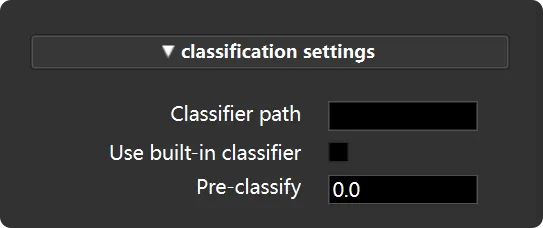
具体参数如下:
✦ Classifier path:自定义分类器文件路径。默认 None,实际会使用 ~/.suite2p/classifiers/classifier_user.npy。
✦ Use built-in classifier:是否使用内置分类器 classifier.npy,而不是用户自己的 classifier_user.npy。默认不勾选。
✦ Pre-classify:分类概率低于该阈值的 ROI 会在 extraction 之前被剔除。默认 0.0(即不预先剔除)。设置一个较低值(如 0.1)可以在提取前过滤掉明显非细胞的 ROI,减少重叠干扰。
extraction settings
这一步是在完整的配准视频中,利用 detection 得到的 ROI mask 提取每个 ROI 的荧光轨迹,并估计周围 neuropil 信号进行减除。
1. 根据 ROI mask 计算每个 ROI 的原始荧光轨迹 F。每个ROI中的各个像素会赋予权重,之和为1,不是简单的对所有像素提取的信号取平均,可以更好提取真正属于细胞的信号
2. 围绕每个 ROI 取一定范围的 neuropil 区域,提取 neuropil 荧光轨迹 Fneu。
3. 用 F - neuropil_coefficient * Fneu 得到 neuropil 减除后的信号。
4. 根据 snr_threshold 等指标进一步过滤低质量 ROI。
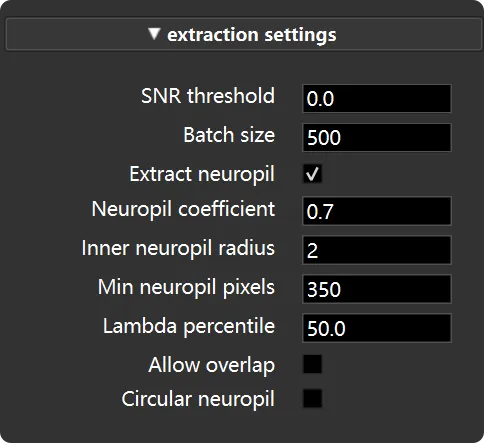
具体参数如下:
✦ SNR threshold:ROI 的 SNR 阈值,低于该值的 ROI 会被标记为 iscell=0。默认 0.0。
✦ Batch size:提取荧光轨迹时的帧批大小。默认 500。内存不足时可适当减小。
✦ Extract neuropil:是否提取 neuropil 信号。默认勾选;若关闭,Fneu 会被置为 0。
✦ Neuropil coefficient:neuropil 减除系数,默认 0.7。即 F_corrected = F - 0.7 * Fneu。可根据数据质量调整。
✦ Inner neuropil radius:ROI 边缘向外扩展时,先排除掉紧邻 ROI 的像素数(避免把 ROI 自身信号混入 neuropil)。默认 2 像素。
✦ Min neuropil pixels:每个 ROI 对应的 neuropil 区域最少像素数。默认 350。若 ROI 太大或图像尺寸较小,可适当调小。
✦ Lambda percentile:在计算 neuropil 时,忽略 ROI 内权重低于该百分位数的像素,避免把 ROI 自身弱像素算进 neuropil。默认 50.0。
✦ Allow overlap:两个 ROI 重叠的像素是只算一次(默认 False)还是同时计入多个 ROI(True)。默认不勾选。
✦ Circular neuropil:是否强制 neuropil mask 为圆形而不是矩形。默认不勾选;开启后计算更慢,但对形状规则的细胞更友好。
dcnv preprocess settings
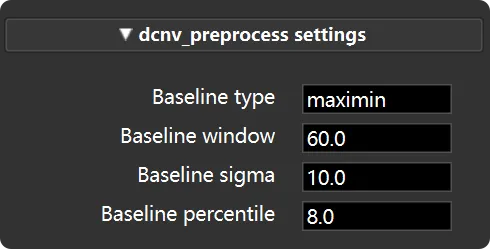
这一步是去卷积前的基线估计预处理,用于估计每个 ROI 荧光轨迹的基线,为后续钙信号反卷积做准备。
1. 根据选择的 baseline 方法(maximin、prctile 或 constant)估计基线。
2. 用 win_baseline、sig_baseline、prctile_baseline 控制基线估计的窗口和平滑程度。
3. 基线校正后的信号再送入OASIS反卷积算法,得到神经活动发放信息。
具体参数如下:
✦ Baseline type:基线估计方法,可选 maximin(默认)、prctile、constant。
○ maximin:滑动窗口取最大值后再做最小值滤波,适合基线漂移明显的数据。
○ prctile:用指定百分位数作为基线。
○ constant:用高斯平滑后的信号作为常数基线。
✦ Baseline window:maximin 滤波的窗口长度(秒)。默认 60.0。窗口越大,基线估计越平滑;窗口越小,对快速漂移越敏感。
✦ Baseline sigma:高斯平滑宽度(帧)。默认 10.0。用于 constant 方法,或在 maximin 之前平滑信号。
✦ Baseline percentile:当 baseline='prctile' 时,用于计算基线的百分位数。默认 8.0。值越低,基线估计越靠近噪声底部。
相关笔记
✦ 不甘预印本:钙成像分析软件suite2p v1.0 发布,十年之后的正名之战?
✦ DeepLabCut:基于深度学习的动物姿态估计工具