 夜雨聆风
夜雨聆风

更新520篇 第201篇
有朋友问:怎么在Excel表格中直接插入多个PDF文件,提升工作效率啊?
来啦~来啦~

在表格中插入多个PDF文件的操作方法
1、点击要插入文件的单元格,选择【插入】选项卡,选中【附件】—【附件】。
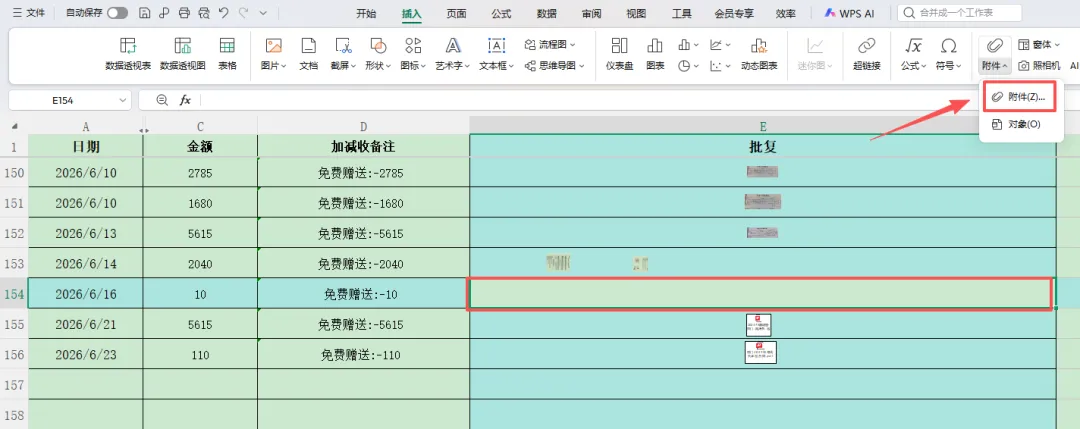
2、就会弹出插入附件的对话框,找到需要插入的文件选中后,点击【打开】。

3、系统自动弹出选择文档插入方式对话框,选中【文件附件】,点击【确定】。


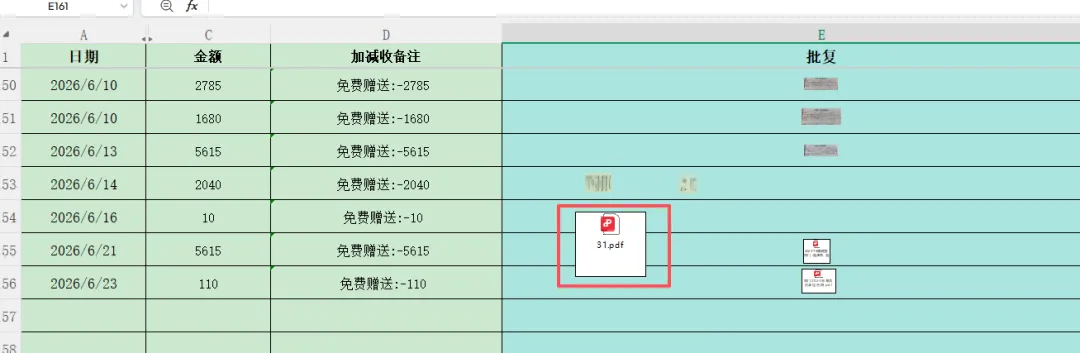
5、我们可以把它调整到合适的大小,然后选中它点击鼠标右键,点击【设置对象格式】。
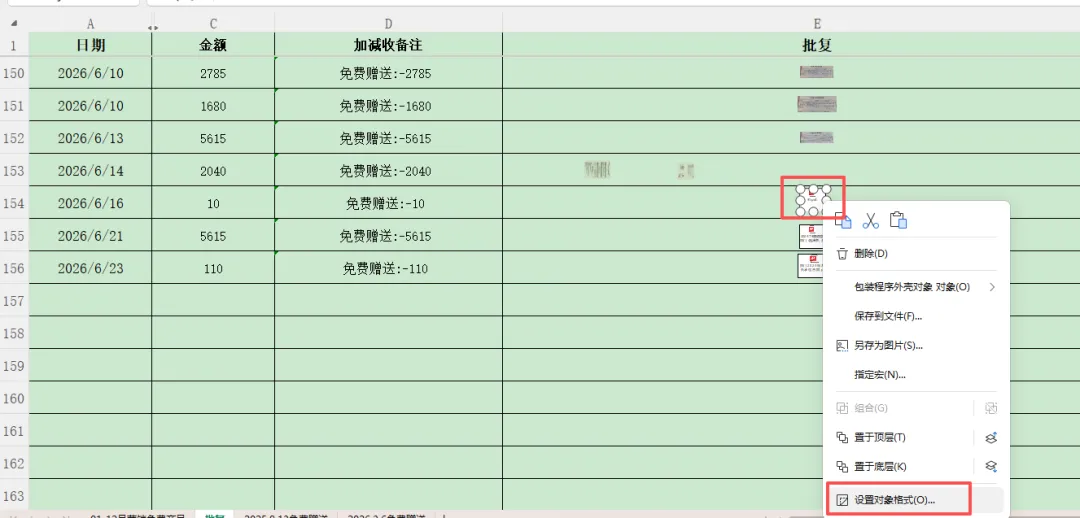
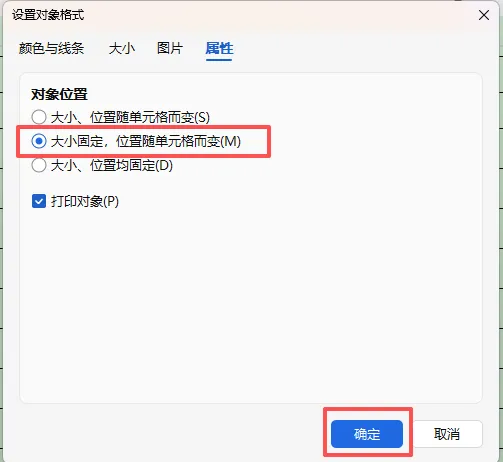
6、会弹出设置对象格式对话框,颜色与线条、大小、图片有需要的都可以在这里进行设置,【属性】的话,一般选择【大小、位置随单元格而变】,最后单击【确定】即可~


xue zha zha
长按二维码 关注学渣zha 一起成长
如果你喜欢我的文章,请记得点赞、分享、推荐哦 ~^^~
税务知识-进项已抵扣,购买方如何在电子税务局中确认红字信息确认单?(附图文)