 夜雨聆风
夜雨聆风当你把一份精美排版的PDF拖进解析器,却得到了满屏乱码、散落的文字块和无序的表格——恭喜你,你遇见了PDF——这个互联网时代最流行的「只读不写」格式,也是无数程序员和AI从业者的噩梦源头。
一、为什么我们需要认真对待PDF解析?
在RAG(检索增强生成)和智能文档处理席卷各行各业的今天,PDF解析已经从一个"能用就行"的辅助工具,变成了决定AI应用成败的核心环节。
无论是企业知识库构建、合同关键信息提取,还是学术论文的语料清洗——PDF解析的质量,直接决定了下游任务的最终效果。
用一句话概括:垃圾进,垃圾出(Garbage In, Garbage Out)。 如果你的RAG系统检索效果不佳,90%的问题出在文档解析这一关。
二、PDF解析为什么这么难?
要理解PDF解析的困难,首先要明白一个灵魂真相:
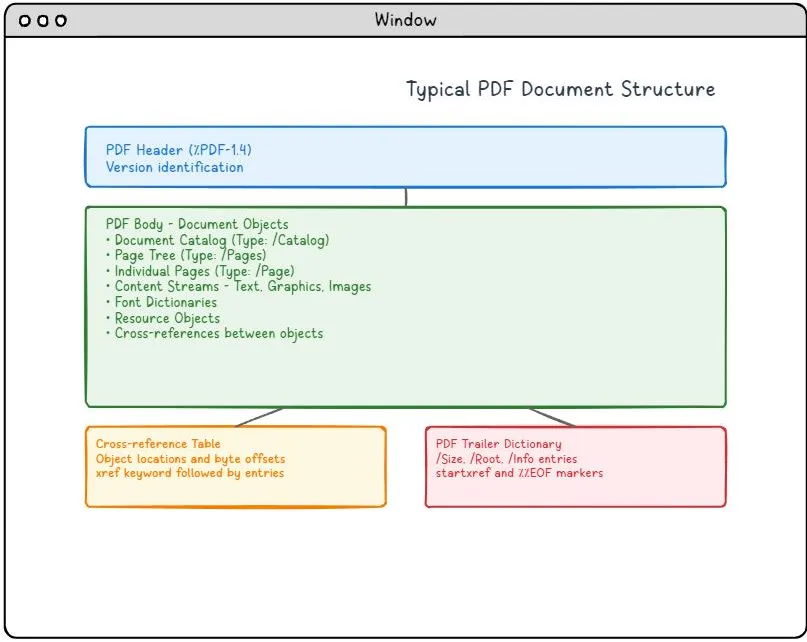
PDF不是文档格式,而是「印刷指令集」。
它不关心你的内容是段落还是表格,不关心阅读顺序是什么,它只关心一件事——每个字符应该印在页面的哪个位置。
难点一:文字编码的黑洞
PDF中的文字编码是一场噩梦:
| ToUnicode 映射缺失 | |
| 自定义/PUA编码 | |
| CIDFont(CJK字体) | |
| Identity-H编码 |
开发者调侃:「你看到的『你好』,在PDF内部可能是一个编号为8848的图样。」
难点二:阅读顺序 vs 渲染顺序
PDF的Content Stream按照渲染顺序存储指令——先画背景图、再画页眉、再画正文、再画脚注、再画侧边栏广告……
但人类阅读的顺序是从左到右、从上到下。
这意味着解析器要把这些碎片重新拼回正确的阅读顺序——"拼图"的难度可想而知。
难点三:表格——最痛的痛点
| 无线框表格 | ||
难点四:文字转曲(Text to Outlines)
部分PDF为了防篡改,将文字全部转换为矢量路径——在PDF眼里,这些文字和一张图中的一条曲线没有任何区别。
解决方案只有一条:上OCR。 但这意味着速度降低、精度下降。
难点五:生成工具的"千人千面"
Chrome打印的PDF、Word导出的PDF、LaTeX编译的PDF、iText生成的PDF……每个工具底层结构天差地别。解析器需要为每种生成方式准备不同的"对付策略"。
三、当前主流PDF解析工具全景图
经过2024~2025年的行业洗牌,PDF解析工具已经分化为两大阵营:
传统解析工具(规则引擎型)
| PyMuPDF (fitz) | ||
| pdfminer.six | ||
| pdfplumber | ||
| Camelot | ||
| Tabula-py | ||
| Apache PDFBox |
AI智能解析工具(模型驱动型)
| LlamaParse | ||
| Marker | ||
| Unstructured.io | ||
| Azure Document Intelligence | ||
| Google Document AI | ||
| Nougat |
四、深度评测:各工具优缺点详细拆解
1️⃣ PyMuPDF (fitz) —— 速度之王
一句话:最快,但最"傻"。
pip install PyMuPDFpip install pymupdf4llm# LLM场景专用封装
使用示例:
import pymupdf4llm# 一行代码,PDF秒转Markdownmd_text = pymupdf4llm.to_markdown(”document.pdf”)# 也支持按页分割chunks = pymupdf4llm.to_markdown(”document.pdf”, page_chunks=True)for chunk in chunks:print(f”--- Page {chunk['metadata']['page']} ---”)print(chunk['text'])
✅ 优点:
速度极快(纯C底层),海量文档批量处理首选 轻量级安装,零外部依赖 能处理严重损坏的PDF pymupdf4llm封装后对LLM场景友好度大幅提升
❌ 缺点:
无语义理解能力,输出是孤立的文本块
- 多栏排版、复杂表格的解析质量堪忧
AGPL许可证有商用风险
适用场景: 大批量简单文档、语料粗清洗、对速度要求极高的流水线
2️⃣ pdfplumber —— 调试利器
一句话:给你最大的控制权,也给你最大的工作量。
使用示例:
import pdfplumberimport pandas as pdwith pdfplumber.open(”report.pdf”) as pdf:page = pdf.pages[0]table = page.extract_table()# 转DataFramedf = pd.DataFrame(table[1:], columns=table[0])# 可视化调试——看着图调参数im = page.to_image()im.draw_rects(page.find_tables())im.save(”debug.png”)
✅ 优点:
纯Python实现,无外部依赖 提供字符级坐标 (x0, y0, x1, y1, fontname, size) 精度极高 - 可视化调试功能是一大亮点
可精准定位表格位置
❌ 缺点:
需要手动编写大量后处理逻辑 无内置的阅读顺序恢复能力 巨型文件速度偏慢
适用场景: 需要精细控制提取逻辑、需要对PDF结构进行"考古"分析的场景
3️⃣ Camelot —— 表格提取之王
一句话:装它很痛苦,用起来真香。
# 安装警告:需要 Ghostscript + OpenCVpip install camelot-py[cv]
使用示例:
import camelot# Lattice模式:有边框表格(准确率极高)tables = camelot.read_pdf(”report.pdf”, pages=”1-2”, flavor=”lattice”)# Stream模式:无边框表格(基于空格推测)tables = camelot.read_pdf(”report.pdf”, pages=”1”, flavor=”stream”)# 直接用DataFramedf = tables[0].dfprint(f”解析准确率:{tables[0].parsing_report['accuracy']:.2f}%”)# 一键导出多种格式tables.export(”output.csv”, f=”csv”)tables.export(”output.xlsx”, f=”excel”)
- Lattice(有线框)模式准确率极高
Stream模式可以处理无边框表格 自带准确度评分,自动筛选低质量结果 返回DataFrame,数据分析无缝衔接
❌ 缺点:
- 安装过程极其痛苦(Ghostscript + OpenCV),Windows用户噩梦
跨页表格效果骤降 极度复杂的嵌套表格撑不住
适用场景: 财务报表、年报、科研数据表的批量结构化提取
4️⃣ Tabula-py —— 表格提取的"省心"选择
一句话:Java有点重,用起来挺稳。
import tabula# 一行代码,读取全部表格dfs = tabula.read_pdf(”report.pdf”, pages=”all”, multiple_tables=True)# 一键转CSVtabula.convert_into(”report.pdf”, ”output.csv”,output_format=”csv”, pages=”all”)
✅ 优点:
API极其简洁,学习成本低 提供GUI桌面工具(tabula-java),支持手动框选表格区域 处理标准有线框表格非常稳健
❌ 缺点:
强依赖JRE(Java运行时环境) Stream(无边框)模式远不如Camelot Java进程启动开销大,大批量处理性能堪忧
适用场景: 少量标准表格快速提取、非技术人员也能上手的GUI操作
5️⃣ LlamaParse —— 复杂版面解析的天花板 🏆
一句话:只要钱到位,什么版面都能搞定。
pip install llama-parse使用示例:
from llama_parse import LlamaParseparser = LlamaParse(result_type=”markdown”,# 直接输出Markdownverbose=True,language=”zh”,# 中文支持)# 同步解析documents = parser.load_data(”annual_report.pdf”)# 或异步解析(推荐大文件)import asyncioasync def parse():return await parser.aload_data(”annual_report.pdf”)documents = asyncio.run(parse())# 转换为完整Markdownfull_md = ”\n\n”.join([doc.text for doc in documents])with open(”output.md”, ”w”) as f:f.write(full_md)
✅ 优点:
- 版面还原度业界最强:利用多模态视觉大模型理解图表和嵌套表格
- 零配置:提供API Key即可使用,无需维护本地AI环境
与LlamaIndex生态无缝集成 输出规范Markdown,RAG场景体验极好
❌ 缺点:
- 按页收费,海量文档成本不菲(有免费额度)
- 数据必须上传云端,涉密文件无法使用
- 延迟较大,不适合实时解析
依赖网络,离线无法使用
适用场景: 商业财报、复杂海报、多栏杂志等高难度版面,预算充足且数据可上云
6️⃣ Marker —— 最强本地开源方案
一句话:如果你有GPU,它就是开源的LlamaParse。
pip install marker-pdf使用示例:
from marker.converters.pdf import PdfConverterfrom marker.models import create_model_dictconverter = PdfConverter(artifact_dict=create_model_dict(),)# PDF转Markdownrendered = converter(”document.pdf”)markdown_text = rendered.markdownwith open(”output.md”, ”w”) as f:f.write(markdown_text)
命令行用法更简单:
marker document.pdf output.md✅ 优点:
- 本地运行,数据零泄露,满足严格合规要求
效果接近LlamaParse,支持数学公式、多栏论文、脚注 配合Surya OCR模型可处理扫描件 完全免费,无API计费
❌ 缺点:
- 强烈依赖NVIDIA GPU(CPU模式可用但极慢)
显存占用较高(8GB+起步) 安装配置有一定门槛(CUDA、PyTorch等) 极度复杂的商业表格偶尔翻车
适用场景: 对数据安全要求高的场景、学术论文批量处理、有GPU资源的团队
7️⃣ Unstructured.io —— 企业级多格式预处理框架
一句话:格式支持最广,但学习曲线也最陡。
pip install ”unstructured[pdf]”使用示例:
from unstructured.partition.pdf import partition_pdffrom unstructured.chunking.title import chunk_by_title# 高精度模式解析elements = partition_pdf(filename=”document.pdf”,strategy=”hi_res”,# 高精度模式infer_table_structure=True,# 提取表格结构include_page_breaks=True,languages=[”eng”, ”zh”],# 多语言)# 表格转HTMLfor el in elements:if el.category == ”Table”:print(el.metadata.text_as_html)# LLM友好的分块处理chunks = chunk_by_title(elements,max_characters=4000,new_after_n_chars=3800,combine_text_under_n_chars=2000,)
✅ 优点:
- 格式支持最广:PDF、Word、PPT、HTML、图片全覆盖
Pipeline高度可定制,自由组合多种后端引擎 内置多种Chunking策略,RAG场景极其适用
❌ 缺点:
- 环境部署极其复杂:Detectron2、Tesseract等依赖易报错
仅需简单提取时显得"杀鸡用牛刀" 开源版与API版功能有割裂
适用场景: 多格式混合的企文档处理中心、需要精细控制分块逻辑的RAG流水线
五、多维度横向对比
综合能力对比
| 解析速度 | ||||||
| 安装难度 | ||||||
| 表格精度 | ||||||
| 版面还原 | ||||||
| 中文支持 | ||||||
| 数据安全 | ||||||
| 费用 | ||||||
| 学习成本 |
速度 vs 精度权衡曲线
精度↑| 🏆 LlamaParse| 💪 Marker| 🏭 Unstructured.io| 📊 Camelot / Tabula| 🔍 pdfplumber| ⚡ PyMuPDF└————————————————————————→ 速度
结论:速度和精度不可兼得。 选型就是在这对矛盾中找到最适合你场景的平衡点。
按场景速查
| LlamaParse | ||
| Marker | ||
| Marker | ||
| Unstructured.io | ||
| LlamaParse / Marker |
六、实战选型建议:我该怎么选?
场景一:构建企业知识库(RAG)
graph LRA[PDF文档] --> B{文档类型}B -->|简单文本| C[PyMuPDF → Markdown]B -->|复杂排版| D[LlamaParse/Marker → Markdown]B -->|扫描件| E[OCR + Marker]C --> F[向量化 → 存入向量库]D --> FE --> F
推荐组合拳:
简单文档 → pymupdf4llm(快速、免费、够用)复杂文档 → Marker(本地、免费、高质量)或LlamaParse(预算充足时)
场景二:金融财报表格提取
# 推荐:Camelot 为主 + pdfplumber 兜底tables = camelot.read_pdf(”财报.pdf”, flavor=”lattice”)if tables[0].parsing_report['accuracy'] < 80:# 准确率不够,换pdfplumber手动调with pdfplumber.open(”财报.pdf”) as pdf:table = pdf.pages[0].extract_table()
场景三:实时文档处理系统
不推荐任何AI模型。 选择 PyMuPDF 或 pdfplumber,追求毫秒级响应。
七、总结
PDF解析没有"万能钥匙"。每种工具都有自己的生态位:
| 快 | |
| 准 | |
| 提取表格 | |
| 精细控制 | |
| 企业级多格式 |
最后送大家一句话:
「决定RAG系统上限的不是大模型,而是文档解析。」
希望这篇文章能帮你少走弯路。如果你有PDF解析方面的经验或吐槽,欢迎在评论区留言!