 夜雨聆风
夜雨聆风今天分享几个工作中常遇到又实用的方法,可以让你天天准时下班!”
一、让数字自动带上单位
在表格里录入数据的时候,你是不是还在手动输入“元”、“件”、“月”这些单位?
比如1000元,你就老老实实打“1000元”。100行数据,打100遍。
其实不用这么麻烦。Excel里的单元格格式可以帮你自动添加单位。
操作步骤:
选中你要设置的所有单元格 右键 → 设置单元格格式 在“数字”选项卡下,选择 “自定义” 在“类型”框里,把默认的“G/通用格式”后面加上单位,比如输入 G/通用格式"元"或0"元"确定
设置完之后,你只需要输入数字“1000”,单元格会自动显示为“1000元”。
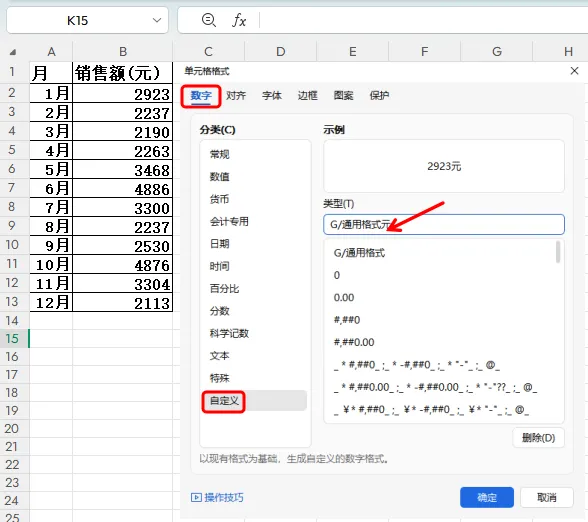
以后各种单位后缀都可以用这个办法,一劳永逸。
二、一键删除所有图片
Excel表格里经常会有各种图片、形状、图标。有时候想全部清掉,你还在一个一个点,然后按Delete?
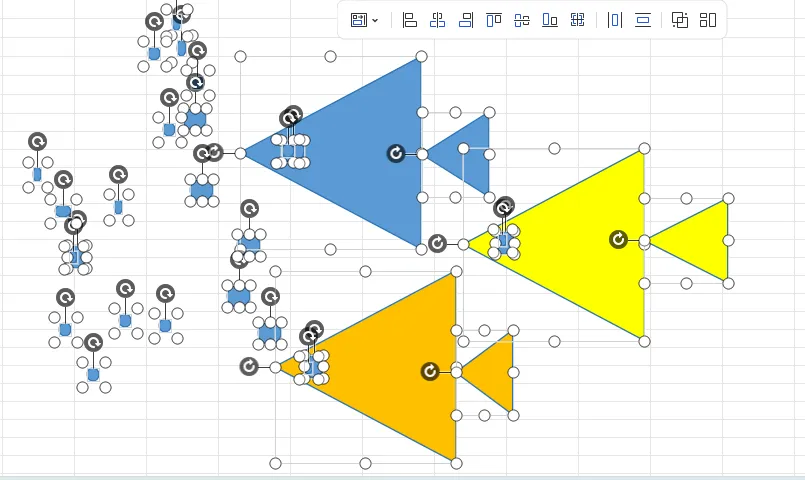
教你一招,2秒搞定:
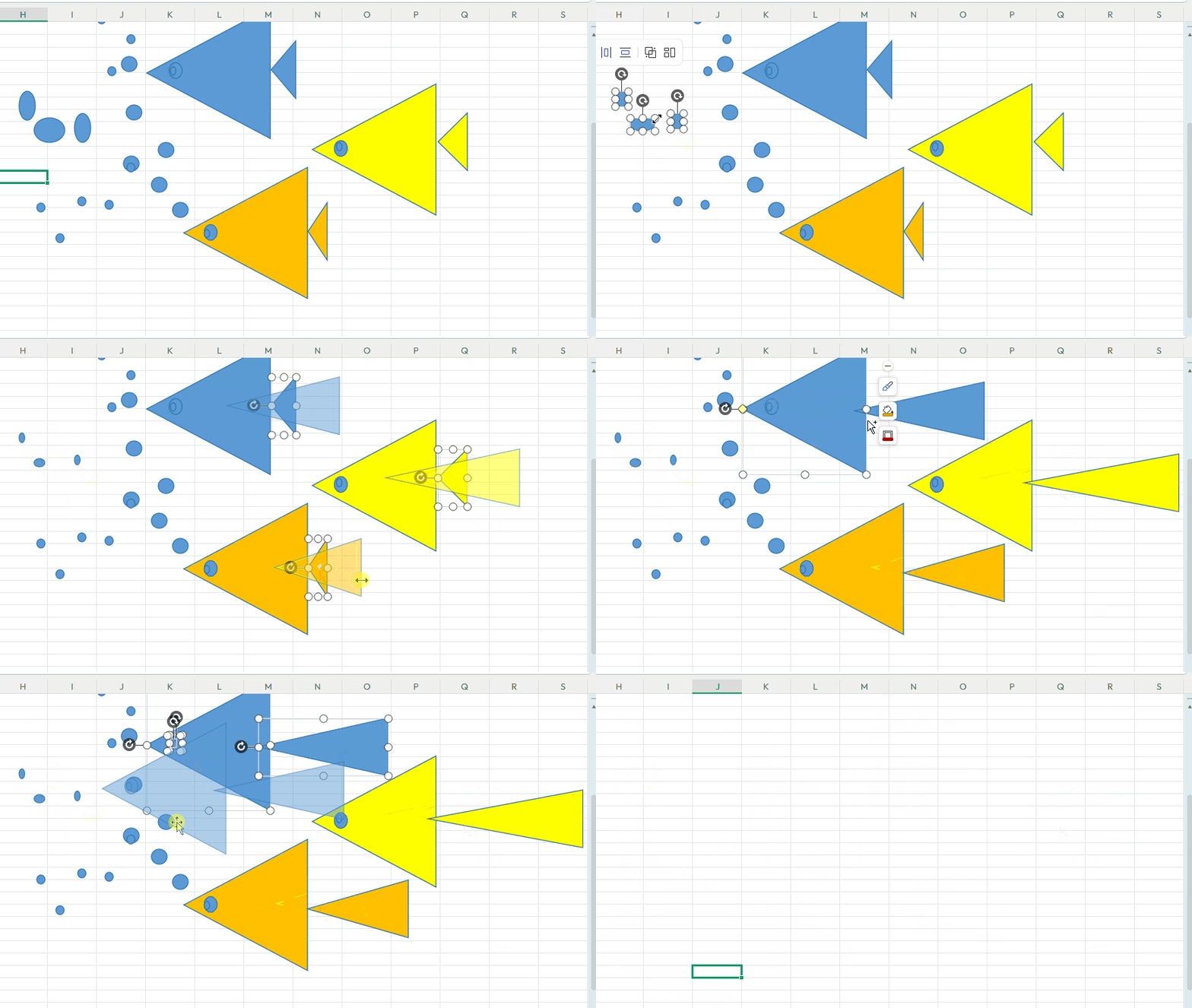
随便选中其中一个图形或图片 按 Ctrl + A(全选快捷键)按 Delete键
所有的图片、形状、图标,一次性全部清除。
💡 延伸:全选后不仅可以批量删除,还可以批量调整大小、批量设置格式,非常实用。
三、电话号码自动分段显示
一长串手机号,比如 13812345678,如果数据量大,很容易看错、看串行。
其实可以让Excel在输入时自动分段,比如显示为 138 1234 5678,一目了然。
操作步骤:
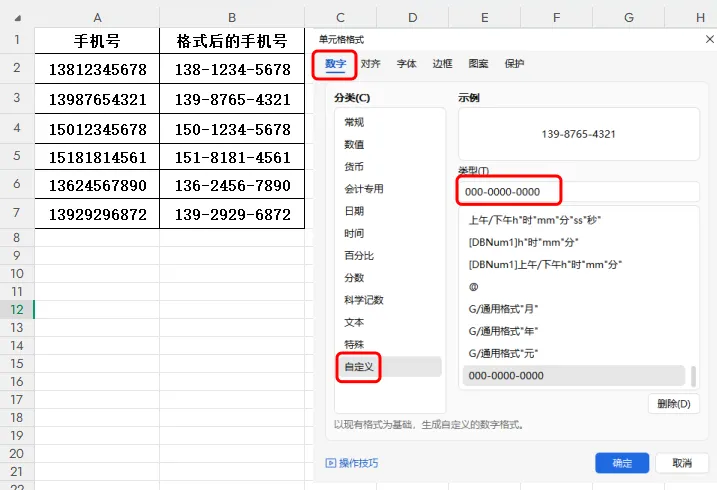
选中要设置的单元格区域 右键 → 设置单元格格式 数字 → 自定义 在“类型”框里,把默认的“G/通用格式”改为 000-0000-0000确定
设置完成后,你再输入手机号时,Excel会自动按这个格式分段显示。输入 13812345678,显示为 138-1234-5678。
四、让长数字完整显示
输入身份证号、订单号、银行卡号时,Excel总是自动变成什么 1.23E+17 这种鬼东西,后面的数字全丢了。
怎么让长数字完整显示?
操作步骤:
选中要输入的单元格区域 右键 → 设置单元格格式 数字 → 自定义 在“类型”框里,把默认的“G/通用格式”改为 0确定
设置完之后,你再输入长数字,Excel就会老老实实全部显示出来,不会变成科学计数法。
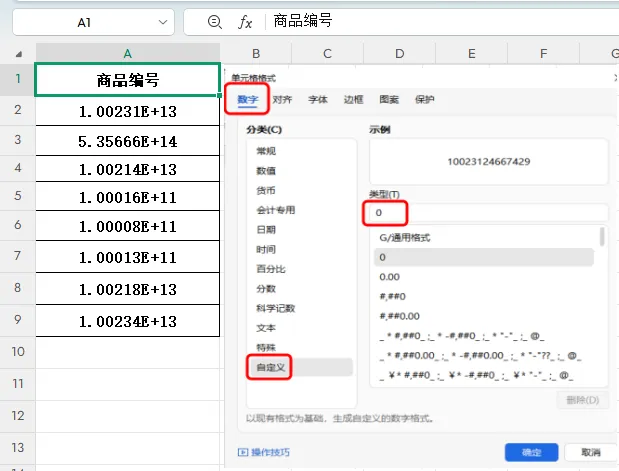
💡 更简单的方法:输入数字之前,先打一个英文单引号 ',再输入数字,也能强制以文本形式完整显示。
五、手机号中间加星号
有些表格要发给别人看,但又不想让对方看到完整的手机号,怎么办?
操作步骤:
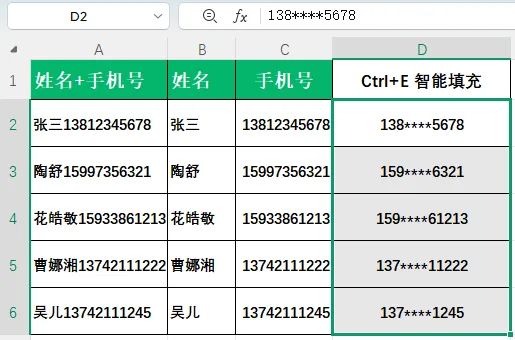
在数据旁边的空白列,手动输入第一个手机号的处理结果
比如原号码是 13812345678你输入 138****5678(中间四位用星号代替)
选中你刚输入的这个单元格 按 Ctrl+E(智能填充快捷键)

今天这几个技巧,每一个都能帮你省下几分钟。积少成多,每天少加半小时班不是问题。
关注我,上班不迷路

往期精选:
【图表呈现系列】
柱形折线放一起,一张图讲两个故事——组合图:双轴对比,各讲各的
名字太长柱子挤成一团?横过来就清爽了——条形图:类别对比,横着更清晰
【数据透视表系列】
【实用技巧系列】
排序的进阶玩法——不只是升序降序,还能按颜色排、自定义顺序排
【数据分析系列】
【函数公式系列】
求和还用计算器?SUM、SUMIF、SUMIFS三兄弟,5分钟从小白到高手
XLOOKUP进阶:模糊匹配+通配符匹配+横向查找,解决3个棘手问题
【数据整理系列】
别让“合并单元格”毁了你的数据!这2个操作让表格回归正常
数据里藏着空格看不见?一个功能全清掉,别再手动删了
一列拆多列,3种方法总有一款适合你
重复数据怎么删?这两种方法一定要会
文本型数字转不成真数字?这3种方法一秒钟搞定
系统导出的数据一团乱?这3个清洗技巧, 5分钟变干净报表
【基础入门系列】
掌握这3个习惯,你的Excel/WPS水平已经超过90%的同事