 夜雨聆风
夜雨聆风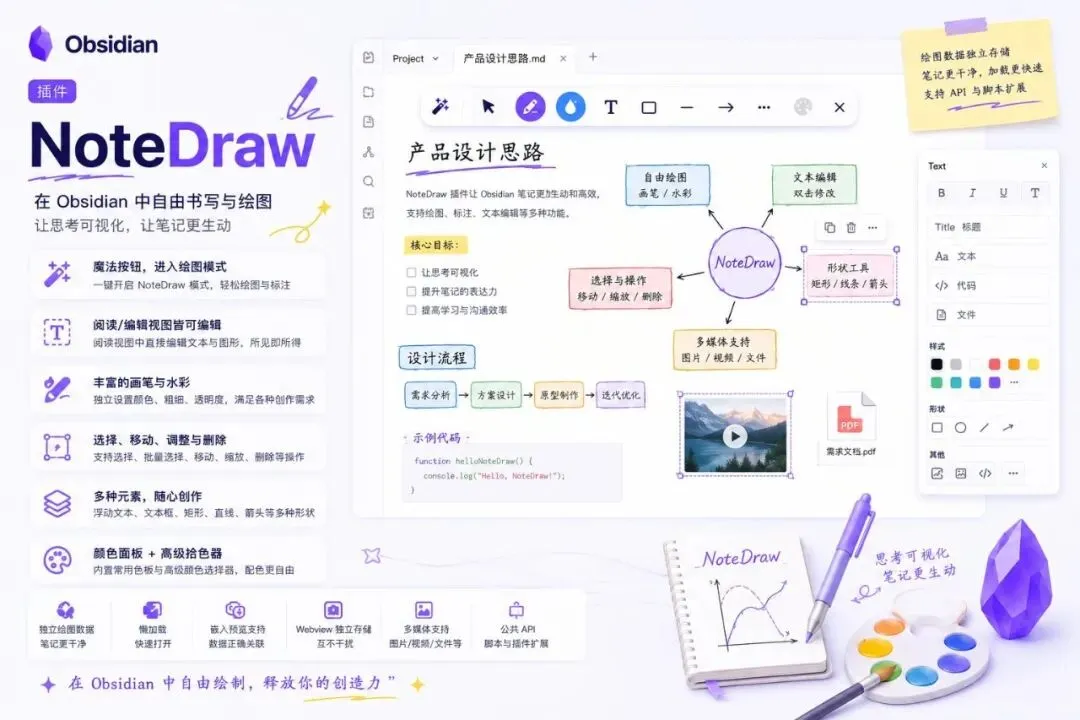
NoteDraw —— 给你的笔记贴一层透明画布
插件地址:https://github.com/arias007/notedraw作者:arias007最新版本:v3.1.34(2026 年 6 月)许可证:MIT
你有没有过这种时刻——读完一篇技术文档,想在某段旁边画个圈、拉个箭头、写句批注,结果发现 Obsidian 根本没这个功能。你只能切到 Excalidraw 画一张图再贴回来,或者截图→画图工具→标注→保存→粘贴,一套流程走下来,灵感早凉了。
NoteDraw 干的事很直接:在你的笔记上面加一层透明的绘图画布。你在上面随便画,底下的 Markdown 内容纹丝不动。画归画,字归字,互不污染。
基础介绍
是什么
NoteDraw 是一个给 Obsidian 笔记"贴膜"的插件。它在阅读视图、编辑视图、嵌入预览的笔记上覆盖一层透明的绘图层,你可以在上面自由写画。所有绘图数据以 JSON 格式独立存在 .obsidian/plugins/notedraw/drawings/ 目录下,你的 .md 文件一点都不受影响。
它跟 Excalidraw 的区别在哪?Excalidraw 是一张独立的画布,你得专门打开它。NoteDraw 是长在笔记上的——你读笔记的同时就在画,不需要切换上下文。
核心能力
- 钢笔 + 水彩笔双笔刷——钢笔适合画线、画箭头、做批注;水彩笔带晕染效果,适合大面积标注和高亮。两种笔都能独立配置默认颜色、粗细、透明度
- 形状工具——矩形、直线、箭头,框选重点、画关系线、做指向标注
- 浮动文本——在画布任意位置写文字,支持加粗、斜体、下划线、盒子文本样式,双击就能再编辑
- 选择与编辑——选中已画的笔画,支持多选、移动、缩放、删除
- 嵌入笔记独立绘图——在
![[笔记]]嵌入预览上画的线,不会出现在原笔记里。A 引用了 B,标注不会把 B 画花 - 公开 API——暴露
readDrawings()、writeDrawings()、insertStroke()等方法,其他插件和 AI 智能体也能在你的笔记上写写画画 - controller-per-surface 架构——每个笔记表面绑定独立控制器,阅读视图、编辑视图、Web 视图各自管理自己的绘图数据,互不串扰
使用场景
场景一:文献批注
读论文、技术文档的时候,直接在段落旁边画圈、拉箭头、写批注。比高亮插件自由得多——高亮只能画一道颜色,你能画任意形状。一个经典操作:用水彩笔给关键段落涂底色,用钢笔画箭头指向你写的批注文本,三秒完成一个"人工标注系统"。
场景二:备课和演示
把讲义写进笔记,上课时投影到屏幕上,边讲边画。圈重点、画示意图、写板书备注——学生看到的不只是一篇静态笔记,而是一张"活的讲义"。讲完了把绘图数据一删,笔记恢复如初,下次换一批学生还能重新画。
场景三:设计评审
设计师把截图嵌入笔记,用矩形框出问题区域,用箭头指向修改意见,用文本工具写上具体的改动说明。一套标注流程全在 Obsidian 里完成,不用切任何外部工具。评审完了,标注数据跟笔记一起归档,以后复盘清清楚楚。
场景四:AI 辅助标注
NoteDraw 是目前对 AI 最友好的 Obsidian 绘图插件。它的 API 接受纯 JSON,本地 AI 智能体(Claude Code、Gemini CLI)可以直接调用——比如让 Claude 读一篇笔记,自动在关键段落旁边画高亮、写摘要。等于是把"AI 读懂了什么"直接画在笔记上,肉眼可见。
基本使用
安装
社区插件市场暂时没上架,手动安装三步走:
- 从 GitHub Releases: https://github.com/arias007/notedraw/releases 下载
main.js、manifest.json、styles.css三个文件 - 丢进
<vault>/.obsidian/plugins/notedraw/(没有就新建这个目录) - 设置 → 第三方插件 → 已安装插件 → 启用 NoteDraw
使用
打开任意一篇笔记,点击工具栏上 NoteDraw 的魔杖图标,绘图工具栏出现在笔记顶部下方。
八个工具按钮排成一排,圆形触控友好:
- 钢笔:自由绘制线条,按住就画
- 水彩笔:大面积涂抹标注,半透明晕染效果
- 选择:点击选中笔画,拖拽移动,拉手柄缩放,按删除键删掉
- 矩形:拖拽画框
- 线条/箭头:拖拽画直线或箭头
- 文本:点击画布任意位置插入浮动文字
- 调色板:预设色块点一下就用,也能打开高级取色器自己调
- 撤销/重做:画错了不用慌
一个细节:钢笔和水彩笔的按钮底色会显示当前画笔的颜色——你不用点开调色板就知道现在画出来是什么色。
💡 建议在阅读视图下使用。编辑视图也能用,但绘图图层覆盖在渲染内容上,阅读视图体验更好。
设置选项
插件设置没有复杂的概念,都是实打实的参数:
| 画笔默认值 | |
| 界面 | |
| 交互 | |
| 笔画处理 | |
| 调试 | |
| 重置 |
大部分用户改一下画笔默认颜色就够了——把钢笔设成红色细线做批注,水彩笔设成黄色半透明做高亮,切工具时不用每次调参。
进阶使用
数据存储策略
所有绘图数据存在 <vault>/.obsidian/plugins/notedraw/drawings/ 下,每个笔记对应一个 JSON 文件,文件名由笔记的 vault 路径映射而来。
三个实际影响:
.md文件干干净净,没被任何绘图代码污染——git diff 依然只显示你改的内容- 可以
.gitignore掉整个drawings/目录,绘图数据不进入版本控制 - 多设备同步时,要不要同步绘图数据你自己定——Obsidian Sync 用户可以把
drawings/排除在外,不同设备的标注互不干扰
嵌入笔记的绘图隔离
在 ![[某篇笔记]] 的嵌入预览里画的线,存的是被嵌入笔记的路径——但不是存到原笔记上,而是一个独立的绘图文件。结果就是:你在 A 笔记的嵌入视图里给 B 笔记画了标注,回到 B 笔记本身是看不到这些标注的。这个设计防止了"引用了别人笔记,标注把人家画花了"。
旧版数据迁移
如果用过早期的 NoteDraw 原型(插件 ID 不同),升级到当前版本后第一次打开笔记时,NoteDraw 会自动检测旧绘图 JSON 文件,拷贝到新的 notedraw/drawings/ 目录。旧文件不会被删除,放心升。
公开 API:让代码和 AI 也能画画
NoteDraw 最硬核的地方——它不只给你画,还给代码画。插件暴露了一套 JavaScript API,两种方式获取:
const api = app.plugins.plugins.notedraw.api;// 或者全局访问const api = window.NoteDraw;七个核心方法:
api.readDrawings(file) | |
api.writeDrawings(file, data) | |
api.insertStroke(file, stroke) | |
api.replaceSelectionText(file, old, new) | |
api.getStoragePaths(file) | |
api.getActiveController() | |
api.version |
实战:用 API 插入一条红色标记
DataviewJS 或 Templater 脚本里调用,往当前笔记画一条红线:
const api = app.plugins.plugins.notedraw.api;const file = app.workspace.getActiveFile();await api.insertStroke(file, { brush: "pen", color: "#e53935", width: 3, opacity: 1, points: [ { x: 0.2, y: 0.2 }, { x: 0.5, y: 0.35 }, { x: 0.7, y: 0.6 } ]});⚠️
points里的坐标是相对坐标(0~1),不是像素值。{x: 0.2, y: 0.2}= 笔记宽度 20%、高度 80% 的位置。屏幕多大、窗口怎么缩放,标记位置始终跟内容对齐。
AI 智能体的玩法
NoteDraw 的 API 刻意设计成纯 JSON 和纯字符串接口,就是给本地 AI 准备的。推荐的 AI 操作模式就三步:
- 先读——
api.readDrawings(file)拿当前绘图状态 - 准备补丁——AI 生成要新增的笔画数据
- 再写——
api.insertStroke()增量写入,不覆盖已有内容
比如你让 Claude Code 读一篇笔记并标注所有"问题段落",它可以扫描文本、定位段落位置、计算坐标、调用 insertStroke 画黄色标记——整个过程不需要你碰一下鼠标。
DataviewJS 集成
遍历所有带 #review 标签的笔记,自动画一条顶部黄色高亮条:
```dataviewjsconst api = app.plugins.plugins.notedraw.api;const pages = dv.pages('#review');for (const page of pages) {const file = app.vault.getAbstractFileByPath(page.file.path);if (file) {await api.insertStroke(file, {brush: "watercolor",color: "#ffeb3b",width: 20,opacity: 0.3,points: [{ x: 0, y: 0 },{ x: 1, y: 0 },{ x: 1, y: 0.05 },{ x: 0, y: 0.05 }]});}}```
用 Dataview 筛选 + NoteDraw API 画标记,你就有了一个可编程的"自动标注引擎"。
已知限制
小结
NoteDraw 解决了一个 Obsidian 拖了很久的需求:在笔记上直接写写画画。它的做法很聪明——不做画板,做图层。笔记归笔记,画归画,各存各的,互不污染。
三个要点:
- 画布是透明的,Markdown 是干净的——这是 NoteDraw 跟 Excalidraw、Canvas 最大的区别。你不离开笔记就能画,画完笔记还是那个笔记。JSON 存 JSON 的,md 存 md 的,一清二白
- API 是它的护城河——能画图的 Obsidian 插件有好几个,但把 API 做得这么干净、让 DataviewJS 和 AI 智能体直接调用的,NoteDraw 独一份。如果你在折腾 AI + Obsidian 工作流,这个能力是别的绘图插件给不了的
- 轻量但不简陋——钢笔、水彩笔、形状、文本、选择编辑,日常标注需要的都有了。它不是专业绘图软件,但它是一个"刚好够用"的笔记标注工具。别指望它替代 Procreate,但它替代"截图→标注→贴回来"那套流程绰绰有余