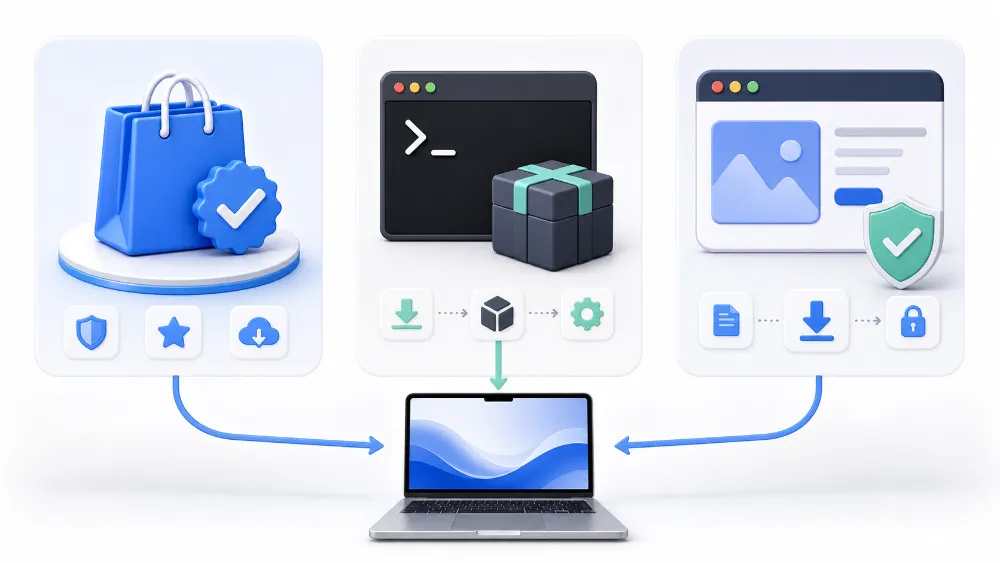
先说结论:软件来源比安装方式更重要刚拿到 Mac,最容易踩坑的往往不是系统设置,而是软件下载。搜索一个软件名,结果里可能同时出现官网、广告页、下载站和所谓“破解版”。稍不留神,就可能把捆绑程序甚至恶意软件装进电脑。Mac 上可靠的软件来源主要有三种:App Store、Homebrew 和开发者官网。无论使用 Intel Mac,还是搭载 M 系列芯片的机型,选择思路基本相同。三种常见来源:官方商店、Homebrew 与开发者官网一、App Store:安全省心,适合大多数用户App Store 是苹果官方的软件商店。应用上架前会经过审核并由苹果签名,因此通常是最稳妥的下载渠道。它适合什么场景?Pages、Numbers、Keynote、Xcode 等苹果应用微信、QQ、钉钉等常用软件明确以 App Store 为主要发行渠道的订阅应用主要优点安装简单,不需要寻找安装包支持统一更新可使用同一 Apple 账户重新下载出现安全问题时,苹果可以将应用下架需要知道的限制部分应用会受到商店规则或沙盒机制影响,功能可能与官网版本不同;有些应用更新稍慢,命令行工具也很少。
注意 删除应用不等于自动清除所有设置、文档或订阅。部分数据可能保留,付费订阅也需要单独取消。
二、Homebrew:适合开发者和集中管理软件的人Homebrew 是 macOS 上常用的开源软件管理工具,可以把它理解为“终端里的软件商店”。它既能安装 Git、Python、Node.js 等命令行工具,也能管理 Chrome、Visual Studio Code、Docker 等图形应用。两类常用命令
不要照抄错误路径 以安装程序在你电脑上显示的内容为准。环境变量没有配置好,是“brew: command not found”最常见的原因。
第 4 步:检查是否成功
brew --versionbrew doctor
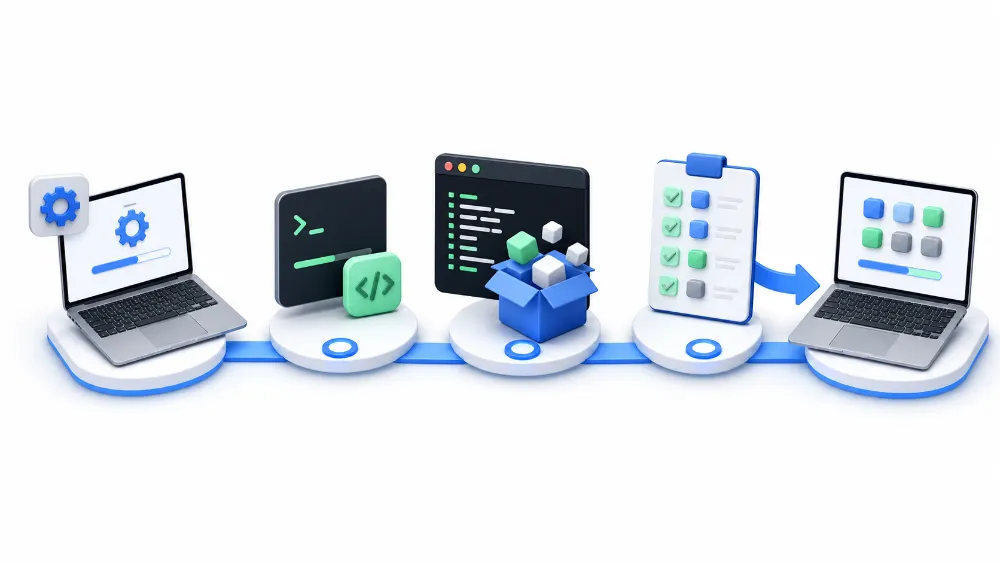
能够显示版本号,且没有严重错误,通常就可以正常使用。brew doctor 出现少量提醒并不一定代表安装失败,应结合具体提示处理。六、新 Mac 推荐初始化顺序在“系统设置—通用—软件更新”中更新 macOS。先从 App Store 安装日常应用和苹果生态软件。有开发需求时安装 Command Line Tools 和 Homebrew。使用 Homebrew 安装开发工具及需要集中管理的软件。最后再从官网下载专业软件、企业工具和特殊版本。安装完成后检查“系统设置—通用—登录项”,避免不必要的软件常驻后台。这样做的好处是来源明确、更新方便,以后卸载或换机时也更容易整理。七、用 Brewfile 快速迁移软件Homebrew 可以把已经安装的软件导出成清单。在旧 Mac 上执行:
最终建议 普通用户以 App Store 和开发者官网为主,开发者或进阶用户再加入 Homebrew。只要来源干净、管理方式统一,新 Mac 的软件环境就能长期保持清爽。
参考资料Apple:在 Mac 上安全地打开 App:https://support.apple.com/102445Apple:删除或卸载 Mac 上的 App:https://support.apple.com/102610Apple:安装和卸载来自互联网的 App:https://support.apple.com/guide/mac-help/mh35835/macHomebrew 官方网站:https://brew.shHomebrew 官方安装文档:https://docs.brew.sh/Installation
 夜雨聆风
夜雨聆风