 夜雨聆风
夜雨聆风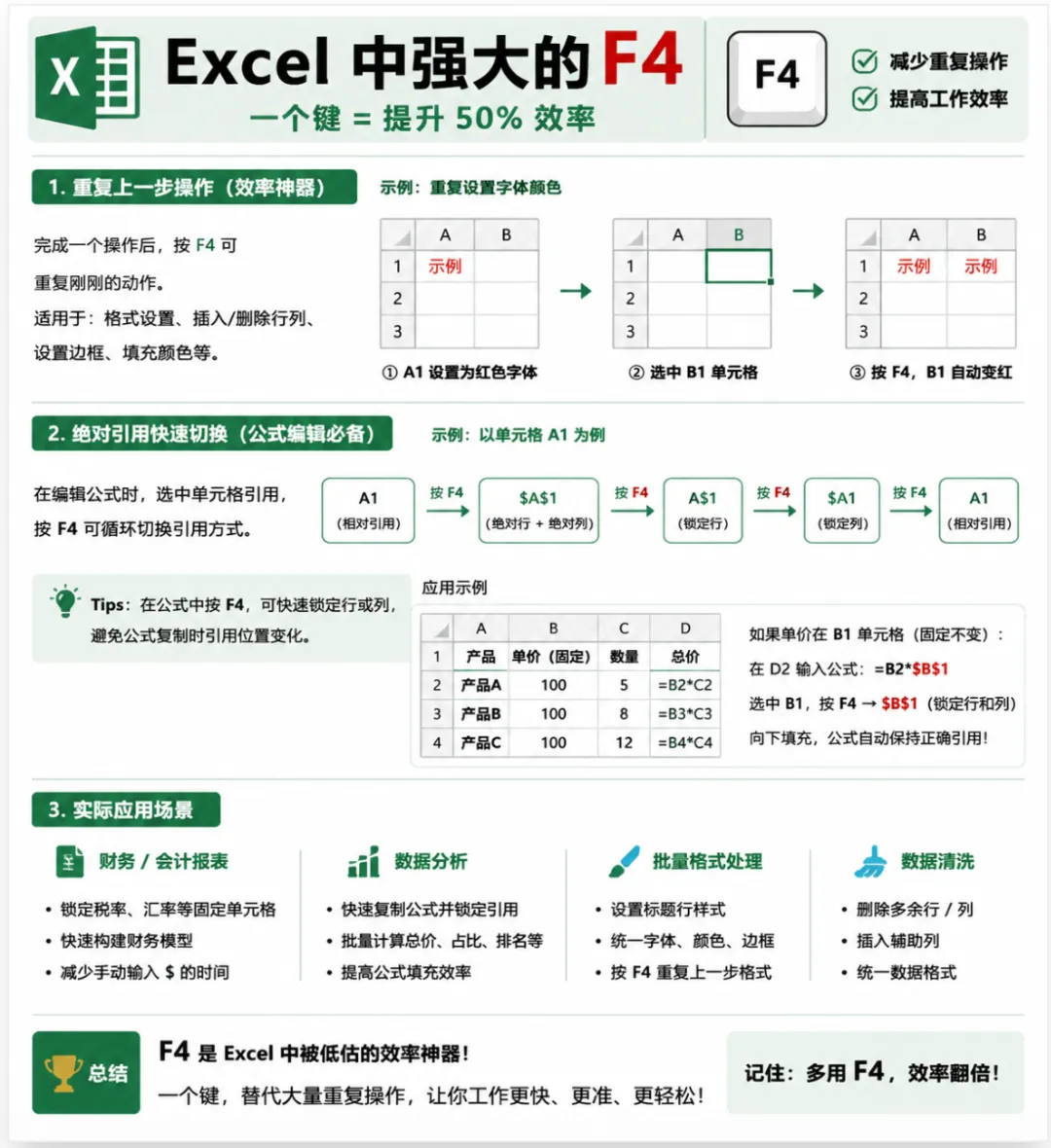
Excel中F4键隐藏大招:“重复上一步操作”。通过这个快捷键,可以把原本需要多次点击鼠标的繁琐动作简化为一键搞定。
1. 快速插入空行
操作方法: 先手动右键选择一行并点击“插入”一行。之后只需点击任意单元格,直接按下 F4,就能连续、快速地在相应位置插入新的空行。
视频亮点: 免去了每次都要右键菜单的麻烦。
2. 快速删除空行
操作方法: 与插入相反。先手动右键删除一行,随后选中其他需要删除的行,直接按 F4 即可实现一键删除。
3. 复制单元格格式
操作方法: 先对某个单元格进行格式编辑(例如:填充背景颜色)。然后选中其他单元格,按下 F4,刚设置的颜色和格式就会瞬间同步过去。
视频亮点: 类似“格式刷”的功能,但比格式刷更自由,可以无限次、跨区域地对不同单元格进行“刷格式”操作。
4. 合并单元格
操作方法: 先手动合并一组单元格。接着拖选另一块需要合并的区域,按下 F4 键,该区域也会立即自动合并。
5. 快速插入工作表
操作方法: 鼠标右键点击底部工作表标签(Sheet),选择“插入”并新建一个工作表。之后只需疯狂按下 F4,就能成批、快速地新建多个 Sheet 工作表。
💡 实际办公应用场景拓展
场景一:公式中的“绝对引用”(最经典应用)
在写求和(SUM)、VLOOKUP、XLOOKUP 等公式时,经常需要固定某个数据源区域(让它不随公式下拉而改变位置)。
实际应用: 比如输入公式
=VLOOKUP(A2, Sheet2!A1:B100, 2, 0)时,将光标点在A1:B100中间,按一下 F4,公式会立刻自动变成$A$1:$B$100。连按技巧:
按 1 下 F4:行和列都锁定(
$A$1)按 2 下 F4:只锁定行(
A$1)按 3 下 F4:只锁定列(
$A1)
场景二:表格美化与统一标准化
在做汇报 PPT 或跨部门的大型 Excel 报表时,需要将不同的标题行批量变更为指定的企业品牌色。
实际应用: 调好第一个核心标题的颜色、字号和加粗后,接下来只需点到其他工作表的标题上,一路按 F4 过去,全公司的报表格式瞬间就能做到完美统一,效率极高。
场景三:大批量清理无效数据
从系统导出的原始数据中经常夹杂着各种空行、废弃行,需要人工甄别删除。
实际应用: 配合鼠标,左手按住 F4 键,右手鼠标点到哪一行,哪一行就被删掉,比用右手不断点右键再点删除要快上数十倍。