 夜雨聆风
夜雨聆风
你手里是不是也躺着这样的资料:一份PDF单词表,排版挺整齐,但翻起来就是不上瘾。背了两页,注意力就飘到手机上;想测一下自己对单词的掌握情况,却找不到一支好用的笔;想看派生词,还要来来回回翻页。
PDF不是为学习场景设计的,它更适合“看”,而不是“复习”。
前几天我正好拿到了一份《学术核心词汇表(AWL)》。PDF里分了4个Sublist,每个单词都标注了国际音标、中文释义和派生词。
资料很好,但形态太差。于是我做了一个实验:跟WorkBuddy说一句话,把它变成了一个可以在浏览器里打开的复习网站。
这篇文章,就是把整个过程还原给你看。如果你也有类似的PDF资料,可以照着这个思路,把自己的材料也变成一个小工具。
01 真实需求:PDF背单词的尴尬,我们都有过
先说清楚问题。PDF单词表不是不能用,而是用起来处处别扭。
第一,它是静态的。单词和答案同时出现在一页上,你还没开始回忆,眼睛就已经瞄到释义了。真正有效的记忆需要“主动回忆”,也就是先把答案盖住,逼自己想一下。PDF做不到这一点。
第二,它是没有反馈的。你不知道自己哪些词会了、哪些词还卡着。每一遍都是从头翻到尾,会的词重复浪费时间,不会的词也没有被标记出来。
第三,它是不便携的。手机上看PDF要缩放,电脑上看又没办法像APP一样滑动、点按、发音。偶尔想复习,心理上就先被“打开文件、找位置、再缩放”的 friction 劝退。
所以我的目标很清晰:不改变原PDF的内容,但改变它的形态。要把它变成一个有卡片、有测验、有列表、能发音、能记忆进度的轻量网页。最好还是一个文件,双击打开就能用,不需要联网。
02 一句话开工:把PDF交给WorkBuddy
我跟WorkBuddy说的原话是:
“把这份PDF单词表做成可以供我复习的网页。”
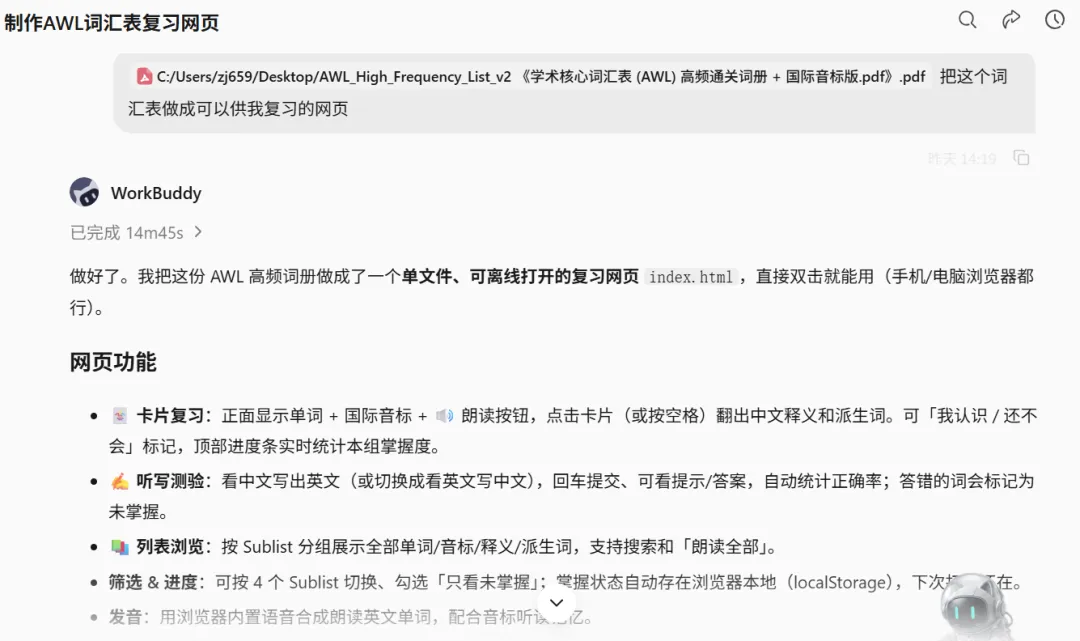
接下来发生的事,是这次案例里最值得记录的部分。WorkBuddy并没有直接开始写代码,而是先把PDF读了进去,提取出文字、Sublist分组、音标、释义和派生词。
这么做有两个好处:一是确保内容不被遗漏;二是搞清楚结构,比如派生词是不是跨行分布的。
在AWL这份PDF里,确实有不少词头是这样的:单词本体单独一行,国际音标和中文释义紧随其后,而派生词却分成两行,一在词头上一在词头下。如果只是简单按行拆分,就会把“economy”的“economic”和“economical”拆成两段,导致释义对应错误。
WorkBuddy的处理方式是:识别出哪些是英文派生词片段,哪些是词头,然后把跨行的派生词重新拼接到一起。
最终整理出来的数据是237个词条。这里需要提一个细节:原PDF表头写每个Sublist是60词,但解析后Sublist 3只有58词、Sublist 4只有59词,说明原文件本身缺了3个词。WorkBuddy把这个问题也报了出来,而不是悄悄把数量补齐。
数据干净之后,它开始写网页。这个网页是一个完整的单文件 HTML,CSS 和 JavaScript 都嵌在里面。也就是说,你只要保存这个文件,就能随时随地打开复习。
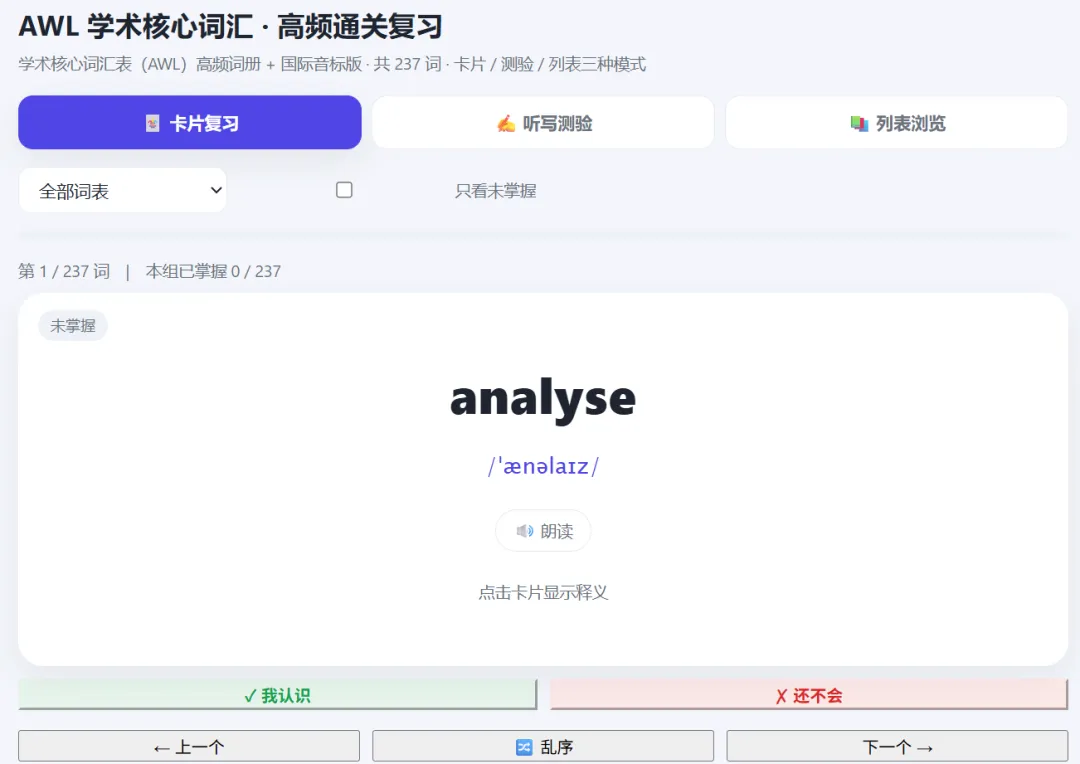
03 网页长什么样:三种复习方式,对应三种学习场景
打开网页,你会看到三个Tab:卡片、测验、列表。它们分别对应三种复习场景。
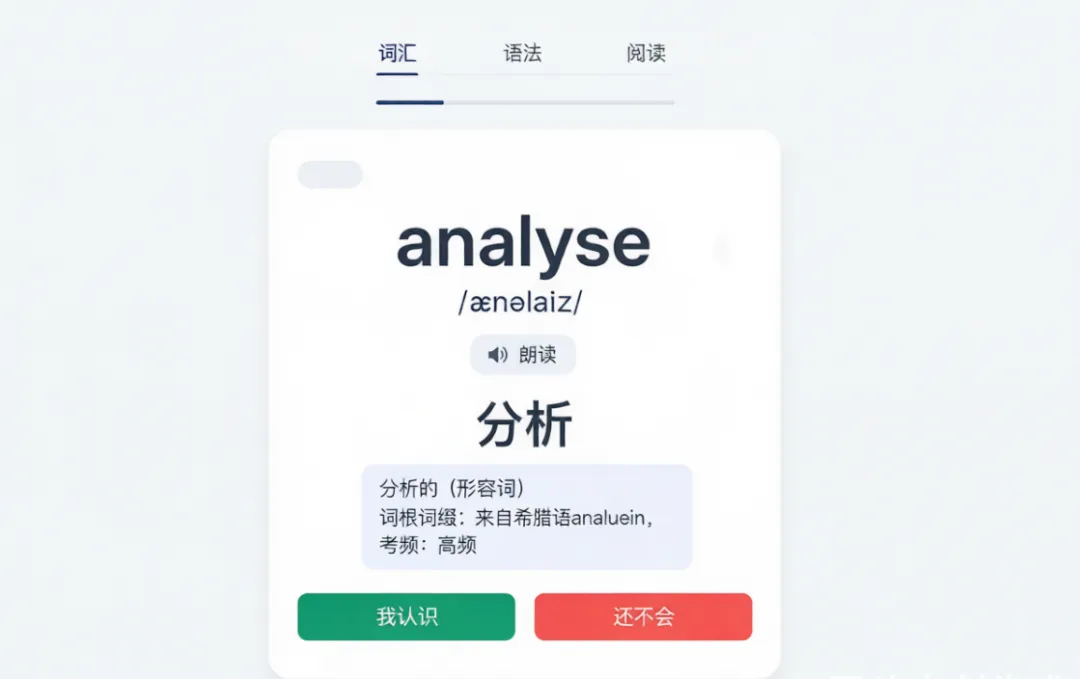
卡片模式:最像背单词的“主动回忆”。页面上只显示单词和国际音标,释义是隐藏的。你可以点击“朗读”让浏览器发声,然后点一下卡片,或者按空格键,把释义和派生词翻出来。
看完之后,点“我认识”或“还不会”,系统会记录你的掌握情况,并在顶部进度条里显示当前进度。如果你习惯用键盘,左右方向键可以切换单词,K 表示认识,J 表示还不会。
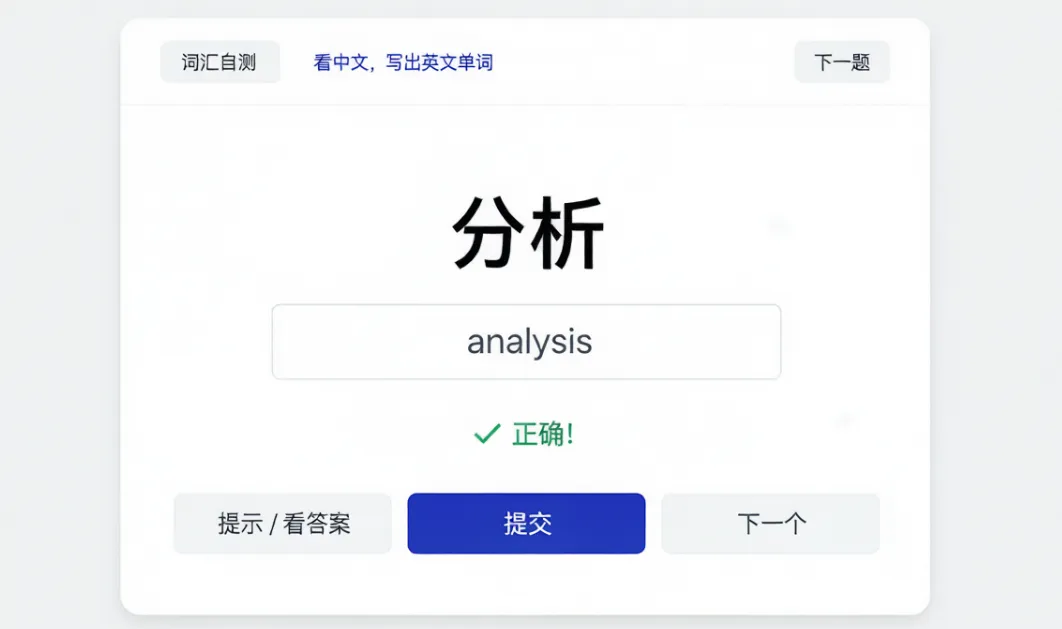
测验模式:把“看懂”变成“写出来”。这是很多人背单词时最薄弱的一环。网页会给出中文释义,你输入对应的英文单词,按回车提交。
如果答对了,界面显示绿色;如果错了,显示正确答案并标记为未掌握。
答错的词会自动进入“不会”队列,下次重点复习。
列表模式:全局浏览和查漏补缺。当你想快速扫一遍、或者搜索某个词的时候,列表模式最有用。它按Sublist分组,把单词、音标、释义、派生词平铺展示,顶部还有搜索框和“朗读全部”按钮。考前突击时,这一页能帮你快速建立整体印象。
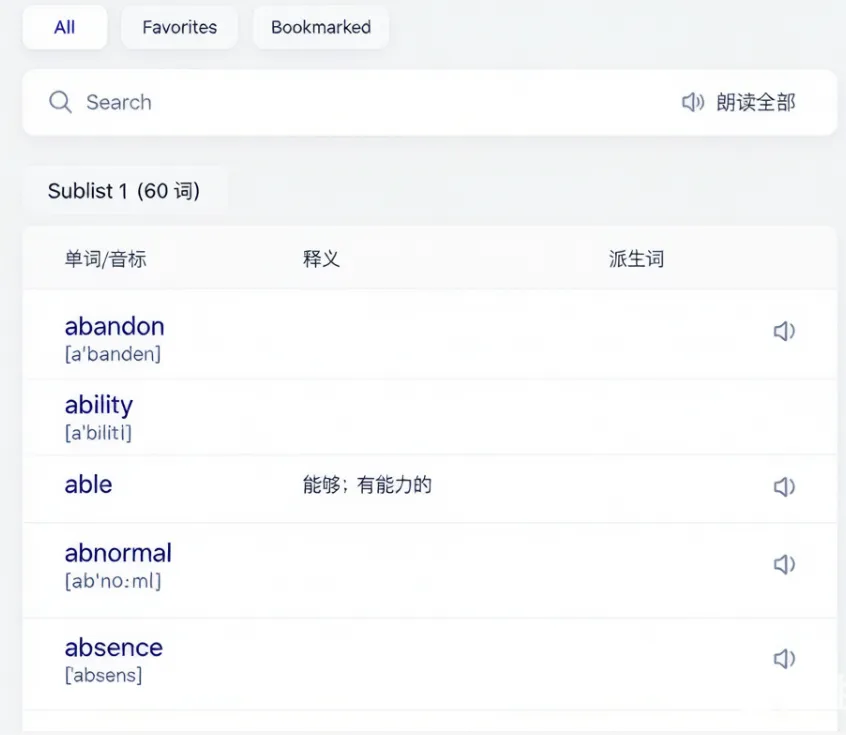
除此之外,网页还做了几个很实用的细节:可以按Sublist 1到4筛选;可以勾选“只看未掌握”,只聚焦薄弱词;掌握状态通过 localStorage 存在本地,下次打开不会丢失;界面同时适配手机和电脑,在地铁上也能刷两组。
04 这件事的价值:不在于代码,而在于把资料变成“学习路径”
完成整个网页后,我最大的感受不是“又多了一个工具”,而是:学习材料和学习动作之间,终于被打通了。
PDF是材料,但它不是动作。复习这个动作需要“提取、反馈、筛选、重复”。一个好的复习工具,就是把这四个动作串成一个最小闭环。卡片负责提取,测验负责反馈,列表负责筛选,进度条和掌握状态负责重复。当这四个环节都能在一个页面上完成时,复习才会真正发生。
而这一次,所有这些功能都是从一份原始PDF“长”出来的。我没有增加任何内容,只是把PDF里的结构识别清楚,然后用网页的形式放大了它的价值。
整个过程用到的只是几句自然语言描述,剩下的事情由WorkBuddy完成。这让它很适合普通人:你不需要会写代码,只要说清楚你想要什么。
05 如果你也想做,可以从这三步开始
最后,把这次实践的复用路径留给你:
第一步,明确你的复习目标。你是想“认读”、想“拼写”、还是想“脱口而出”?不同的目标对应不同的工具形态。这次AWL词汇表更偏向认读和拼写,所以卡片和测验是重点。
第二步,把PDF交给AI做结构清洗。不要直接复制粘贴。PDF里的表格、换行、注释和页眉页脚,都会影响最终效果。让AI先把内容整理成结构化的字段,再生成网页,这一步能避免很多后续问题。
第三步,优先做“单文件离线”方案。对于个人复习工具,不需要服务器、不需要数据库、不需要账号。一个能双击打开的HTML文件,配合浏览器的 localStorage,已经足够好用。越简单,越容易坚持。
当然,工具不是目的。真正的目的是:让好资料不被浪费。很多人的电脑里都存着几十份PDF,收藏夹里也躺着一堆单词表,但因为用起来不顺手,最终都成了“学习遗址”。与其再去找一份新资料,不如把手里这份改造成真正能用起来的工具。
这个AWL复习网站只是一个开始。
下一次,你可以把雅思词汇、托福词汇、专业课名词表,甚至自己的错题集,都做成类似的网页。只要能把“材料”转化为“动作”,任何静态资料都可以重新活起来。