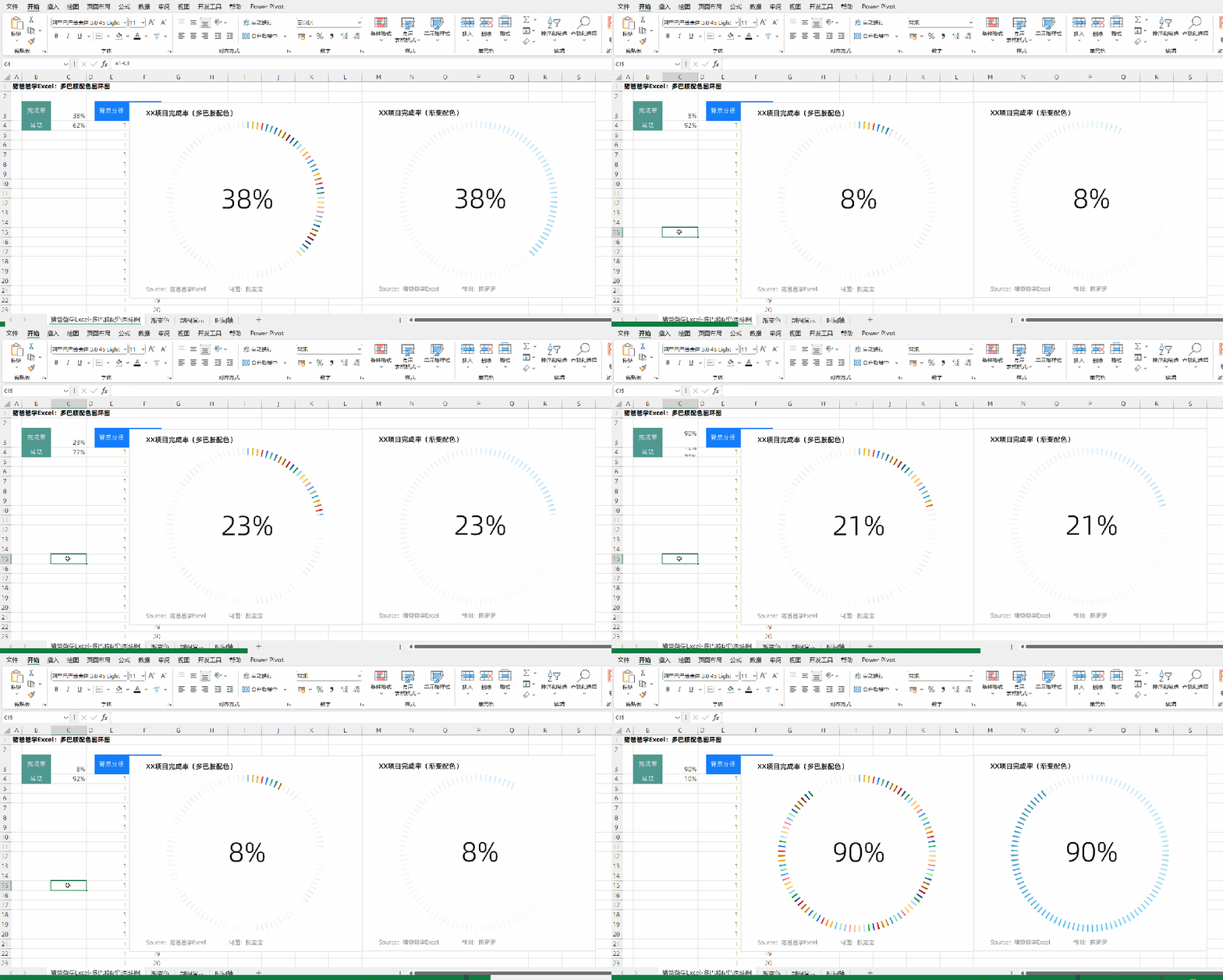
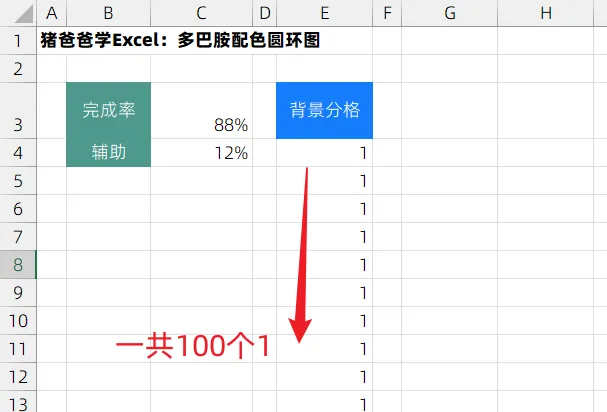
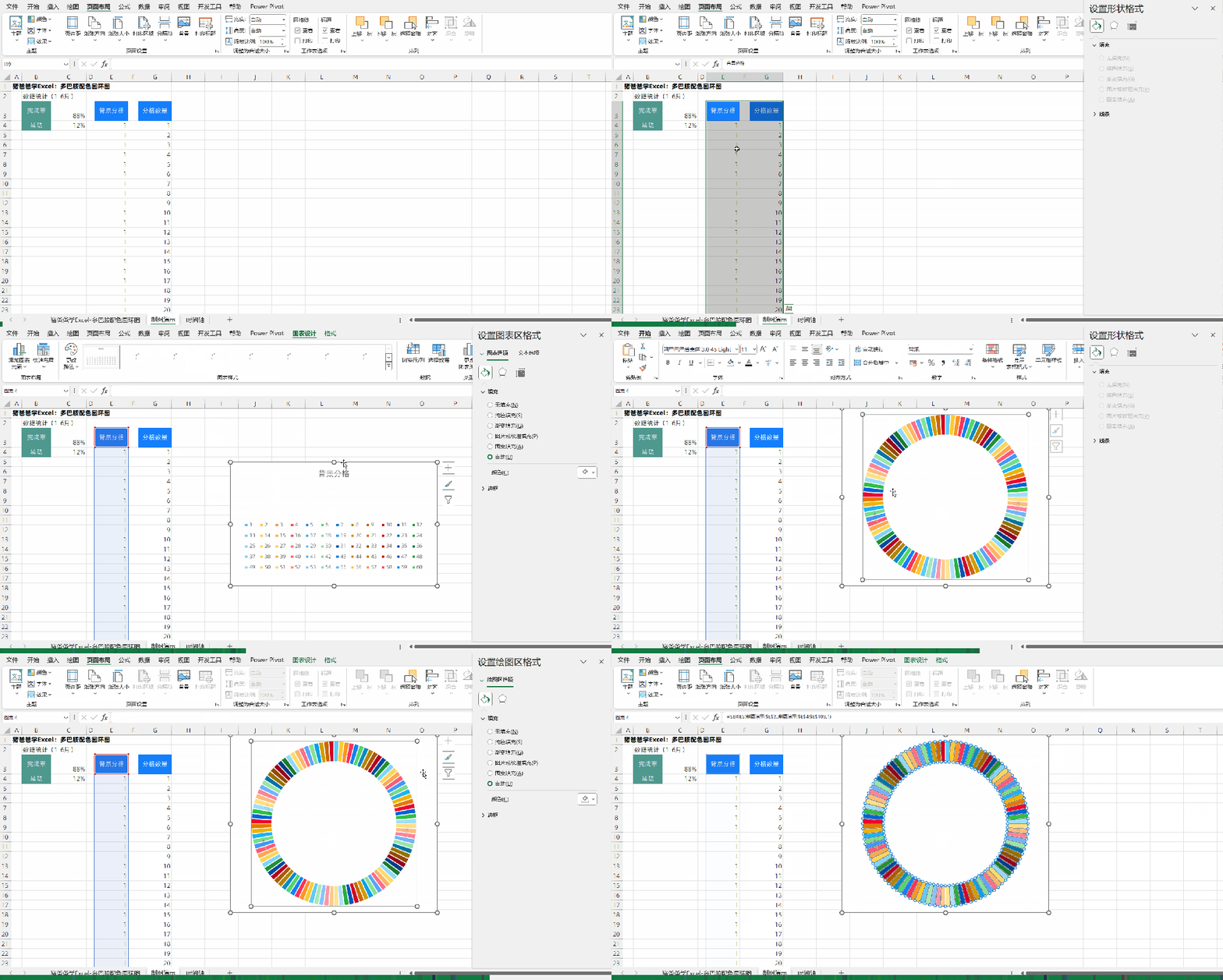
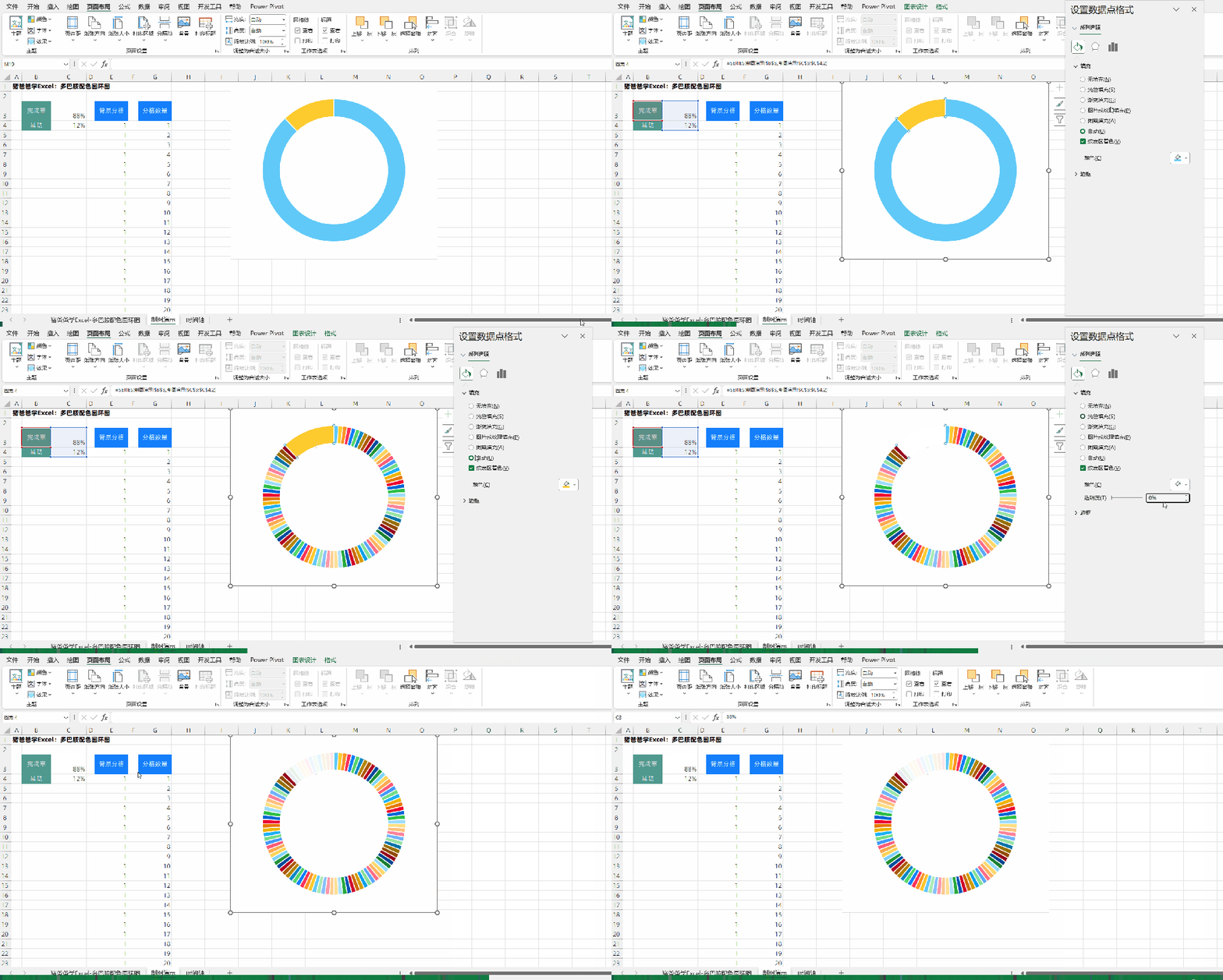
超高颜值多巴胺配色分格圆环图|猪爸爸学Excel图表这一节是猪爸爸学excel图表之多巴胺配色分圆环图今天分享的这款图表,数据很简单,就是一个完成率,一个指标,要用图表做得简洁美观而又不会太简单,其实是挺难的。既然是单个指标完成率,那么,一般最大值肯定就是100%了,既然这样,我们就尝试用多个色彩,来制作一款拥有100个分格的多巴胺配色圆环图好了。如图所示,我们需要增加一个辅助数据,C4单元格公式很简单,就是=1-C3。既然我们是想要有100个分格,那么,我们就需要有一组数据来将圆环分成100个小色块。所以在E列,从E4:E103的数据,都为1即可。我们一步一步来,先选中E3:E103数据区域,【插入】-【圆环图】生成图表,点击图表,在图表右上角的快捷按钮【图表元素】,点击取消【图表标题】和【图例】的勾选。注意该系列的【填充与线条】-【填充】设置为【自动】,并勾选【按扇区着色】。这样子才会是多个色彩配色哈。具体的配色,可以在【页面布局】-【颜色】那里进行设置。我的财宝吗?想要的话就给你吧,去找吧!我把世界的一切都放在那里~~
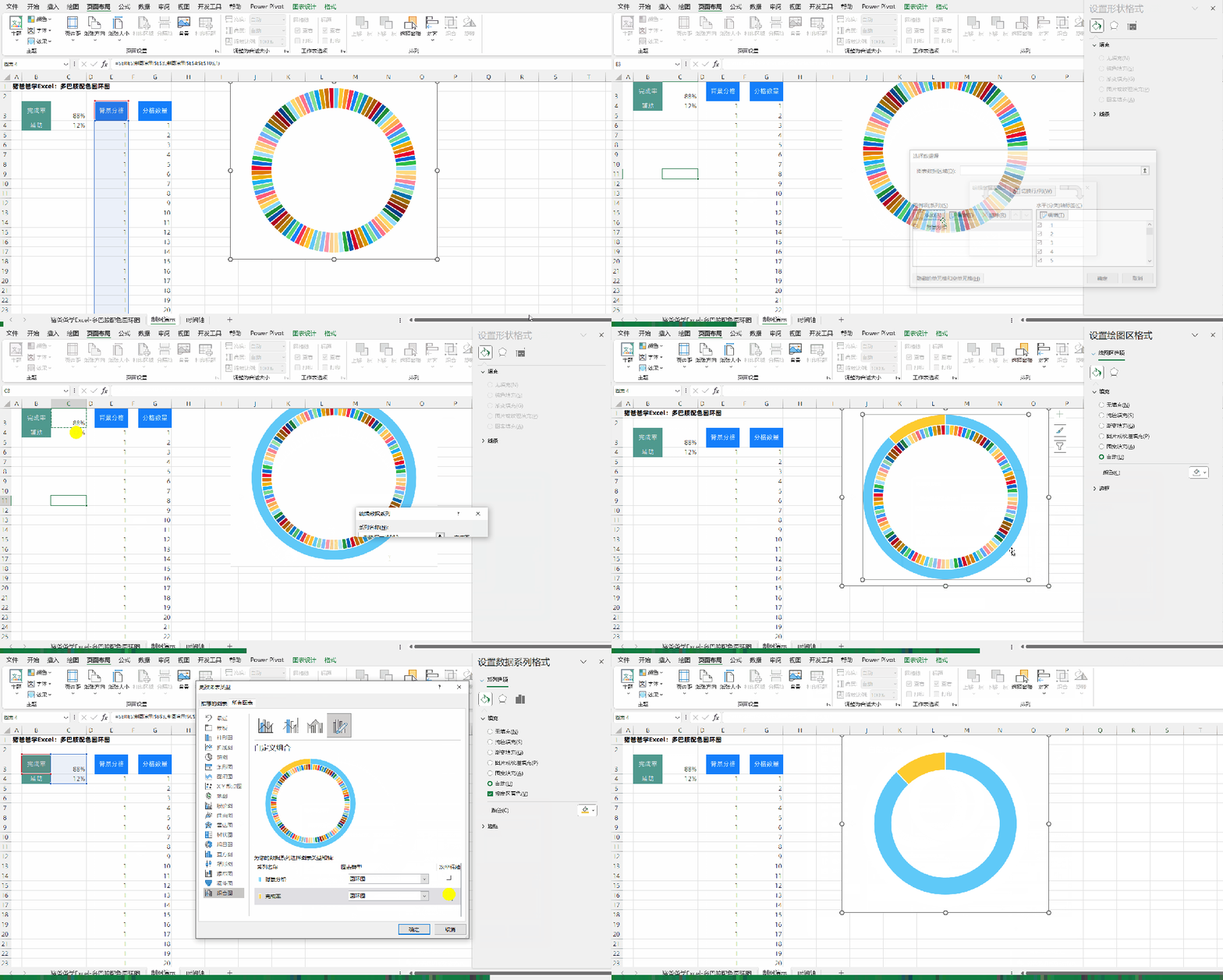
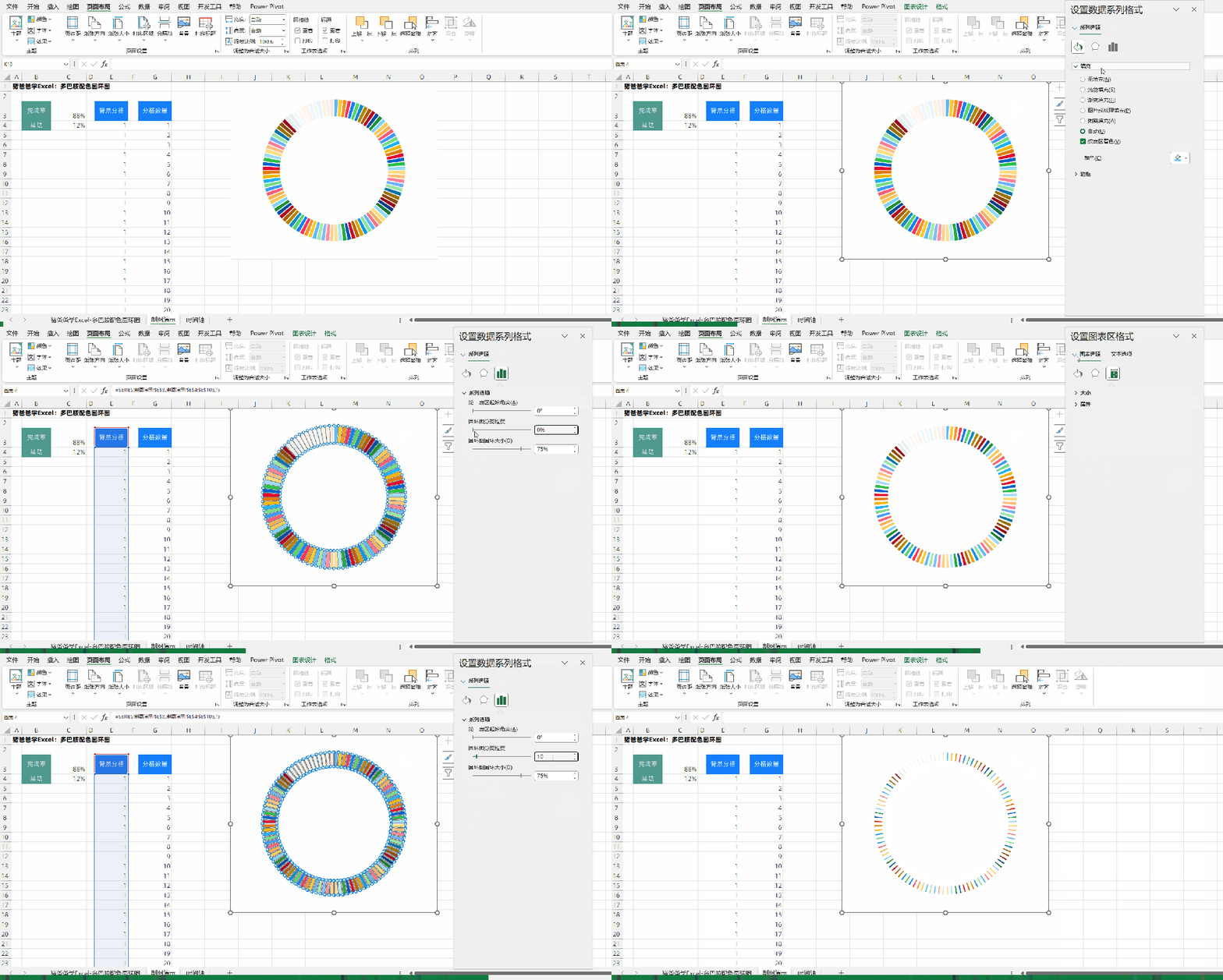
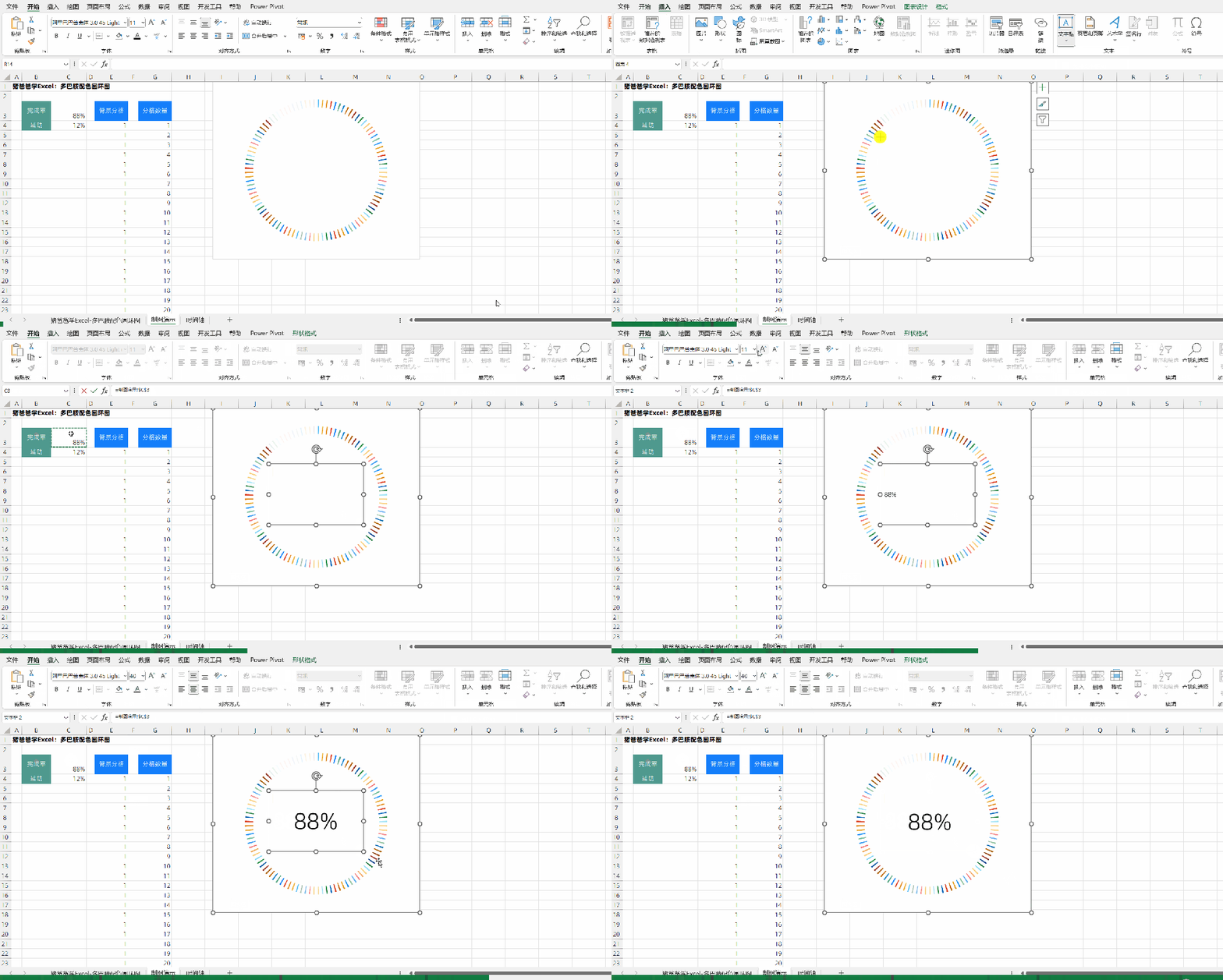
接下来,在图表右键【选择数据】,调出【选择数据源】对话框,点击【添加】,弹出【编辑数据系列】对话框,【系列名称】为B3单元格,【系列值】为C3:C4区域,两次【确定】回到图表。接下来,点击选中任意环形系列,再右键【更改系列图表类型】,将“完成率”系列勾选【次坐标轴】。现在会发现,原来的小色块都被挡住了。下一步,我们就会让它们重新显示出来。现在,注意了,“完成率”系列是2个圆环段,我们要单独对这2个环段进行设置的,2次点击选中第1个环段,这个是实际的完成率,注意现在设置窗格显示的是“设置数据点格式”,在【填充与线条】选项卡,设置【填充】为【无填充】,被挡住的小色块就出现了一部分了(也就是完成率的部分)。接着,再点击选中另一环段,设置【填充】为【纯色填充】,【颜色】选择为白色(因为图表的背景颜色是白色,这样才能与背景一致,障眼法),并设置【透明度】为10%(可微调)。现在,多巴胺配色小色块的效果就已经初步完成了。但是,现在这些小色块全都挤在一起,太拥挤,感觉不好看。那么,我们通过设置窗格,选中该系列,在【系列选项】选项卡,设置【圆环图分离程度】为100%(可微调,数值越大,分离程度则越大)。现在小色块之间就有了间隔,看起来既整齐又不拥挤,眼睛舒服多了。先点击选中图表,再【插入】-【文本框】-【绘制横排文本框】,在图表合适位置画一个文本框出来,接下来这步很重要,鼠标移到【编辑栏】,输入=C3,这样子就可以引用完成率了,再设置文字大小,对齐方式等,搞定。温馨提示,用WPS的小伙伴们,这一步目前来说,WPS还没办法这么设置,所以这步用WPS是没办法完成了。当然,用Excel制作出来,在WPS中是可以正常使用的。接下来再利用【插入】-【文本框】来制作主副标题,数据来源说明等细节,这里就不再一一赘述了哈。 第1,圆环图怎么样才能分成多个小环段?通过N个相同的数据,就可以将圆分成N个等分的环段了,如本例,我们需要100个小色块,那么,就用100个1来制作背景圆环。第2,一般来说,完成率最大应该是100%,如果只用完成率一个数据来生成圆环,所以我们需要用1-完成率这个辅助数据,这样子完成率才能是一个正确的环段。第3、需要注意主次坐标轴的设置,以及单独设置数据点格式的操作,这样子才能够让完成率系列辅助的环段,能够挡住其对应色块,而完成率部分环段,不会挡住它对应位置的小色块。除了这种多巴胺配色,我们也可以做成单色渐变色块的样式,后续再给小伙伴们分享。因不少小伙伴想要课件跟着练习,故提供本文练习图表课件下载:
注意,部分课件在由于时间太久失效,所以下载课件方式通过发送公众号信息来进行获取,如果链接失效了,可以留言给我,我好及时补上新的链接。
都看到这了,动动小手,点个小爱心【推荐】,再给个大拇指点赞~~谢谢大家~~
记得将我【设为星标】,我们才能不失联哦~~
大脑:恩,看懂了~
手:你说啥?鼠标要点哪里?要怎么点击?
光看不练,上阵头晕,大家多多练习下,才能真正掌握哦~~
20年文章合集
今天的分享就到这里,大家生活愉快~~
求转发


 夜雨聆风
夜雨聆风