 夜雨聆风
夜雨聆风让知识库真正吃透你上传的每一份 PDF
用 AI 做学术,"知识库"基本是标配了。
但不知道你有没有碰到过这种情况👇
明明知识库里躺着高度相关的内容,你一提问,大模型给的答案却压根没提到它——活像"没看见"那篇资料一样。
白驹一开始也纳闷:是检索不行?还是模型笨?后来把这个问题抛给 AI 让它"自行诊断",才理清楚:从你上传文件,到它吐出答案,中间是一条挺长的流水线👇
链路上的每一环都可能出问题。但排查下来,最常见的、而且完全在咱们自己手里的原因,往往就两条:
• 原因一:PDF 的文本层本身就是错的。 很多 PDF 是扫描件 OCR 出来的,叠了一层"看不见的文本"。大模型不是重新认字,而是直接读这层文本。偏偏答案正好落在识别错的地方,它自然答不上来。
• 原因二:单个 PDF 太厚,超出了知识库的解析页数上限。 后面的内容压根没被解析进索引,等于"知识库压根没收到"。
知识库那端(解析引擎、召回模型等)是产品固化、用户改不了的;但"喂什么、怎么喂"是咱能立刻优化的。今天的文章,就专门聊这件事——如何拥有一份准确无误、能被 AI 知识库"细嚼慢咽""完全消化"的 PDF。
1 常见的几种 PDF 类型
在正式处理之前,先厘清一个关键点:同样是".pdf"后缀,文件内部的实际质量可能天差地别。网上流传的 PDF 良莠不齐,大致可分为以下几类,每一类喂给知识库后的表现都不相同👇
① 原生数字 PDF(Native / Tagged PDF)——最理想由 Word、PPT、LaTeX 等直接导出,里面是"真文字"。Ctrl+F 能搜、能复制、解析最干净。遇到这种,直接传,省心。
② 纯图像 / 扫描件 PDF(Scanned PDF)——最常见也最棘手每页就是一张"照片",根本没有文本层。Ctrl+F 搜任何字都是 0 结果。知识库解析时得自己跑一遍 OCR,识别准不准,全看其内置引擎的表现。
③ OCR 后含文本层的 PDF(Sandwich / 可搜索 PDF)——隐形雷区扫描图之上叠了一层"隐藏文本",所以你能搜、能选中。但问题就出在这层文本上:它可能是错的。你以为搜到了、AI 也读到了,其实读的是识别错的字——这正是"答案明明在、模型却像没看见"的潜在元凶。
④ 文字转曲 PDF(Outlined / 路径化 PDF)——隐蔽陷阱字体被转成了矢量轮廓,肉眼看是字,实质是图形。既不可选中,OCR 也很难还原成正确的字。很多从设计软件导出的 PDF 是这样的,最容易被误判成"原生 PDF"。
⑤ 加密 / 权限受限 PDF复制、提取被禁止,解析器可能被直接挡在门外。这种得先解密再上传。
怎么快速判断? 随便打开一页,用鼠标拖选文字:能精准选中单个字 → 有文本层(①或③);选中一整片图、或啥也选不中 → 是图像型(②或④);再按 Ctrl+F 搜一个你确定页面上有的词,搜不到基本就是②或④。这步速检,能帮我们少走很多弯路。
2 第一关:拿到一份高质量的 PDF
不外两条路:网上找、自己扫。
网上找,渠道很多,这里就不展开了。但需参考上节内容仔细筛选:优先找原生数字版;遇到纯图像版或文本层有错的,心里就得有数——它大概率不宜直接喂给知识库。
其实如果是制作学术资料,个人建议:优先找实体书(图书馆借),自己扫一遍。 尤其是某本书的网上流传版本质量很烂的时候。自己扫的质量高、OCR 干净,能极大减轻后面校对的负担。
说到自己扫,原本白驹计划单独写一篇“电子书扫描软件横评”,下载了近二十个软件、攒了一堆样本,最后没发——一来撰稿周期拖太长,部分内容不那么时兴了;二来(也是最关键的)实测一圈下来,夸克扫描王在这个赛道真的太能打了。尤其 AI 起来之后它迭代飞快,在"书籍扫描"这个细分上,综合体验基本没有对手(不是广告,真心推荐;我要是能接到它的广告,也不至于还在这读劳什子的PhD😂)。
AI 时代的扫描软件,让"一部手机 + 一个直播支架"直接变身几百上千块的扫描仪。熟练的话,15 分钟就能把一本常规书变成非常清晰的 PDF(比网上找的90%的电子书质量都好)。强烈建议大家去体验,有想法也欢迎群里交流。
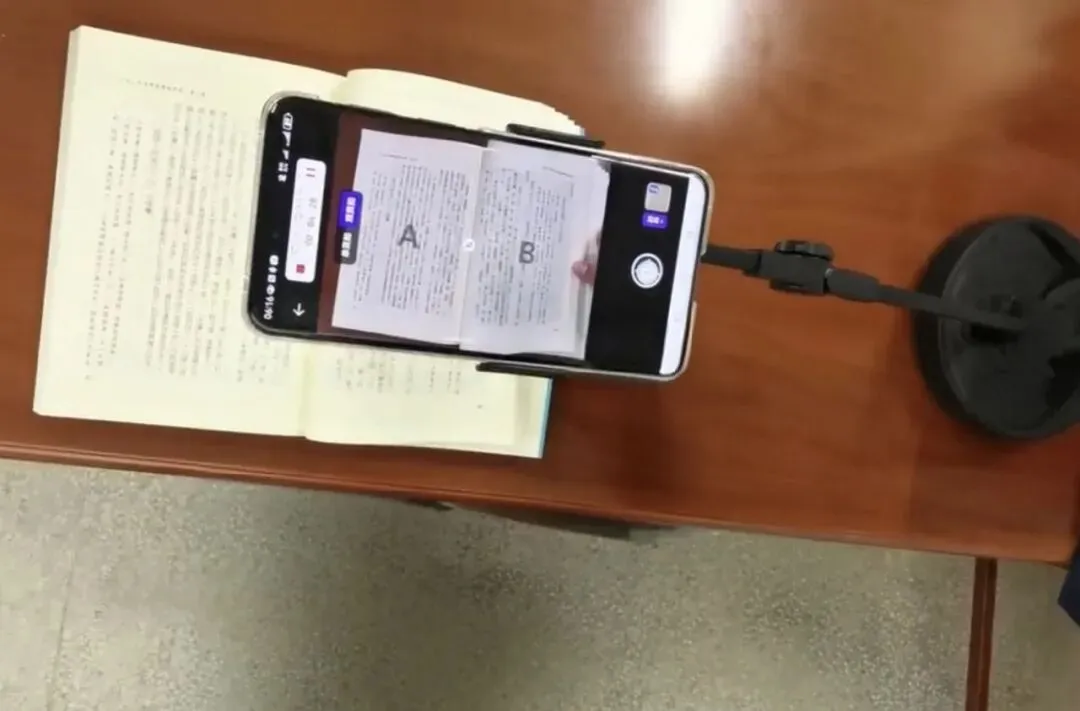
但不管是网上找的纯图像 PDF,还是自己扫的 PDF,个人都建议先过一道专业 OCR。 也就是用福昕这类专业 PDF 编辑器,先建好一层"不可见文本层",再上传。
有小伙伴会问:现在知识库自己不也带 OCR 吗?带是带,但准确率目前还是略低于专业软件,尤其面对学术书里那种双栏、脚注、公式、生僻符号时。先用专业软件 OCR 一遍,等于帮知识库把最难的环节先处理掉。
下面是福昕与知识库自带 OCR 的示意性对比(具体数值因产品、模型而异,仅供参考)👇滑动查看
| 维度 | 福昕 PDF 编辑器 | 知识库自带 OCR 方案 | 说明 |
|---|---|---|---|
 )。
)。3 第二关:把过厚的 PDF 拆薄(解决页数上限)
上一关获取"读的内容",这一关解决"读没读到"。
先说现象: 很多知识库对单个 PDF 的页数都设了上限,而且各家不一样——有的只解析前 100 页,有的 250 页,有的 500 页。这跟知识库本身的产品设置有关。以 ima 为例:官方文档建议单个 PDF 控制在 1000 页以内;一旦超出,超出的部分会被"静默截断"——不报错、不提醒,只是"后面的内容知识库压根没收到"。
但这里有个容易忽略的点:实际能解析多少页,并不是固定统一的。它还会受单次处理所能喂给模型的文本量(也就是大模型的上下文窗口)限制——底层模型本身有 token 上限,单次能稳定处理的篇幅有限。白驹实测下来,上传给 ima 的同一个 PDF,每次被解析到的页数并不稳定:最少的一次只解析了前 106 页(约 70 万字),超出的部分模型根本读不到。
最典型的翻车现场:白驹曾经传了一本 612 页的书,AI 明确告诉我"知识库只解析了前 280 页"。这时候如果你问的内容答案落在第 500 页,知识库自然答不上来——你以为是检索不行,其实是文件压根没传"全"。
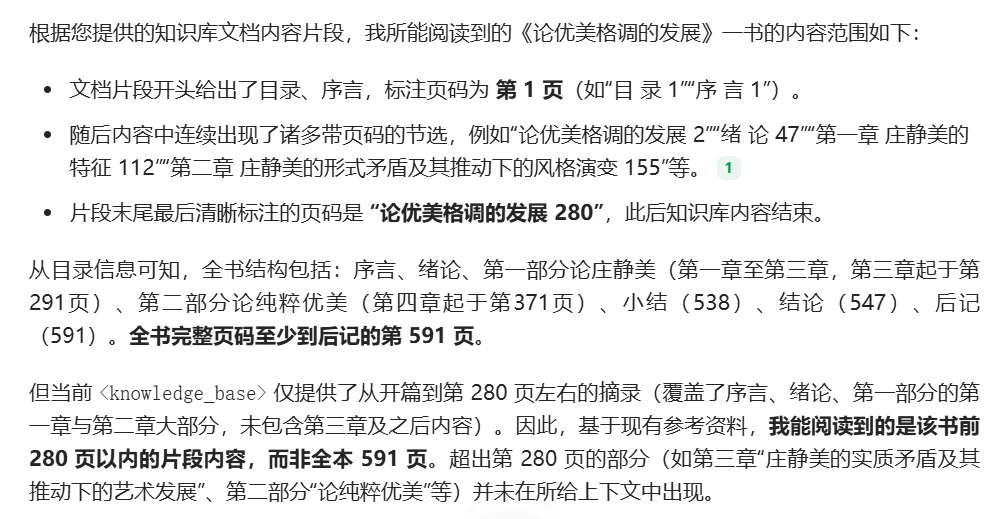
可选解决方案:按章节拆成多个小 PDF,分批上传。
你可能会说:福昕这类 PDF 编辑器,不也自带"拆分"功能吗?确实带,而且选项还挺全——按指定页码拆、按一级标题拆、按文件大小拆……但这些功能有个共同前提:你得先告诉它"在哪拆"。 按页码拆,得手动数页码、填区间;按标题拆,得依赖 PDF 里本来就存在书签 / 目录。
问题就在这:我们从网上下载的很多 PDF,尤其是影印版电子书,本身就是没有目录书签的。这时候用传统编辑器拆,要么手动计算页码(厚书几百页,算到头疼),要么先费很大功夫手动建书签——忙活一圈,和"快捷"二字完全不沾边。
而 Tocify 的价值,恰恰是把"建书签"和"拆分"这两步一站解决 👇
• 在线版:https://tocify.aeriszhu.com/
• 也有桌面客户端可下载(作者提供了下载地址)
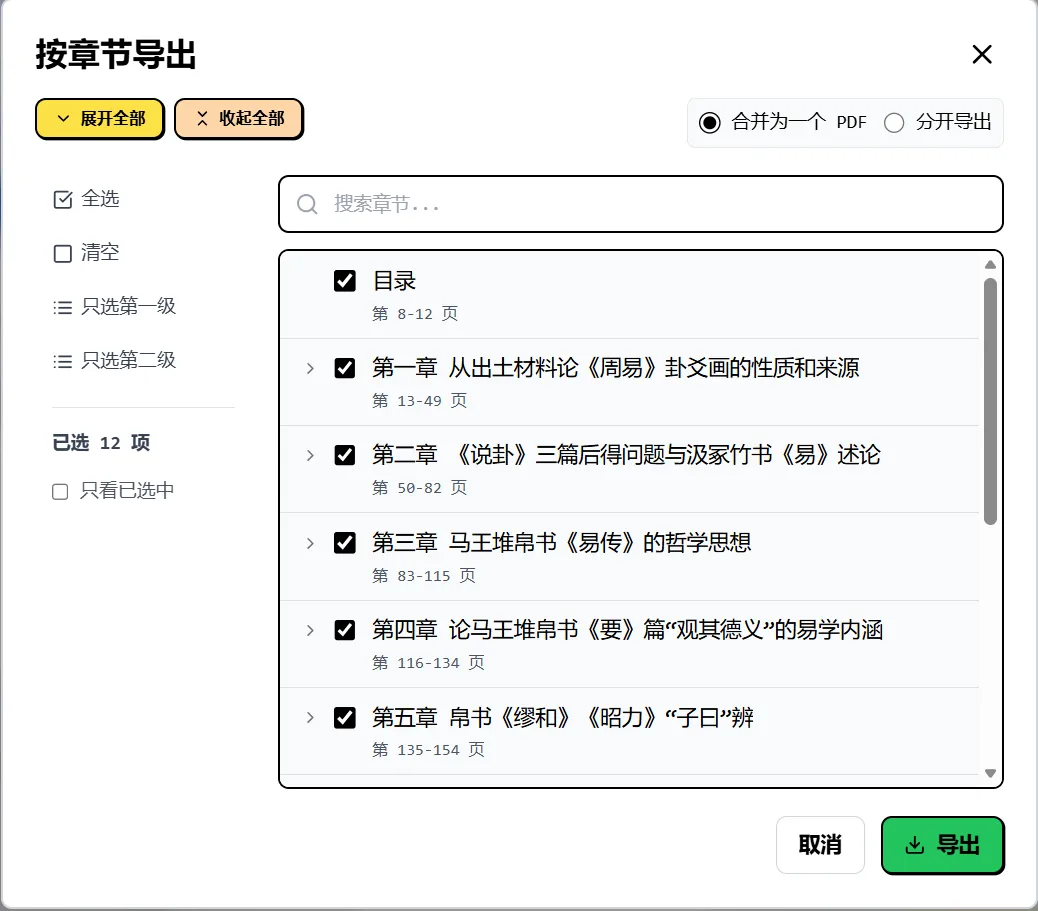
它的核心本事是:用 AI 识别 PDF 里的目录页,自动生成书签 / 大纲——哪怕是没经过 OCR 的纯图像 PDF 也能认。这一步对"影印版""电子版"都有效;就算原文件压根没目录,也支持本地手动补。书签一旦生成,Tocify 还提供灵活的导出能力,能直接按书签把文档拆成若干章节小文件,全程无需再借助福昕去手动分割。
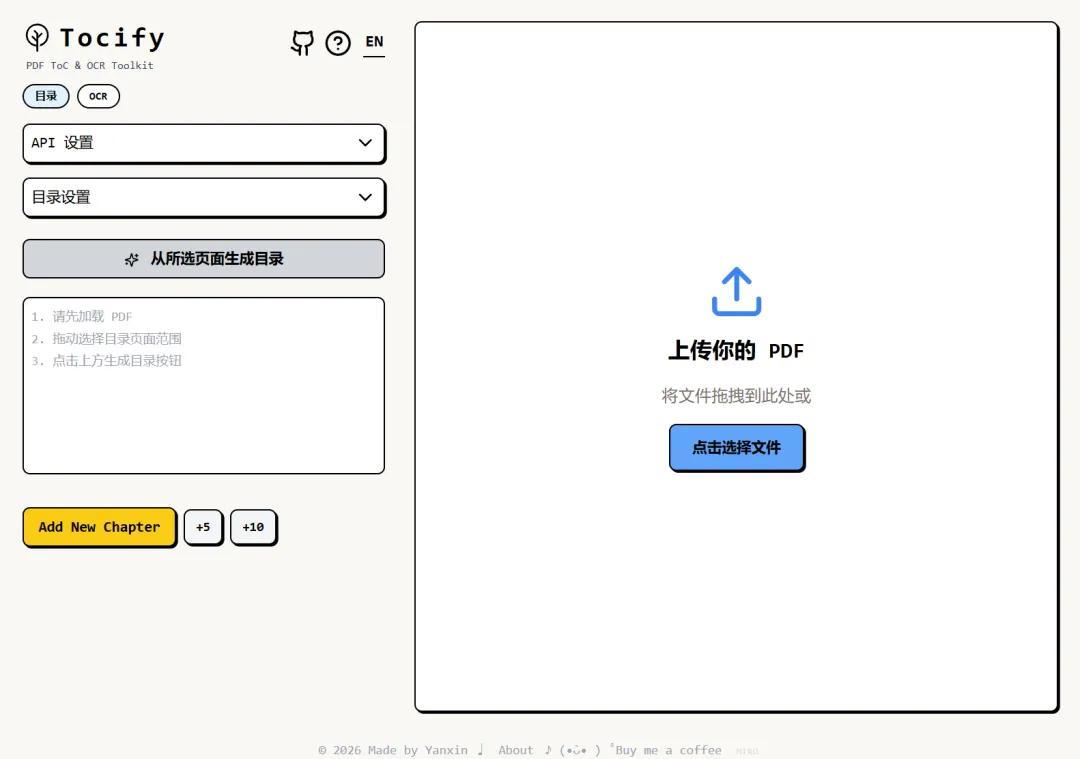
一句话:别人是"先手动建书签 → 再手动拆",Tocify 是"AI 识别目录 → 自动建书签 → 一键导出拆分",把最繁琐的前置步骤替你完成。
Tocify 具体怎么用?六步走👇
第一步:确认问题类型先看看你的 PDF 是不是真缺目录——打开后左侧只有页码、没有章节标题,甚至完全没目录。确认是"目录缺失型",才需要走这套流程。
第二步:上传并框定目录页范围打开在线工具,把 PDF 传上去;然后在界面里选中实际包含目录的那几页(示例里是 7–9 页),点"生成目录"启动。
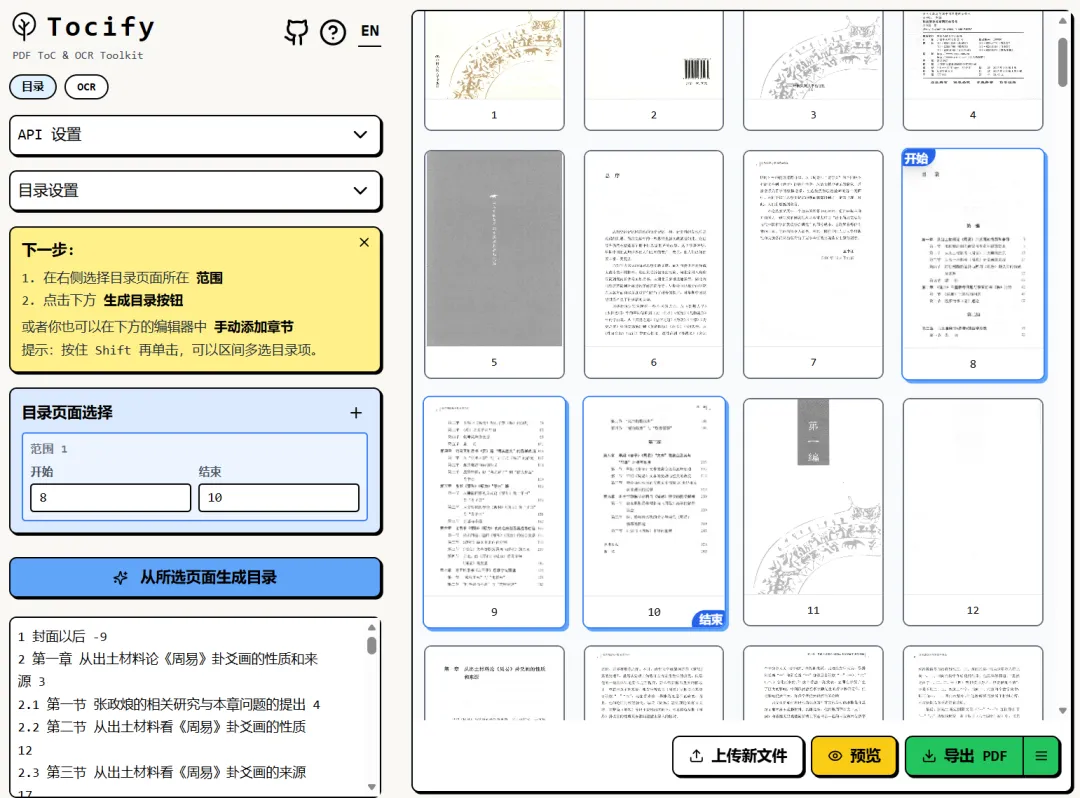
第三步:等它生成根据文件大小等一会儿,页面提示"生成完成"即可。
第四步:校准首页位置生成后先核对:目录里的首页页码,和实际页面能不能对上。有偏差就手动调一下"首页位置"参数,让目录页码和实际页匹配。
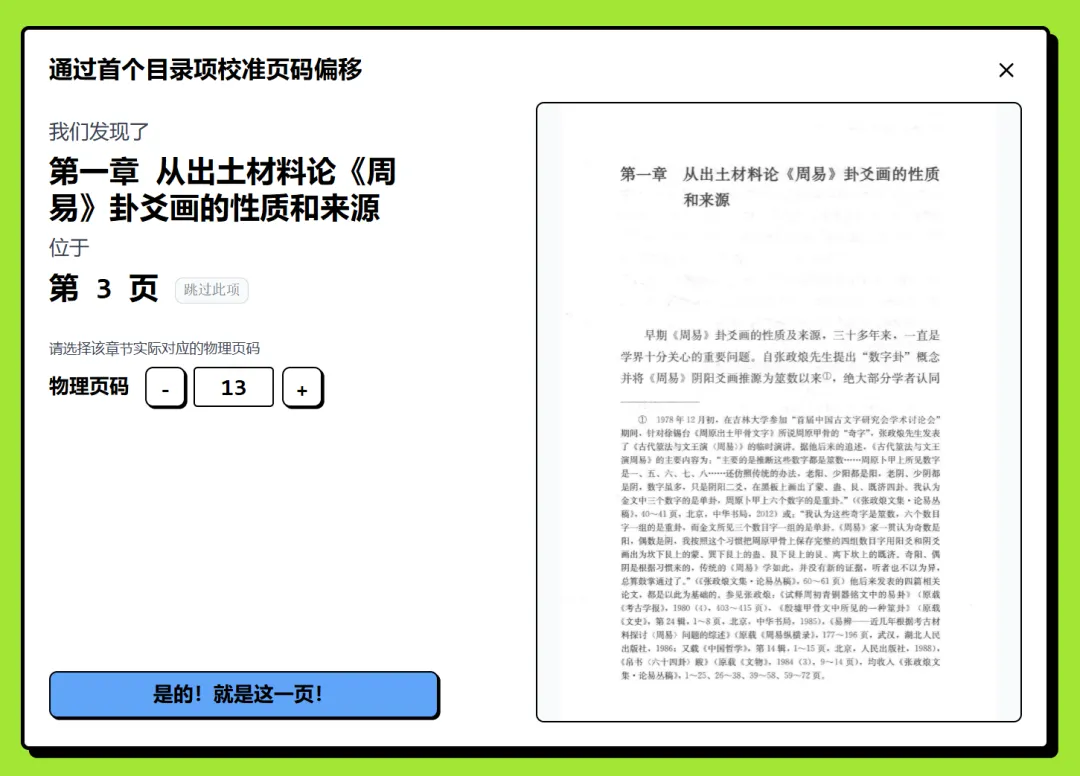
第五步:抽检对齐与层级随机抽查几个章节,看标题和页码对齐没、层级对不对(别把小节错挂成大章)。有错位就手动改,确认无误后保存。
第六步:导出点"导出 PDF",把带完整目录书签的文件存到本地。到这步书签已经建好;如果还想按章节拆成多份,直接用 Tocify 的自定义导出能力,一份厚 PDF 就变成若干不超限的小文件,知识库就能完整吃下。
近期使用下来,个人最大的心得,就是要善用开发者设计的「预去除」(预先去除掉 pdf 中不想被识别的部分)功能,再进行识别生成,能显著降低后续报错的概率。关于 Tocify 的其他使用细节(包括但不限于提高目录识别准确率的方法等),可以参考我和该工具开发者在 b站评论区的讨论,也欢迎在群里交流。
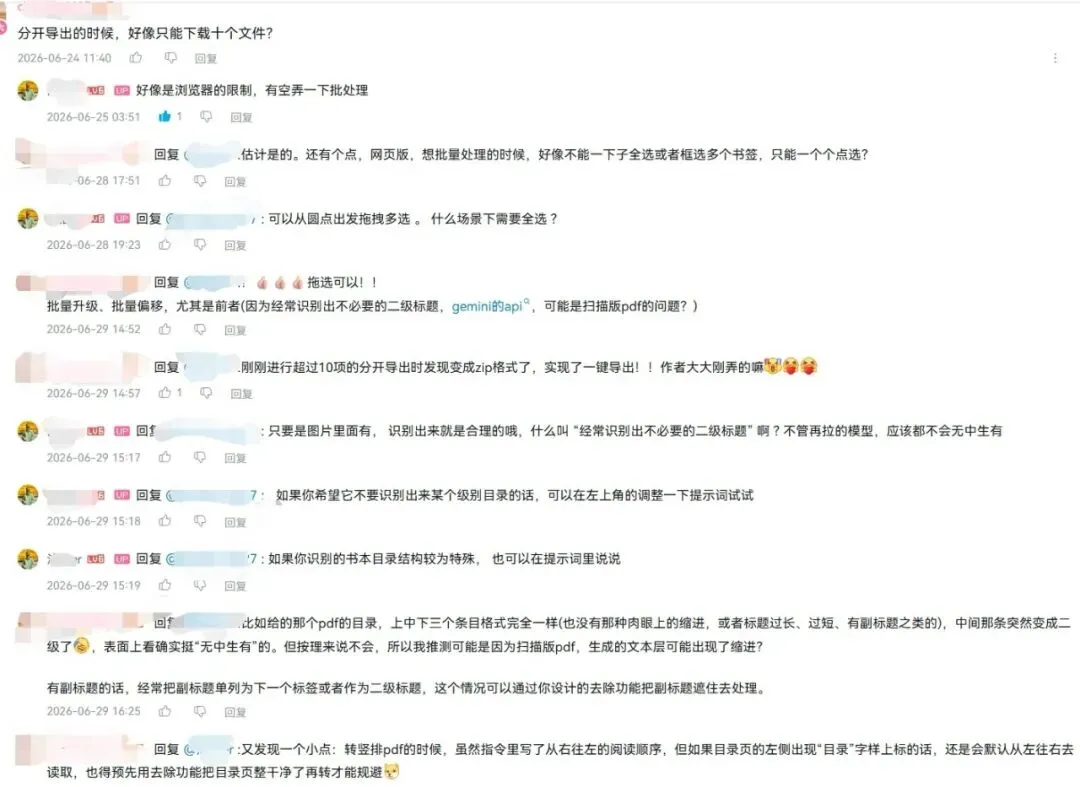
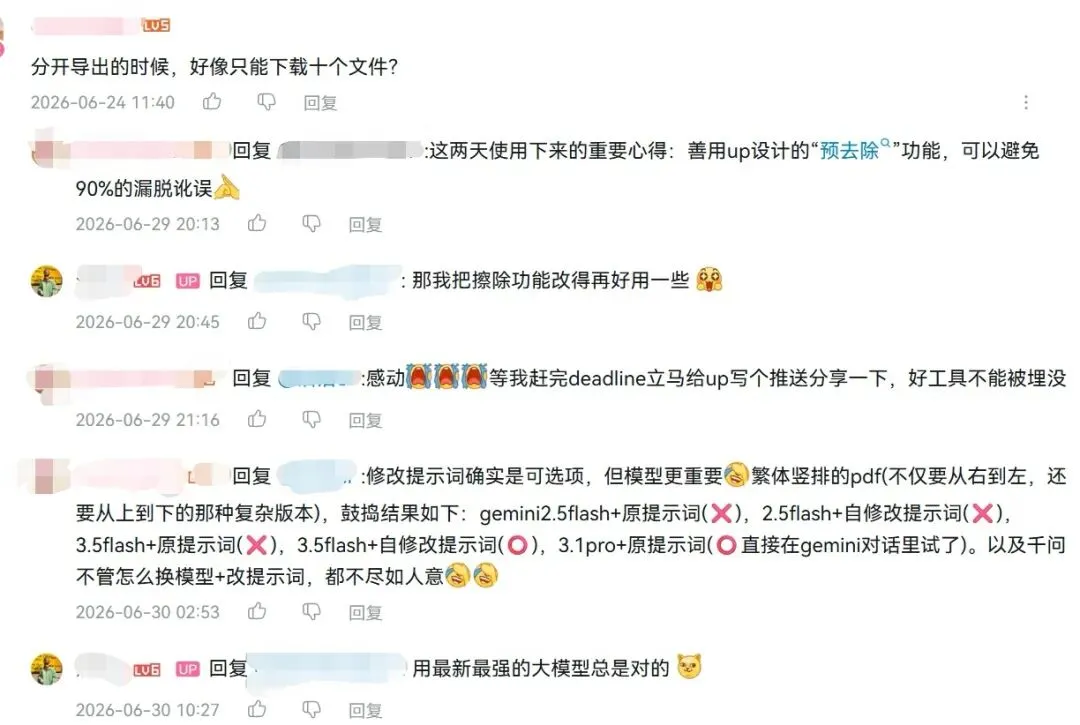
左右滑动查看更多
4 第三关:校正 PDF 的文本层(解决内容不精确)
前面两关解决"读到没",这一关解决"读准没"。
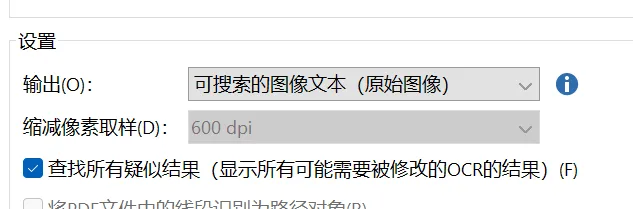
场景 A:自己做的 / 网上找的纯图像 PDF先按第 2 节做过 OCR、建好文本层。如果用的是福昕编辑器,OCR 时记得勾选 "查找所有疑似结果"(下图红框处)👇
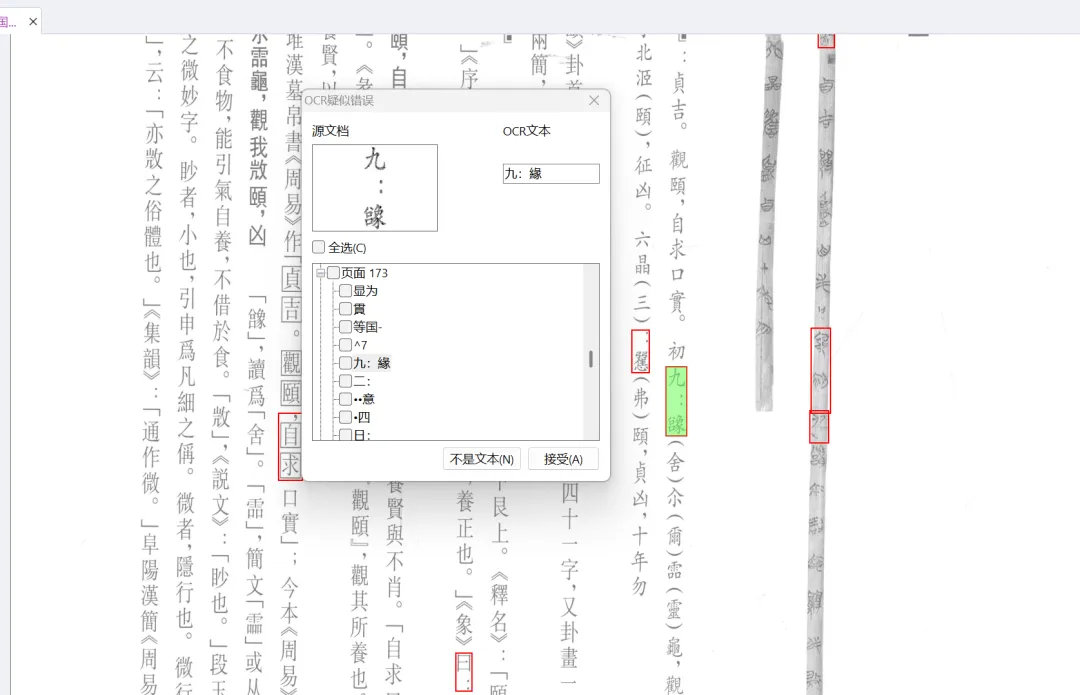
OCR 跑完后,福昕会弹出一个"疑似错误"对话框,以列表形式把所有识别疑似有问题的地方列出来,逐个核对原文改掉就行。稳妥,但确实需要些人工核对。
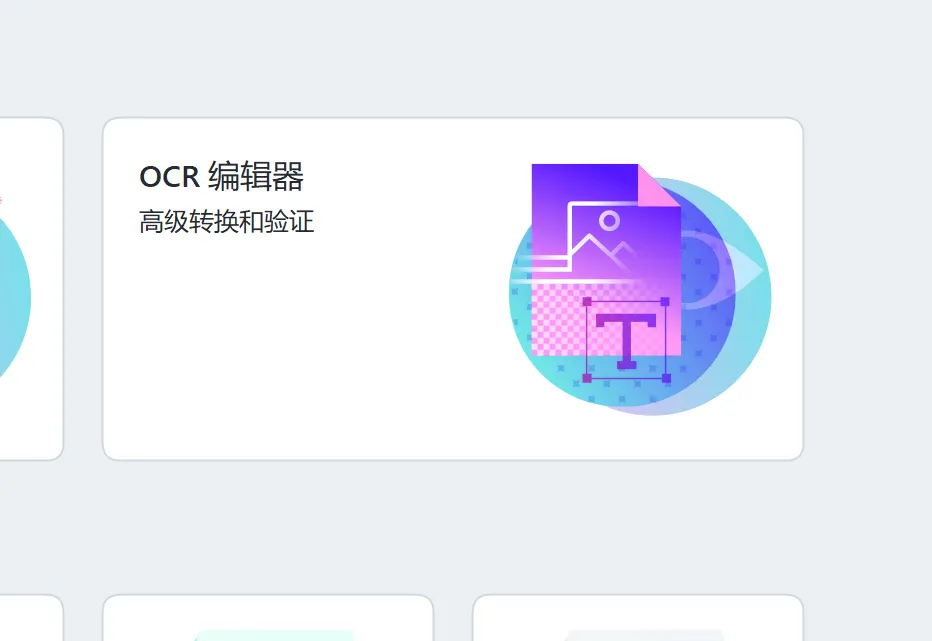
场景 B:网上找的、已经带文本层的 PDF这种不需要重做 OCR,直接用 ABBYY FineReader PDF 的 "OCR 编辑器" 打开👇
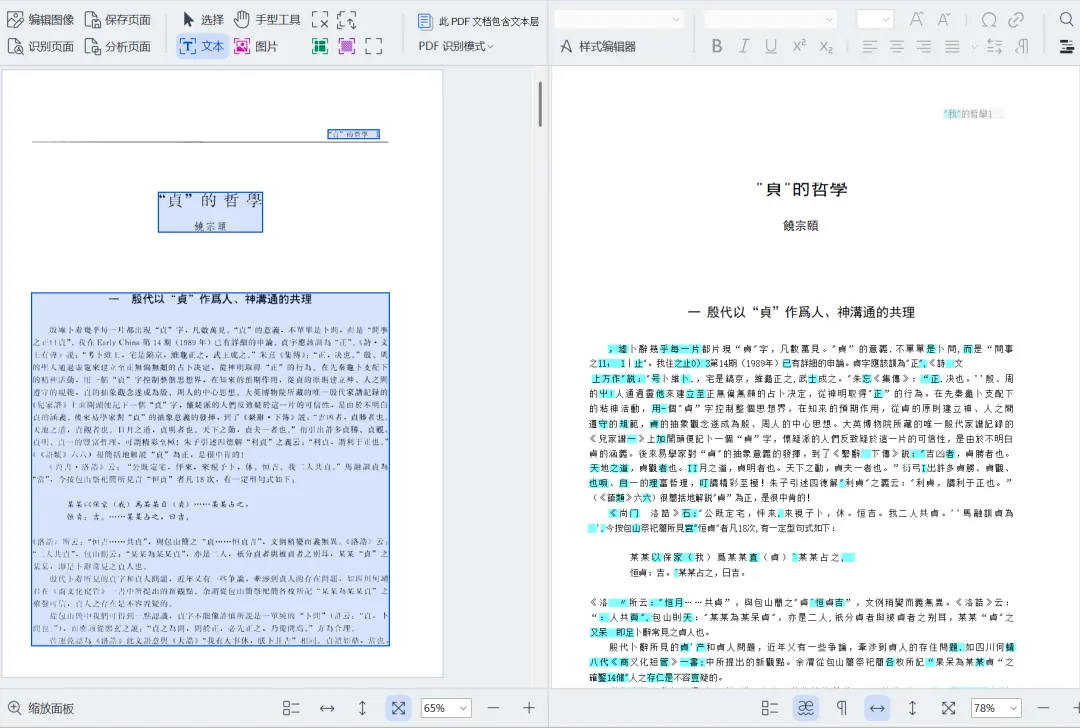
界面左边是 PDF 原图,右边是可视化文本层,系统还会用荧光标出检测到的疑似错误。直接在右侧文本层里改,改完文本层就准了。
进阶:嫌手动太慢?试试 PDFfixer-open(自动修文本层)
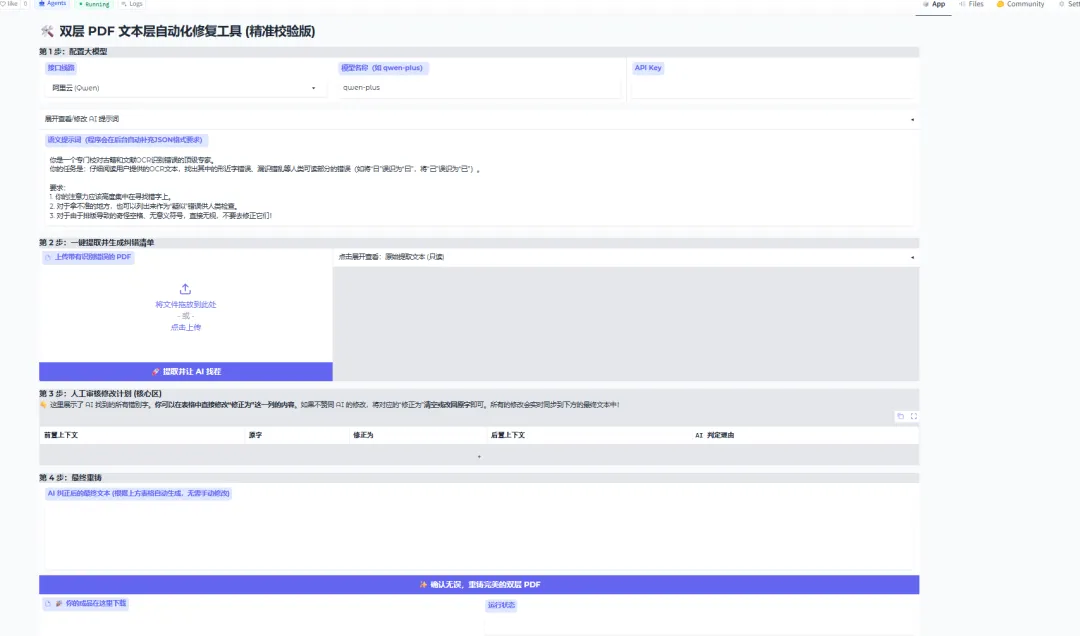
上面两种都得手动、逐个改,稳妥但耗时。如果你手头是一整本 OCR 质量差的厚书,逐个改基本不现实。为此白驹自己写了个开源小工具 PDFfixer-open(界面叫"双层 PDF 文本层自动化修复工具"),专门用来批量修复 PDF 的不可见文本层。
它的路子是:用 PyMuPDF 把 PDF 底层的隐藏文本抽出来 → 交给大模型(兼容阿里云 / DeepSeek / Kimi / OpenAI 多家)当"校对员",自动找出形近字、漏识等错字 → 生成一张可编辑的纠错清单 → 你人工确认 / 改几下 → 程序把文本层重写,生成一份修好的"双层 PDF"。相当于把前面"人工校对"那步,变成 AI 先干一遍、你最后把关。
界面是四步流水线,照着走就行👇
第 1 步:配置大模型
• 「接口线路」下拉,选你方便的(默认阿里云 Qwen,也支持 DeepSeek、Kimi、OpenAI 官方);
• 「模型名称」填对应模型(默认
qwen-plus);• 「API Key」填你自己的 Key(密码框,必填)。
• 下面的「语义提示词」默认是"古籍 / 文献 OCR 校对专家",专注找形近字(如"日"误识“曰”)......(支持自己修改)。
第 2 步:上传并让 AI 纠错
• 在「上传带有识别错误的 PDF」里传你的文件(需含文本层);
• 点 🚀 提取并让 AI 纠错,等它跑完。程序会抽出底层文本,并列出 AI 找到的所有疑似错字。
第 3 步:人工审核(核心)
• 下方表格列出每个错字:
前置上下文 / 原字 / 修正为 / 后置上下文 / AI 判定理由。• 你只需看「修正为」这一列:认同就留下;不认同,把那格清空或改回原字即可。所有改动会实时同步到最终文本。
第 4 步:重铸成品
• 确认无误后,点 ✨ 确认无误,重铸完美的双层 PDF;
• 在「🎉 你的成品在这里下载」拿到修好的文件,这份文件已经过校正,直接拿去喂知识库。
5 总结:完整操作流程
把上述环节串起来,形成一份 checklist👇
获取PDF并确认类型:打开 PDF,用鼠标拖选文字,判断它有没有文本层、属于原生 / 扫描 / OCR 版中的哪一类。
建立文本层:纯图像的,先用福昕等软件 OCR 一遍(可勾选"查找所有疑似结果"),尽量建好一层可靠的不可见文本层。
拆分(若超限):字数/页数超过知识库上限的,用 Tocify 加书签、按章节拆成多个小文件。
校对:用福昕"疑似错误"或 ABBYY "OCR 编辑器"修改文本层错字;批量处理可用 PDFfixer-open。
上传知识库:分批上传,必要时给文件打标签、按主题分文件夹。
说到底,"会投喂"不是比谁文件多,而是比谁喂得准。知识库那端的技术咱们改不了,但"喂什么、怎么喂"这件事,足以决定它到底是"没看见",还是"了如指掌"。
写到这里差不多了。如果对你有帮助,点个赞、在看就是对我最大的鼓励;有问题、有更好的工具,欢迎加群一起聊。我是白驹,一个持续鼓捣学术AI的玩家。下篇见~