 夜雨聆风
夜雨聆风这几天看到 browser-use 团队开源的 video-use,很多人的第一反应是:
AI 终于可以自动剪视频了?
这个理解对了一半。
如果你把它当成“丢一堆素材进去,AI 随便帮我剪个大片”,大概率会失望。
但如果你做的是口播、访谈、课程、播客切片、产品教程,或者老板自己的知识 IP 内容,那它非常值得认真研究。
因为 video-use 最厉害的地方,不是让 AI 直接看视频。
恰恰相反。
它是让 AI 尽量少看视频。
它先把视频变成一份很轻的文字材料,再让 AI 像读文档一样理解素材,最后用 ffmpeg 这些确定性的工具去剪、调色、加字幕、渲染。
这条路线,对做 AI 自动化的人特别重要。
因为它背后不是一个视频工具的问题。
它代表一种更大的思路:
能结构化的东西,就不要让模型硬看。
能交给工具稳定执行的事,就不要让模型凭感觉做。
一、video-use 解决的不是剪辑问题,而是视频理解太贵的问题
普通人想让 AI 剪视频,最容易想到的方法是:
把视频一帧一帧丢给模型看。
听起来直接,但问题很大。
视频是高密度信息。
一个几十分钟的视频,如果按帧理解,token 会爆炸,成本会爆炸,速度也会很慢。
video-use 的 README 里给了一个很直观的对比:
暴力看帧可能是 4500 万 token 级别的噪声。
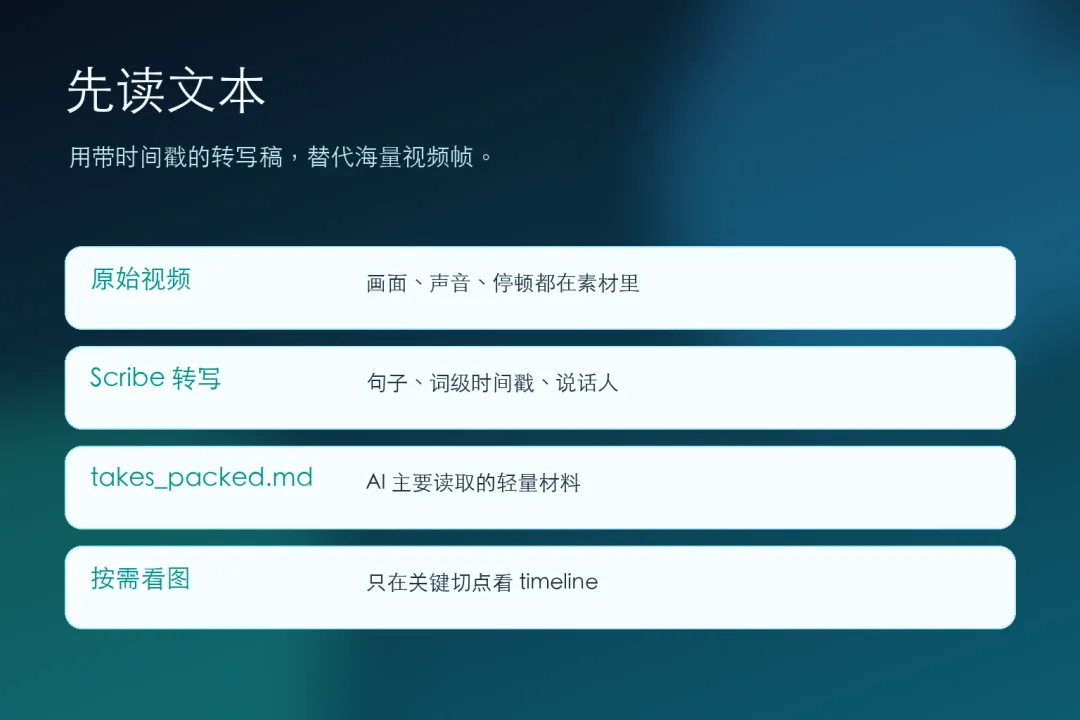
而它真正让模型主要读取的,是一份大约 12KB 的 takes_packed.md。
这份文件里有什么?
不是花哨分析。
就是转写后的句子、时间戳、说话人、停顿、笑声、掌声、叹气这些信号。
例如:
某个片段从第几秒到第几秒,说了哪句话。
哪里有停顿。
哪里换了说话人。
哪里可能是一个可剪切边界。
这就把“视频理解”变成了“带时间轴的文本理解”。
AI 不需要从 3 万张画面里猜主线。
它先读文字,知道谁说了什么、哪句话重要、哪里啰嗦、哪里有口误,再在关键地方按需看一张时间线图。
这就是它省 token 的核心。
老板看这个工具,不要只看“它能不能剪视频”。
更应该看:
它把一个很重的任务,拆成了轻输入、强结构、确定性执行。
这才是 AI 自动化生产线该有的样子。
二、它的工作流,其实很像一个靠谱剪辑助理
video-use 的流程不是一上来就渲染。
它大概分成六步:
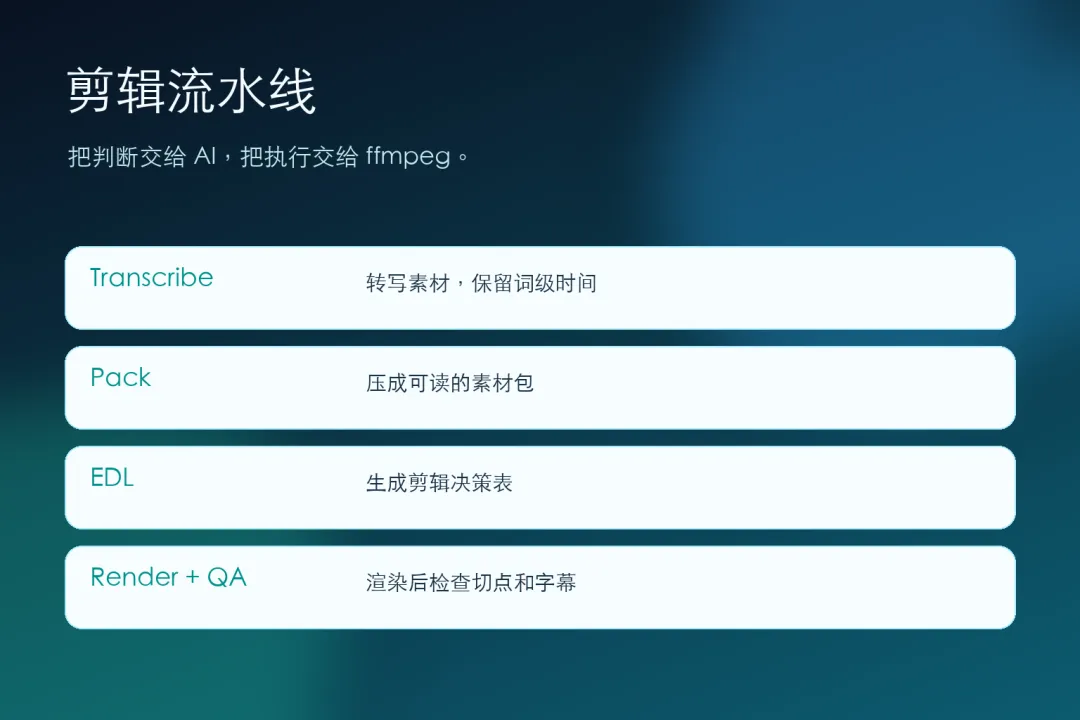
第一步,转写。
用 ElevenLabs Scribe 把原始视频转成带单词时间戳的文本。
这里要注意,它依赖 ElevenLabs API key,转写会产生真实费用。
所以安装验证时,不应该随便拿长视频测试。
第二步,打包。
把多个素材的转写结果压成 takes_packed.md。
这份文件是 AI 的主要阅读材料。
第三步,判断。
AI 根据文本判断哪些句子该留,哪些废话、停顿、重复、口误该剪掉。
第四步,生成 EDL。
EDL 可以理解成剪辑决策表。
它会写清楚:用哪个视频,从第几秒剪到第几秒,为什么保留。
第五步,渲染。
真正动刀的是 ffmpeg。
它按 EDL 切片、拼接、调色、加转场、烧字幕。
第六步,自检。
渲染完以后,它会在切点附近生成时间线图,检查有没有画面跳、音频爆点、字幕被遮挡、动画错位。
这一步很关键。
很多 AI 工具只负责生成,不负责检查。
video-use 的思路是:先出预览,再自评估,最多修几轮,再把结果交给用户。
这就更像一个真正的剪辑助理。
不是“我给你一版,你自己慢慢找问题”。
而是“我先把最容易出错的地方检查一遍”。
三、普通人怎么用:先别追求大片,先剪一种最稳定的视频
如果你是老板、知识博主、课程老师,最适合从这三类视频开始。
第一类,口播。
比如你录了 20 分钟,里面有停顿、重复、想词、口误。
video-use 最适合先帮你去掉废话,保留主线,再加字幕。
第二类,访谈。
访谈最大的痛点不是不会剪。
而是素材太长,不知道哪些回答最值得留下。
有了转写和时间戳,AI 可以先读完整对话,再按主题挑段落。
第三类,教程。
教程最怕步骤乱。
video-use 可以按“开场、准备、步骤、坑点、总结”这种结构整理素材,再输出剪辑表。
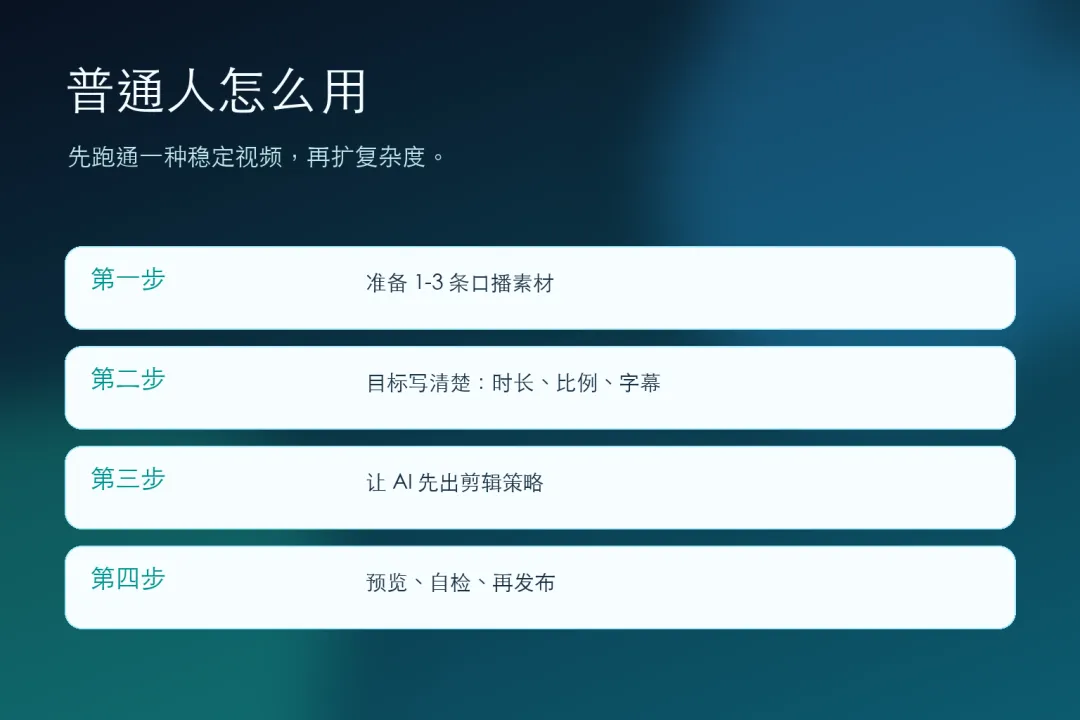
如果你第一次用,我建议不要一上来就让它剪一个复杂宣传片。
先做一个最简单的测试:
准备 1 到 3 条口播素材。
目标明确一点:
“剪成 60 秒,保留最有用的观点,去掉停顿和重复,加字幕,输出竖版短视频。”
然后看它能不能稳定完成这条线。
能跑通以后,再加复杂度。
比如加片头、加字幕样式、加重点词动画、加 B-roll、加品牌色。
AI 自动化最怕一上来就追求全能。
正确方法是:
先让它在一个固定场景里变稳定。
稳定以后,再扩场景。
四、安装和使用的正确顺序
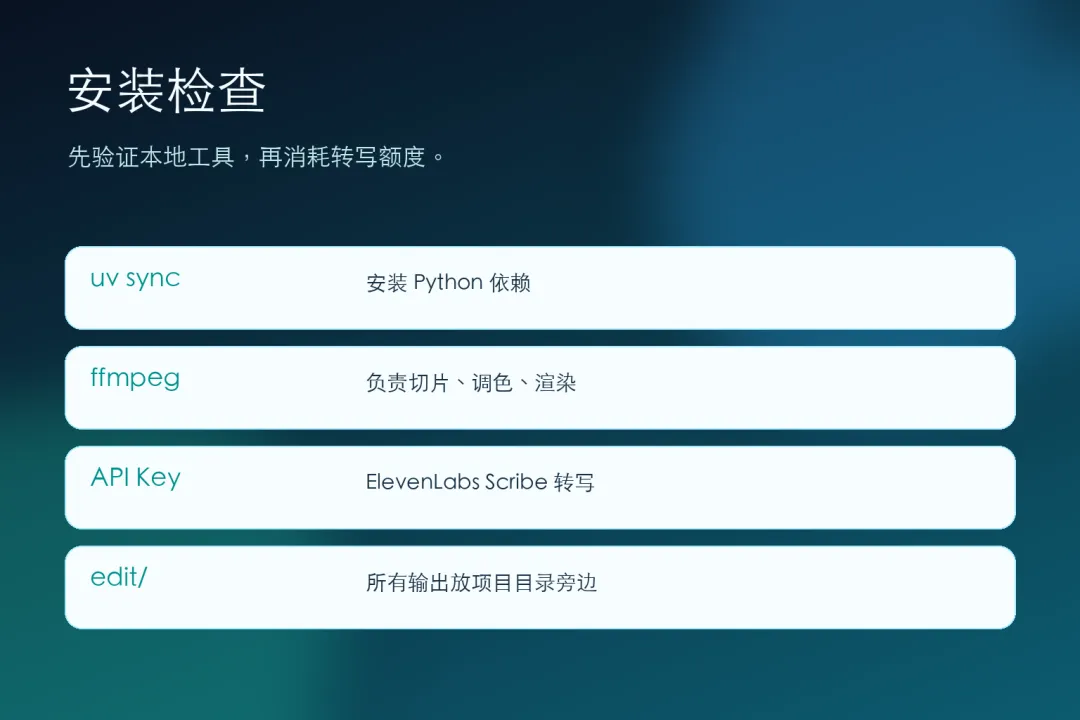
如果你想自己装,大概是这个顺序。
先装仓库。
git clone https://github.com/browser-use/video-use ~/Developer/video-use
cd ~/Developer/video-use
uv sync
再确认 ffmpeg 和 ffprobe 可用。
ffmpeg -version
ffprobe -version
然后配置 ElevenLabs API key。
cp .env.example .env把 ELEVENLABS_API_KEY 写进去。
如果只是验证安装,不要急着转写。
因为转写会调用 Scribe,可能产生费用。
更稳的验证方式,是先跑 helper 的帮助命令和本地渲染链路。
比如检查:
transcribe.py、pack_transcripts.py、timeline_view.py、render.py、grade.py 这些脚本能不能运行。
真要剪视频时,把素材放进一个独立目录。
不要把素材放进 video-use 仓库里。
它的规则是:
源码仓库保持干净。
所有输出都进你素材目录旁边的 edit/ 文件夹。
这个设计很好。
因为它把工具和项目分开了。
工具是工具。
素材是素材。
输出是输出。
以后你给不同客户、不同账号、不同课程剪视频,都不会互相污染。
五、它真正适合放进什么生产线
我会把 video-use 放进三条生产线里。
第一条,老板 IP 内容线。
老板每天录一段想法,不追求完美表达。
AI 负责去停顿、去重复、抓重点、剪成短视频。
人只负责判断观点对不对、能不能发。
第二条,课程切片线。
一场直播、一节课、一段答疑,先转写,再按主题切成多个短内容。
比如:
一个回答变一条短视频。
一个坑点变一篇公众号。
一个案例变一条小红书。
第三条,产品教程线。
产品经理或客服录屏讲一遍功能。
AI 帮它剪成“问题、步骤、结果、注意事项”的教程。
这对 SaaS、AI 工具、B2B 产品很有价值。
因为用户最需要的不是炫酷宣传片。
而是看完就会用。
所以我对 video-use 的判断很明确:
它不是替代专业剪辑师的万能工具。
它更像内容团队里的自动化剪辑工位。
适合把大量重复、结构清楚的视频内容,稳定变成能发布的版本。
如果你的内容高度依赖审美、节奏、情绪、复杂包装,它还需要人来把关。
但如果你的问题是:
素材太多。
口播太长。
剪辑太慢。
短视频更新不稳定。
那它就值得试。
结尾:真正该学的不是 video-use,而是它背后的 AI 工作方法
很多人看工具,只看功能。
会不会剪?
能不能加字幕?
支不支持动画?
这些当然重要。
但 video-use 给我的最大启发,是它把 AI 放在了正确的位置上。
AI 负责理解、判断、规划。
脚本负责转写、打包、渲染、校验。
人负责目标、审美、取舍、发布。
这三者一分清,生产线就稳了。
这也是我一直讲的:
AI 自动化不是让 AI 什么都干。
而是把任务拆到足够清楚,让 AI 做最擅长的判断,让工具做最稳定的执行,让人保留最后的方向盘。
video-use 值得研究,不只是因为它能剪视频。
而是因为它把“AI 怎么低成本理解复杂素材”这件事,做成了一条很清楚的路径。
做内容的人,可以从它学视频生产线。
做企业 AI 的人,可以从它学流程拆解。
做老板的人,可以从它学一件事:
不要再问 AI 能不能替你干活。
先问你有没有把活拆成 AI 能接、工具能跑、人能验收的流程。
这才是 AI 自动化真正开始赚钱的地方。