 夜雨聆风
夜雨聆风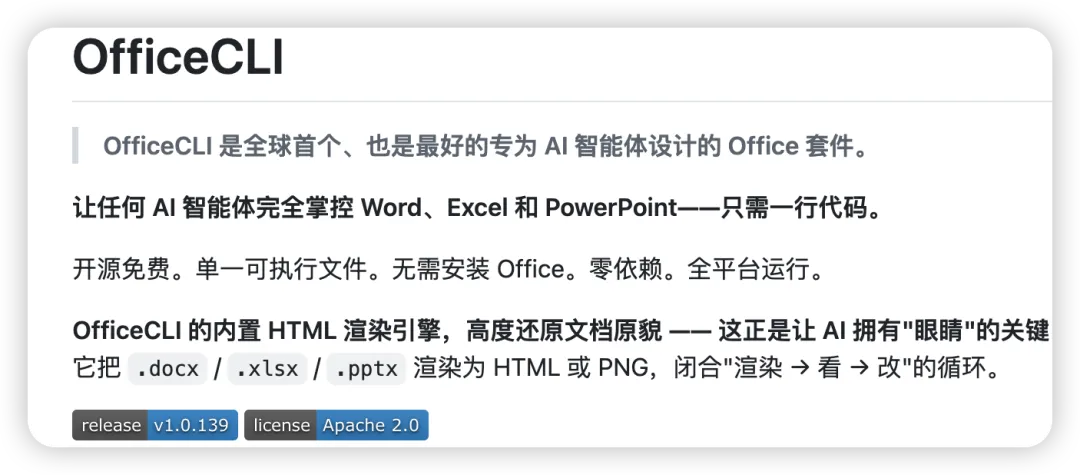
一个尴尬的现实
2026 年,AI 智能体已经能写代码、做数据分析、甚至自主浏览网页。但当你让它帮你"把这份数据填进 Word 模板,再做个 PPT"时,大多数智能体只能束手无策。
原因很简单:Office 文件(.docx、.xlsx、.pptx)本质上是复杂的 ZIP 压缩包,里面嵌套着层层 XML 结构。传统的 AI 工具要么需要安装完整的 Microsoft Office,要么依赖 python-docx、openpyxl、python-pptx 等一堆零散的 Python 库——每换一个文件格式就要换一套 API,而且最关键的是,AI 看不到最终渲染出来的样子。
一个名为 OfficeCLI 的开源项目,正在从根本上改变这个局面。
一个二进制文件,通吃三大 Office 格式
OfficeCLI 的设计理念极其直接:用一个独立的命令行工具,统一处理 Word、Excel 和 PowerPoint 三种文件格式。
它不需要安装 Microsoft Office,不需要 LibreOffice,甚至不需要 Java 或 Python 运行时。整个工具是一个单独的二进制文件,内嵌了 .NET 运行时,下载后即可运行。
安装方式也足够简洁:
# macOS / Linuxcurl -fsSL https://raw.githubusercontent.com/iOfficeAI/OfficeCLI/main/install.sh | bash# WindowsPowerShell irm https://raw.githubusercontent.com/iOfficeAI/OfficeCLI/main/install.ps1 | iex
同时也支持 Homebrew、Scoop 和 npm 等主流包管理器。
安装完成后,你就拥有了一套完整的 Office 文件操作能力:
# 创建一个 PPTofficecli create deck.pptx# 添加一张幻灯片officecli add deck.pptx / --type slide --prop title="欢迎关注Tooltag在线工具"# 实时预览officecli watch deck.pptx
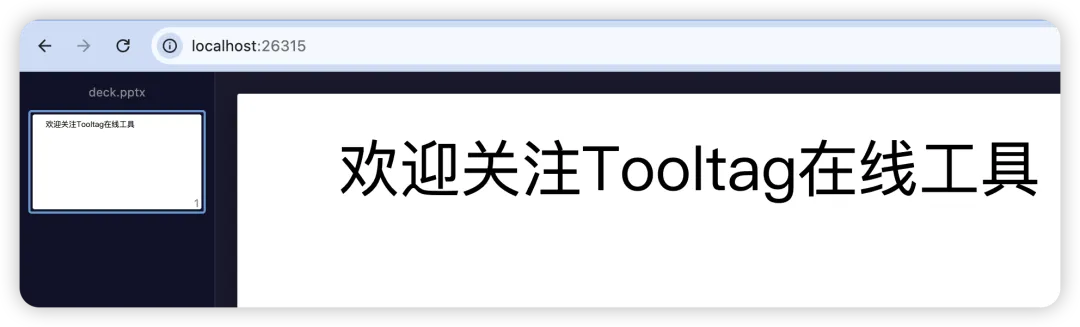
这种"一个命令操控 Office 全家桶"的体验,对于 AI 智能体来说尤其友好——它不需要在多个库之间切换,只需要掌握一套统一的命令语法。
三层架构:从"看"到"改"到"底层操控"
OfficeCLI 真正让它脱颖而出的,是其精心设计的三层操作架构。每一层解决不同的问题,AI 智能体可以根据任务复杂度选择合适的层级。
L1:读取与查看
最基础的一层是只读操作。AI 可以读取文档的文本内容、表格数据、幻灯片结构等。这一层的输出是结构化的 JSON,便于大语言模型直接理解和处理。
# 文本查看officecli view deck.docx text# 浏览器预览officecli view deck.docx html --browser
对于 Word 文档,输出会包含段落文本、样式信息、页眉页脚等结构化数据。对于 Excel,则是单元格值、公式、格式等。对于 PPT,是幻灯片列表、形状层级、文本内容等。
L2:DOM 级操作
第二层是文档对象模型(DOM)操作,类似于网页开发中的 DOM API。AI 可以通过路径表达式精确定位到文档中的某个元素,然后对其进行修改。
路径语法借鉴了 CSS 选择器的风格:
# 修改 Word 文档中第 1 个段落的内容officecli set deck.docx "/body/p[1]" --prop text="tooltag.cn"# 在 PPT 的第一张幻灯片中添加文本框officecli add deck.pptx "/slide[1]" --type textbox --prop text="ToolTag.cn"
这种路径化的操作方式对 AI 非常友好:大语言模型天然擅长生成和理解结构化路径表达式,比让它调用嵌套的 API 方法要可靠得多。
L3:原始 XML 访问
当 L2 的 DOM 操作无法满足需求时,L3 提供了直接访问底层 XML 的能力。Office 文件的核心是 Open XML 格式(一组 XML 文件的 ZIP 包),L3 允许 AI 直接读写这些 XML 节点。
这一层是为高级场景准备的——比如设置某个特殊的 Word 样式属性、调整 Excel 条件格式的阈值、或者修改 PPT 中形状的精确坐标。
三层架构的设计哲学是渐进式复杂度:简单任务用 L1/L2 就能搞定,复杂需求再深入到 L3。AI 智能体不需要一开始就理解 Open XML 的全部细节,但在需要时可以无限逼近底层。
Excel 引擎:不只是读写,还能"算"
处理 Excel 文件时,传统库通常只做两件事:读单元格值和写单元格值。公式?那是打开 Excel 之后才计算的事情。
OfficeCLI 内置了一个完整的公式计算引擎,支持超过 350 个 Excel 函数。这意味着 AI 在修改 Excel 文件后,可以直接获取公式计算的结果,而不需要等待用户在 Excel 中打开文件。
officecli create sales.xlsxofficecli set sales.xlsx "/sheet[1]/A1" --prop value=100officecli set sales.xlsx "/sheet[1]/A2" --prop value=200officecli set sales.xlsx "/sheet[1]/A3" --prop formula="=SUM(A1:A2)"officecli save sales.xlsxofficecli view sales.xlsx text --range "/Sheet1/A3"
模板合并:一行命令完成批量文档生成
在企业场景中,大量 Office 文档其实是"模板 + 数据"的组合:合同、报告、证书、工资单……格式固定,只是填充的内容不同。
OfficeCLI 提供了模板合并功能,使用 {{key}} 占位符语法:
officecli merge deck.docx output.docx --data deck.json假设模板中有 {{name}}、{{department}}、{{date}} 等占位符,JSON 文件中提供对应的值,OfficeCLI 就会自动完成替换,生成最终的文档。
MCP 集成:让 AI 智能体"原生"调用
OfficeCLI 不仅是一个命令行工具,它还内置了 MCP(Model Context Protocol)服务器。
通过 MCP 集成,AI 智能体不需要通过 shell 命令来调用 OfficeCLI,而是可以直接将其作为"工具"来使用——就像调用一个函数一样自然。
配置方式很简单,在 MCP 客户端的配置文件中添加:
{"mcpServers": {"officecli": {"command": "officecli","args": ["mcp"]}}}
启动后,AI 智能体就能直接"看到"OfficeCLI 提供的所有工具能力,并根据用户的指令自主调用。
常驻模式:为批量操作而生
默认的 OfficeCLI 命令是"一次性"的:打开文件 → 执行操作 → 保存关闭。对于单次操作来说这没问题,但如果需要连续修改同一个文件的多个位置,每次都重新打开文件就会带来不必要的延迟。
常驻模式(Resident Mode)解决了这个问题。启动后,OfficeCLI 会将文档保持在内存中,后续的所有操作都在内存中的文档副本上进行,直到显式退出或保存:
# 启动常驻模式officecli open deck.docx# 以下操作都在内存中进行,无需反复加载文件officecli set deck.docx "/body/p[1]" --prop text="第一章"officecli add deck.docx /body --type p --prop text="第二章"# 保存并退出officecli close deck.docx
这种模式对于 AI 智能体特别有用:当 AI 需要多轮迭代来完善一份文档时,常驻模式消除了每次操作的文件 I/O 开销,让整个编辑过程更加流畅。
与传统方案的对比
为了更直观地理解 OfficeCLI 的定位,我们可以将它与传统的 Office 文件处理方案做一个对比。
python-docx / openpyxl / python-pptx:这三个库分别处理 Word、Excel 和 PPT,API 各不相同。开发者需要学习三套接口,AI 也需要在上下文窗口中维护三种不同的 API 知识。更重要的是,它们都缺乏渲染能力——修改后无法预览效果。
LibreOffice 命令行模式:虽然支持文件格式转换和简单的宏操作,但 LibreOffice 是一个完整的办公套件,体积庞大(安装后超过 1GB),启动缓慢,且命令行接口的表达能力有限。
Microsoft Office COM 自动化:功能最完整,但需要安装 Office(正版授权费用不低),且只能在 Windows 上运行。在服务器和容器环境中部署困难。
OfficeCLI 的优势在于:单一二进制文件、跨平台、零依赖、统一的命令接口、内置渲染引擎、MCP 原生支持。它不试图替代 Office 的全部功能,而是聚焦于 AI 智能体最常用的操作场景,做到极致简洁。
github 地址:https://github.com/iOfficeAI/OfficeCLI