夜雨聆风
夜雨聆风大家好,欢迎来到老锣PPT。
今天分享:如何解除PPT模板的编辑限制?(分享过程中使用的PPT为office版本。WPS版方法依此类推)
很多PPT模板无法编辑,并不是被加了密码,而是设计者为了保护版式做的设置。
先试试下面这两种方法:
方法1:(PPT只是“标记为最终”或“受保护视图”)
打开PPT时顶部有个黄色或红色的安全提示条点击 “仍然编辑” 即可正常修改了。

方法2:(文件被设置为“只读”)
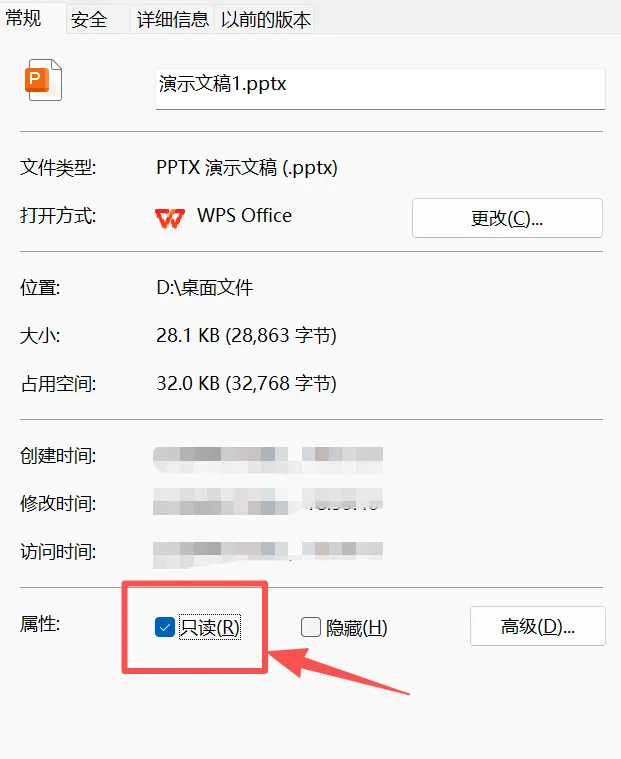
右键点击这个PPT文件,选择 【属性】,在【常规】选项卡下,看看 【只读】属性是否被勾选。如果勾选了,取消它再点【确定】。
如果文件是被加了“修改权限密码”,可以这样解除:
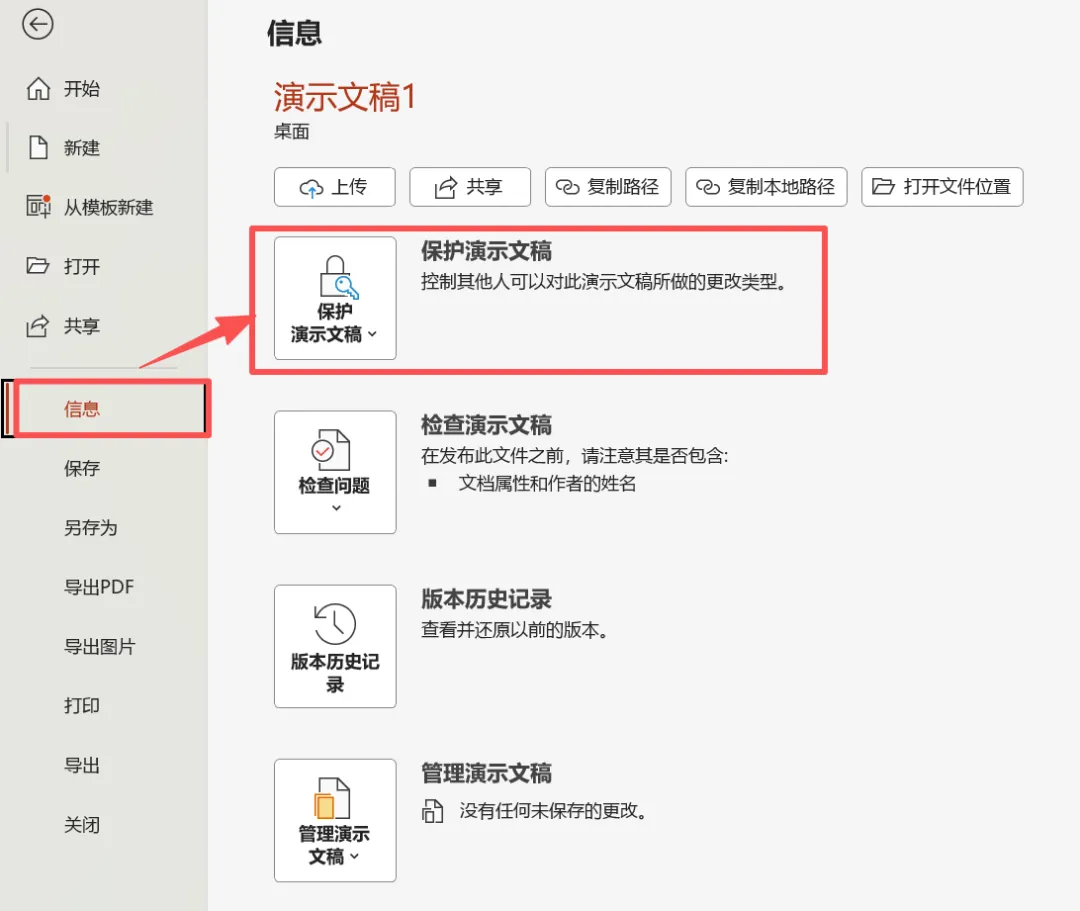
打开PPT,点击左上角 【文件】 — 【信息】。
点击 【保护演示文稿】按钮。
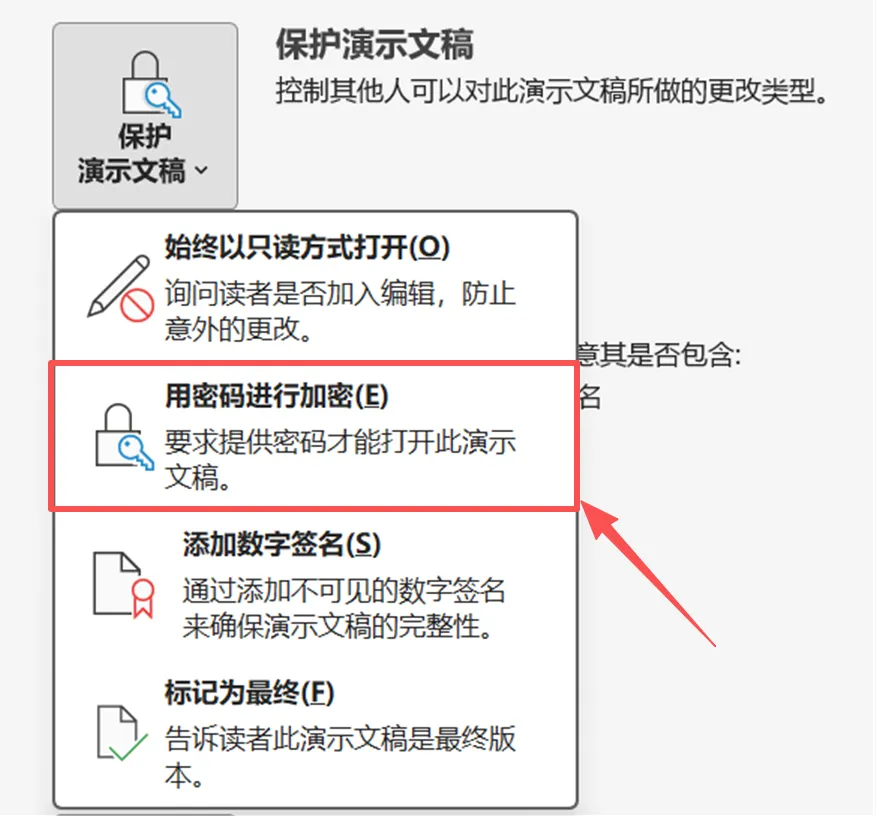
2、在下拉菜单中选择 【用密码进行加密】。
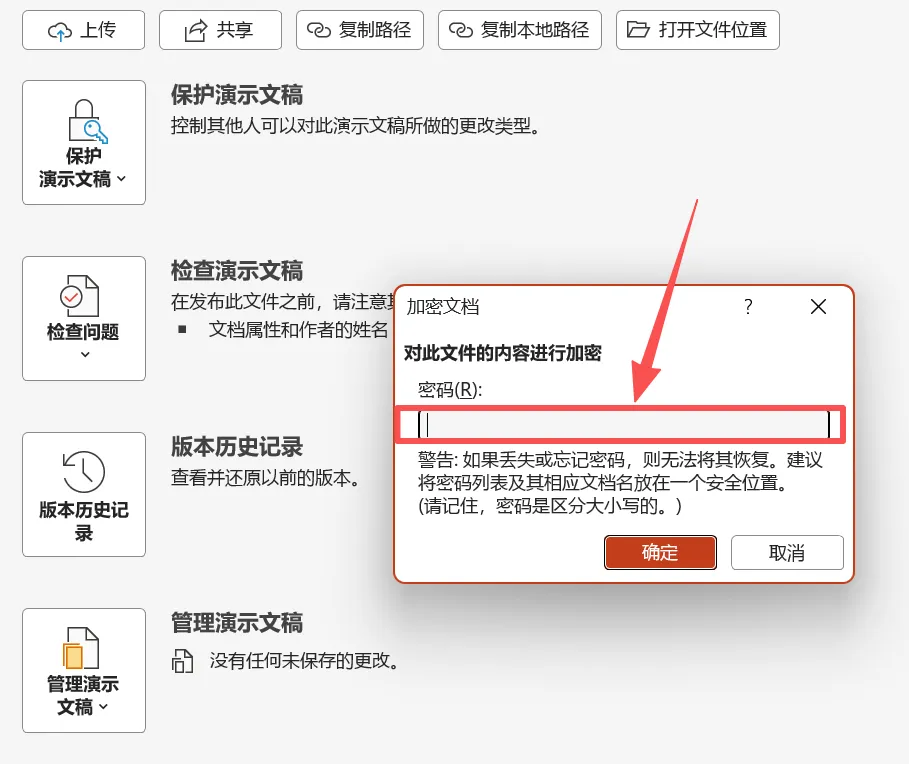
3、在弹出的框中,删除密码栏里的所有内容,然后点击【确定】。保存文件,限制就解除了。
如果上面两步都不行,问题很可能出在PPT本身的结构上。
方法1:检查“幻灯片母版”
点击 【视图】 — 【幻灯片母版】。
在左侧的缩略图中,找到并点击那些带文字或Logo的页面,如果能直接修改,修改后关闭母版视图即可。

方法2:尝试“取消组合”:
如果文字或图片是一个整体,无法单独选中。右键点击它,看菜单里是否有 【组合 】,选择【取消组合】。。

 如果以上所有方法都无效,可以尝试通过修改文件本身来绕过限制。
操作前请务必备份文件!
备份并改后缀:
复制一份PPT文件,将副本的
.pptx后缀改为.zip或.rar。解压并修改文件:
用解压软件打开这个zip文件,进入
ppt文件夹,找到presentation.xml文件,用记事本打开它。查找并删除代码
按 Ctrl+F搜索 p:modify或 modify,找到类似 <p:modify ver="..."/>的代码段,将它整段删除,然后保存文件。
恢复后缀:
将修改好的zip文件后缀改回 .pptx,再用PowerPoint打开即可。