 夜雨聆风
夜雨聆风LOCAL OFFICE · AI与效率风向标
同事发来一份 Excel,只需要补两行数据;客户临时让你改一处 Word;出门在外收到 PPT,电脑上却没装 Office。
为了改这几处内容,安装一整套软件有点重,把合同、名单或报表上传到陌生网站,又很难放心。
OnlyofficePersonal 解决的正是这个夹在中间的小麻烦:不用安装客户端,也不必先把文件交给文档服务器,浏览器里就能打开、编辑和导出 Office 文件。
它不是 AI 工具,也替代不了完整的 Office。但能把一次临时修改稳稳做完,往往比多一个聊天机器人更实用。
| 01 | 它和普通“在线Office”有什么不同 |
普通在线编辑器通常先把文件上传到服务端,再由服务器解析和保存。这个项目把 ONLYOFFICE 编辑器和文档转换程序放进网页,用 WebAssembly 在浏览器里运行。选择本地文件后,页面拿到的是临时 blob 地址,不需要单独的 Document Server。[1]
说人话就是:网页提供工具,文件留在当前浏览器里处理。
Word、Excel、PPT 和 PDF 可以新建,本地文件可以直接选择,最近文件保存在浏览器的 IndexedDB 中。
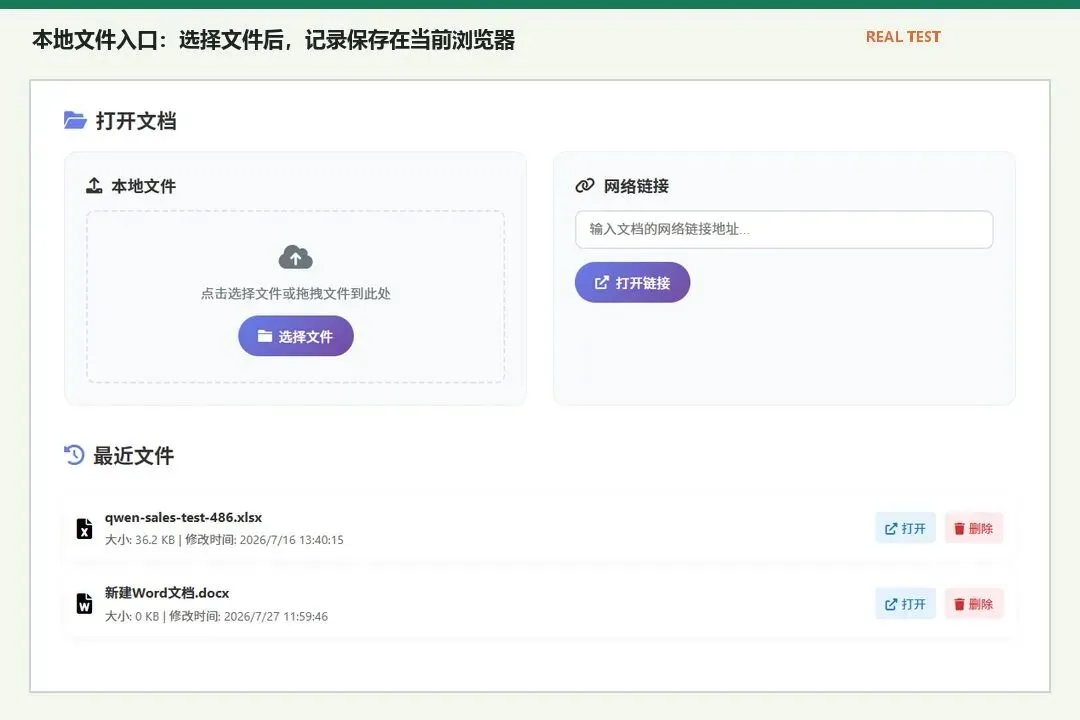
▲ OnlyofficePersonal的本地文件入口和最近文件
| 02 | 我拿一份486行表格做了验证 |
我用公开演示页打开了一份 486 行的 Excel 销售明细。文件正常进入编辑器,筛选、公式、工作表和常用格式工具都能看到;我也新建了一份 Word,完成了文字输入。
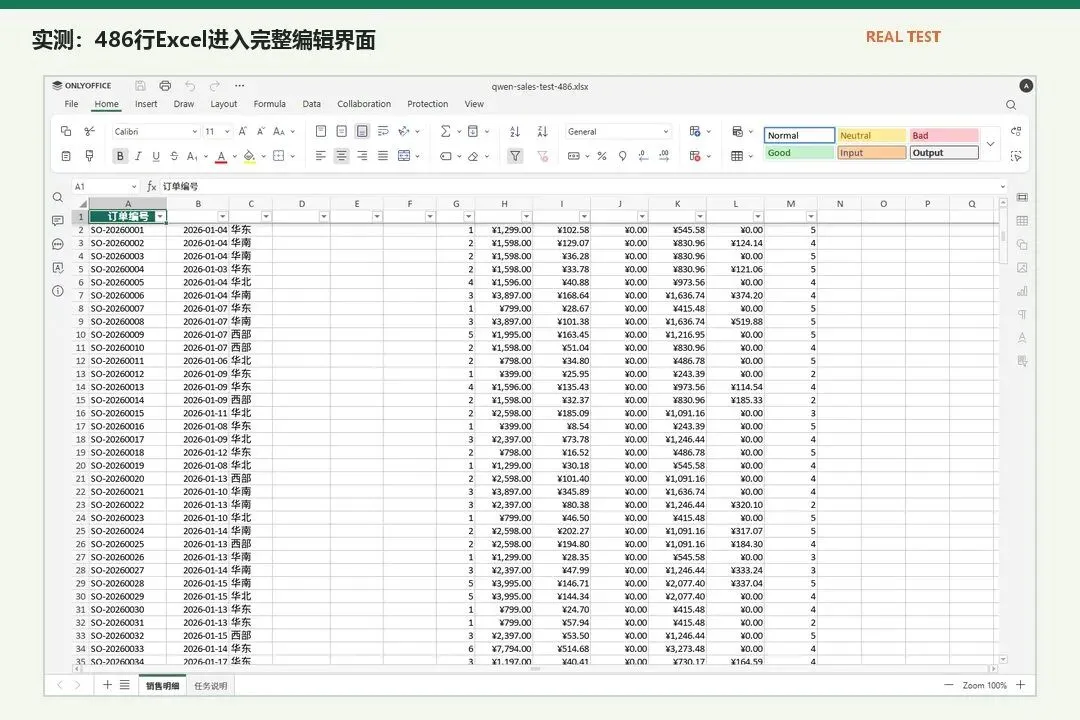
▲ 486行Excel在浏览器中进入完整编辑界面
请求记录里出现的是页面脚本、字体、x2t.wasm 等静态资源,以及浏览器内部的 blob 文件地址;这次验证中没有看到把表格 POST 到外部服务器。
但要加一个边界:这是使用验证,不是安全审计。没有看到上传,不等于任何机密文件都能放心放进公开演示页。
| 03 | 真要用,照这3步走 |
01从项目 GitHub 页面进入在线体验,不要使用来路不明的镜像站。
02点“选择文件”,先用副本或不敏感的样例文件测试。
03修改后用“保存”或“Download As”导出,再检查字体、公式、分页和版式。
第一次打开可能会慢一些。项目说明提到,核心 x2t.wasm 原始体积约 40MB,预压缩后仍要加载数 MB。[1]
省下的是安装和上传的步骤,不是最后验收的步骤。
| 04 | 哪些文件适合,哪些不要冒险 |
我会把文件分成三档:
■可以先试:临时改错字、补简单表格、调整基础格式、查看普通 PPT、填写非敏感 PDF。
■谨慎使用:内部方案、客户名单、未公开经营数据。至少先脱敏;更稳妥的做法是下载项目后自行部署。
■不建议交给公开演示页:身份证件、薪资表、未签合同、财务底稿,以及任何泄露后需要承担责任的文件。
宏很多的 Excel、动画复杂的 PPT、依赖特殊字体的正式材料,也不能只看“能打开”就算完成。浏览器编辑器能解决临时修改,不代表它能百分之百还原桌面 Office。
还要注意:这是个人开发者维护的开源项目,不是 ONLYOFFICE 官方在线服务。真正敏感的工作,应该使用公司批准的软件,或者把代码部署在自己可控的环境中。
| 05 | 我的判断:把它当备用座位 |
我不会因为它能在浏览器里运行,就把电脑上的 Office 卸掉。
但在临时电脑、外出设备,或者只需要改两处内容时,我愿意把它当备用座位。它省掉的不是编辑本身,而是“为了改一个小地方,先安装软件或上传文件”的整套绕路。
使用前只问自己一个问题:
我只是要把这次小修改做完,还是要产出一份不能出错的最终文件?
前者可以拿副本试一试;后者还是回到可信、完整、经过组织批准的办公环境。
好工具不是让你什么都交给它,而是在合适的边界里,少走一步,又不多冒一次险。
参考资料
[1] OnlyofficePersonal 项目说明:https://github.com/fernfei/OnlyofficePersonal
[2] OnlyofficePersonal 在线体验:https://fernfei.github.io/OnlyofficePersonal/office.html
LOCAL FIRST · CHECK BEFORE SHARE
欢迎关注「AI与效率风向标」