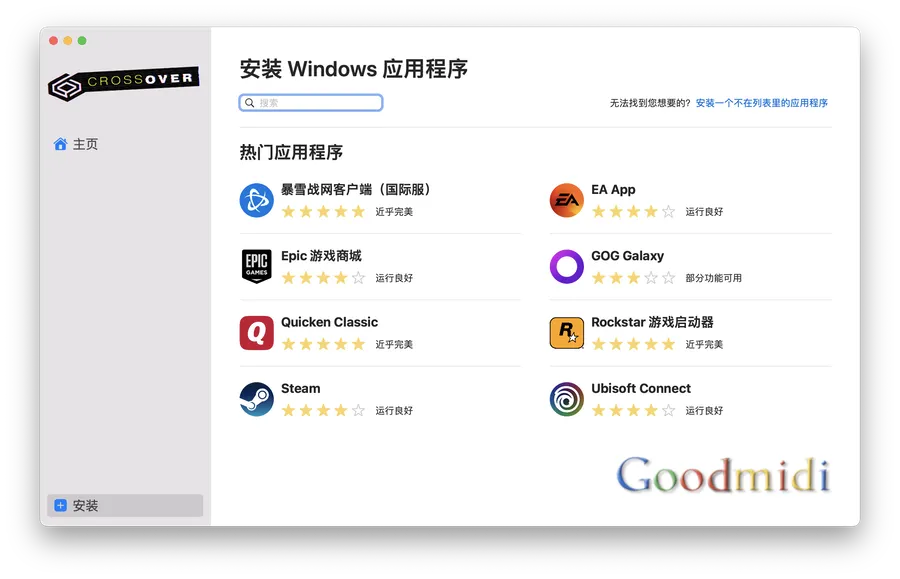
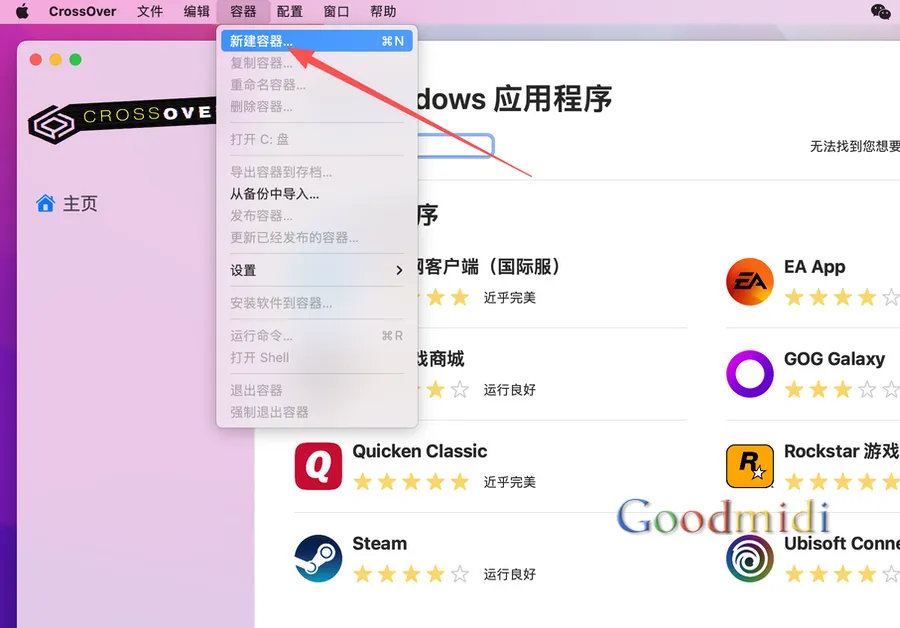
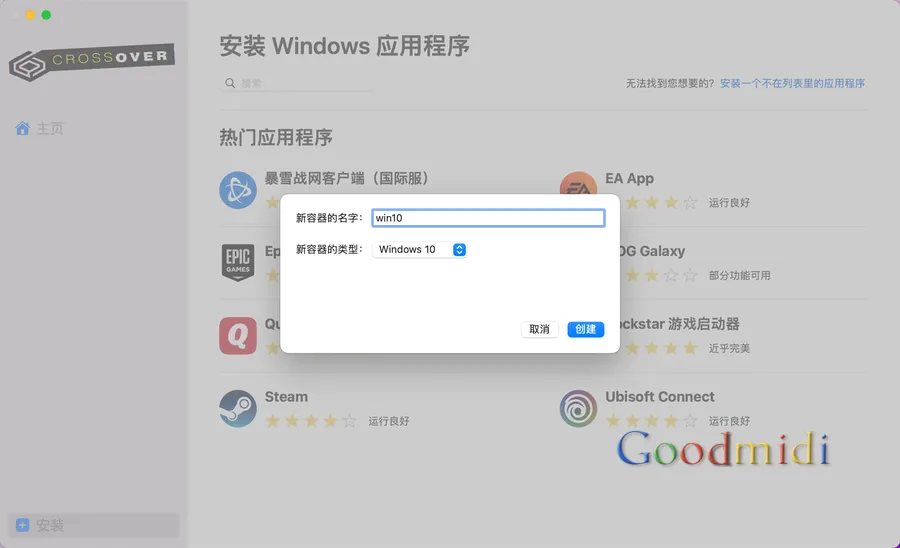
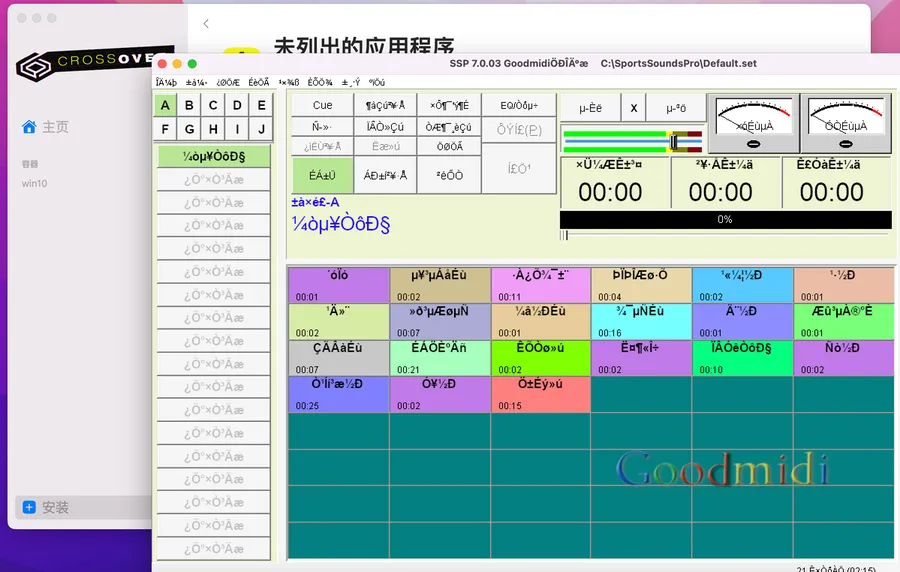
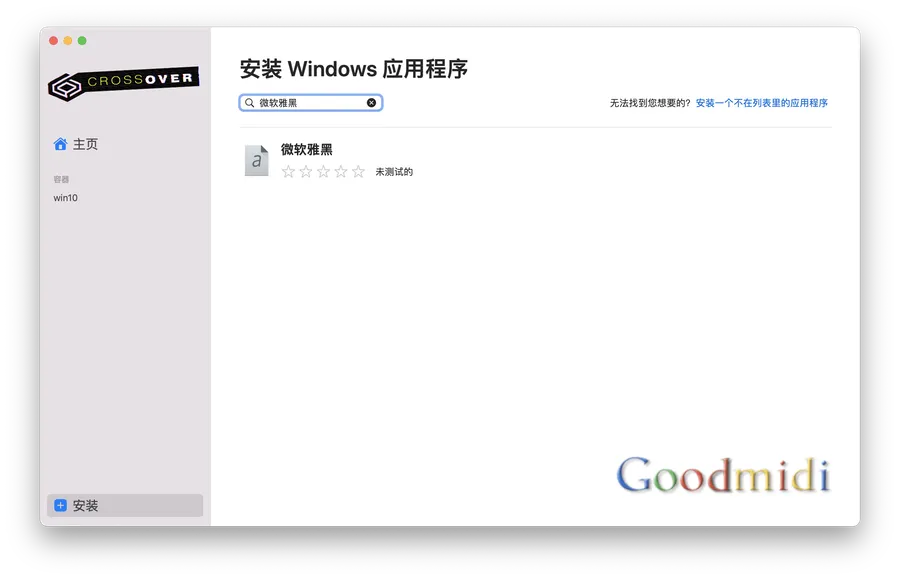
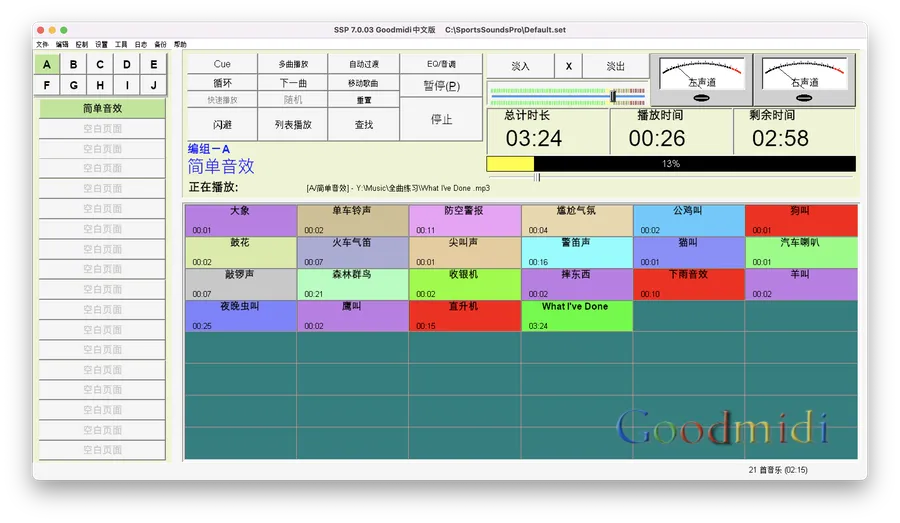
很多使用苹果电脑的用户,偶尔会需要用到某个没有mac版本的软件,但又不想安装双系统和虚拟机(占用太多硬盘空间) 或者苹果芯片的MacbookPro无法安装双系统,折中的解决方式就是使用CrossOver直接安装Windows软件,占用空间小并且不需要重启切换系统。安装完CrossOver之后首次运行能看到以下主页界面,这里面可以搜索到很多软件适配好的软件。但是安装软件之前我们需要创建一个系统容器,也就是创建一个系统。点击菜单“新建容器”随便设置个名字和系统版本。这里我以常用的ssp播放器来演示,安装完CrossOve之后,直接双击exe安装包就会启动CrossOve安装。安装的时候首先选择刚才创建好的容器,然后点击安装即可。安装过程它会自动运行一次软件,此时大概率你看到的中文软件都是乱码的,先不管它直接退出软件让它安装完成。乱码根本原因:是因为容器(Bottle)缺少了Windows常用中文字体或字体映射缺失。我们只需要回到CrossOver首页 点击下面的“安装”【安装 Windows 应用程序】然后在搜索框输入:微软雅黑安装字体需要同样需要选择刚才创建的容器,也就是把字体安装到系统里面字体安装完成之后再次打开软件就能正常显示中文了。
 夜雨聆风
夜雨聆风