Excel:均值函数,去掉一个最高分、再去掉一个最低分...
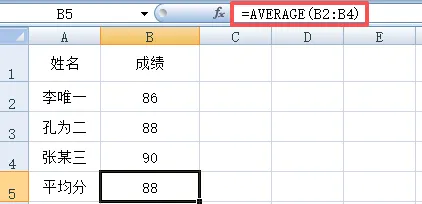
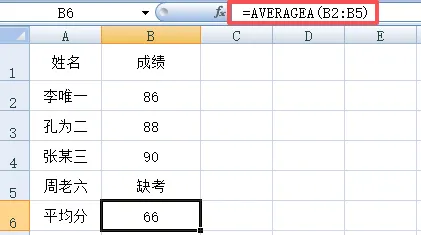
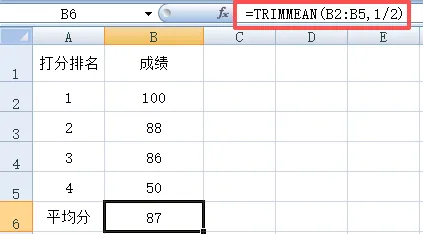
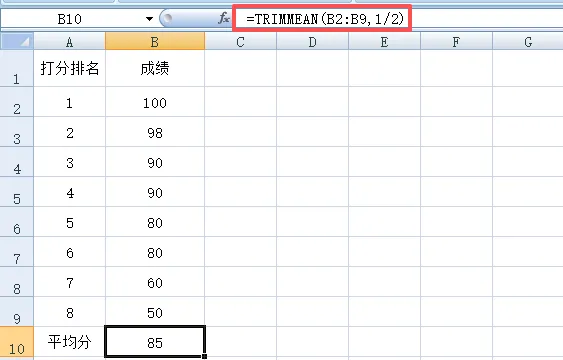
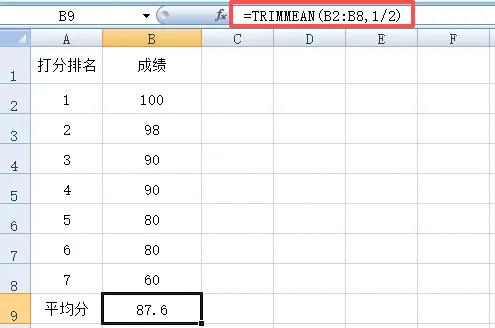
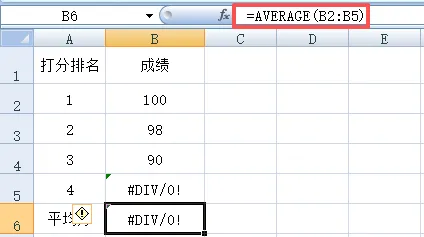
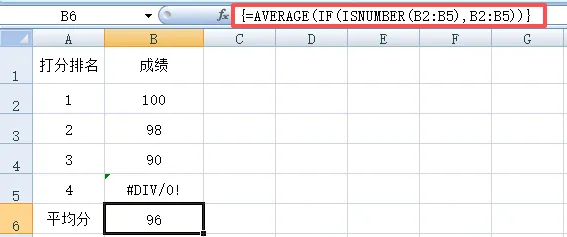
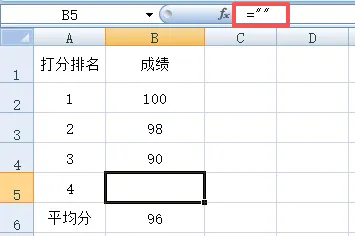
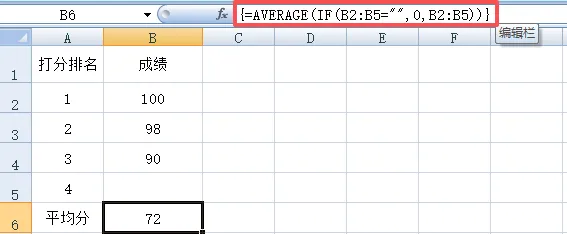
均值函数,用来汇总一组数据整体的平均水平,能把大量零散的数据浓缩成一个代表值,用来做对比、评估、打分等等......最常用的均值函数是AVERAGE,但实际上还有AVERAGEA、TRIMMEAN、AVERAGEIF与AVERAGEIF、这四个函数。5分钟时间,我们一起来看下前面3个函数的基础用法与实用技巧~AVERAGE函数,仅计算单元格内数值的平均值。空白、文本、逻辑值都会直接忽略不参与计算。语法=AVERAGE(number1,[number2],....)AVERAGEA函数中,A代表ALL。即,除真正的空白单元格不参与计算外,其他所有数据均参与平均值计算。其中,文本及假空单元格会被视作0,逻辑值TRUE视为1,FALSE视为0。语法=AVERAGEA(value1,[value2],....)从示例中不难看出,文本被当作0,会大大拉低平均值水平。所以,使用此公式需慎重,避免造成统计数据误差过大。TRIMMEAN函数,去掉极值(最高与最低)后再求平均值,是评委打分时的不二神器。语法=TRIMMEAN(array,percent)array表示数据源区域,而percent代表总共剔除数据的比例。剔除数据时,公式会自动均分,一半最高分、一半最低分。percent,介于0-1之间。当percent为0时,公式等同于AVERAGE,不剔除任何数据。而TRIMMEAN函数并非只能去掉最高和最低,它可以按比例剔除数据。例:若percent为0.5,数据源区域有4条就会剔除2条,有8条就会剔除4条。如果要剔除的数量不是整数,Excel会自动向下取整为2的倍数。例如,将上图中的数据改为7条,就需要剔除3.5条,但实际剔除数量仅为2条。当单元格中存在#N/A、#DIV/0!等错误值时,AVERAGE函数会直接报错。像这样:=AVERAGE(IF(ISNUMBER(B2:B5),B2:B5)),输入后按Ctrl+Shift+Enter=AVERAGE(IF(B2:B5="",0,B2:B5)),同样输入后按Ctrl+Shift+Enter
TRIMMEAN函数需要手动设置剔除比例,使用下面的公式可以固定去掉一个最高分、一个最低分。=TRIMMEAN(数据源区域,2/COUNTA(数据源区域))请在评论区写出你的疑问,没问题就随手点个赞呗,这会是我继续更新的源动力~感谢看到这里,期待下周与你相见~我们每周,一见。每周一,见。
PS:Excel不同版本菜单栏略有差别,WPS差别最大,但只要学会操作方法,其他都不会是问题。
 夜雨聆风
夜雨聆风