 夜雨聆风
夜雨聆风这是我觉得 OpenClaw 最具产品创意的一点。
打通 IM 工具与 Agent 的连接。
在 OpenClaw 安装完成之后,我们只能在 Control UI 里跟你对话。
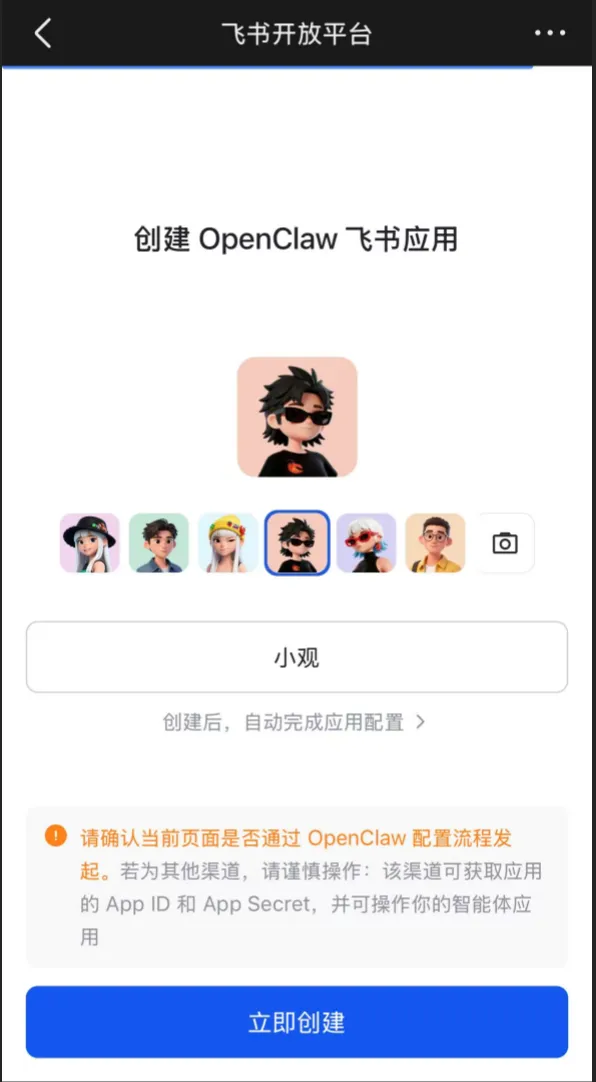
但这明显无法发挥小龙虾的特点,所以,我们还需要关键的一步,把小龙虾接入 IM 应用。这里我们使用飞书为例。
设置完成后,就可以在飞书指挥小龙虾干活了。
它的流程像下面这样:
在飞书发消息 / 定时任务要通知你
    ↓
Gateway 收到飞书事件
    ↓
按 bindings 规则选定 Agent(main / aihot …)
    ↓
该 Agent 推理、调工具 → 回复写回飞书
接入飞书
接入飞书目前有两个方式,如下:
这里我们选择扫码的方式。
这边接入的时候小龙虾可能需要去查看飞书的文档,所以我们需要把工具的权限打开,如下: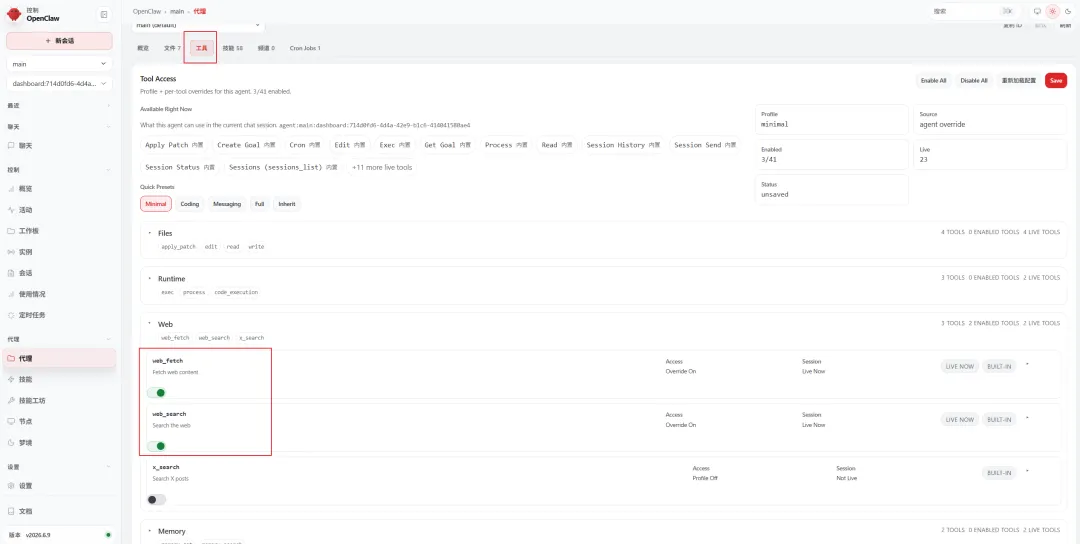
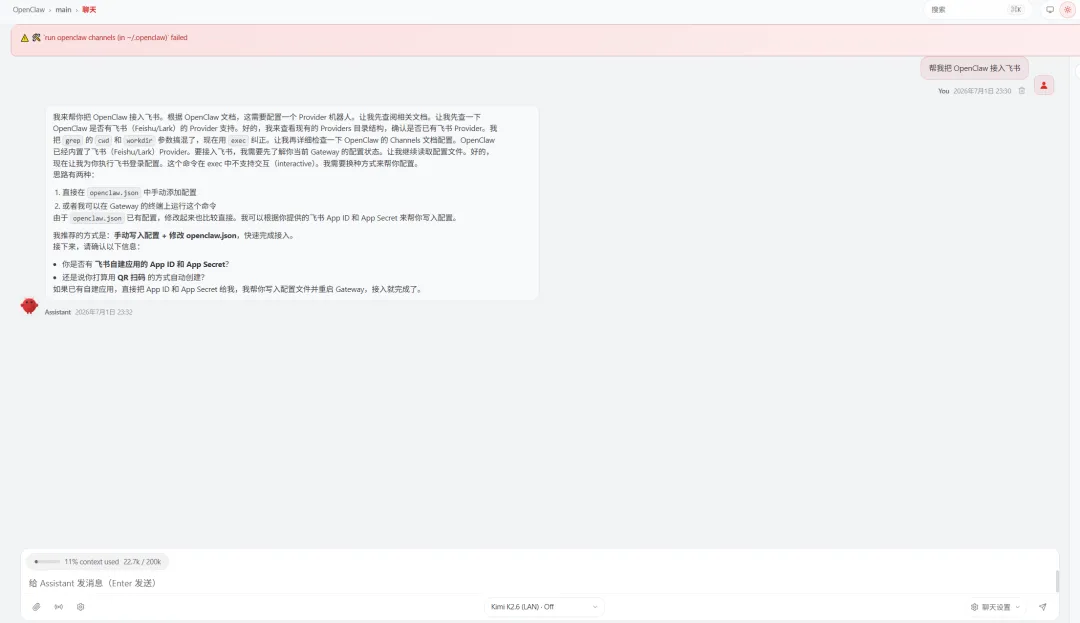
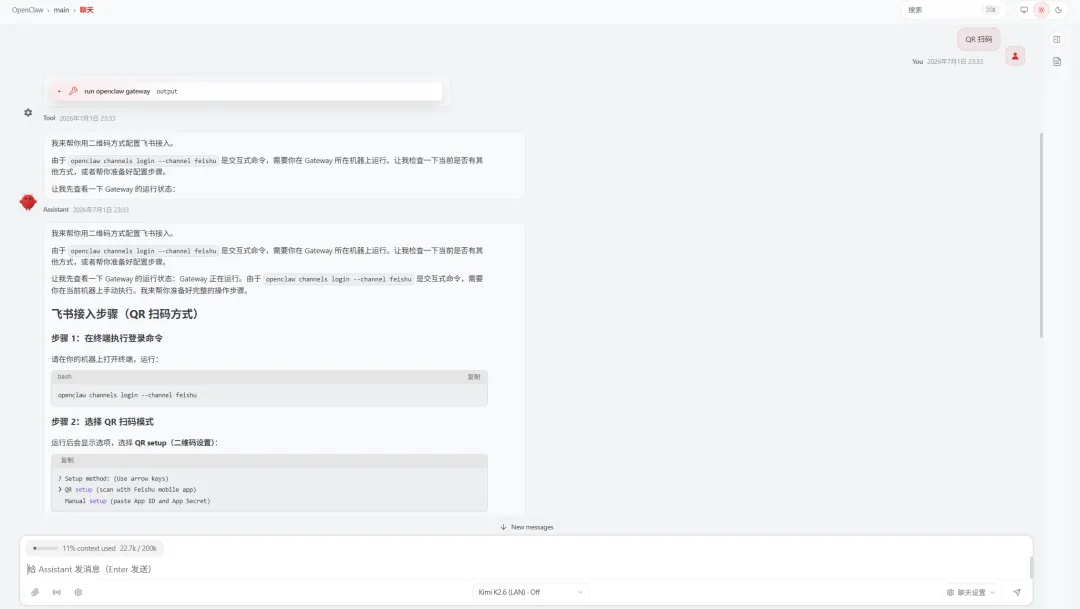
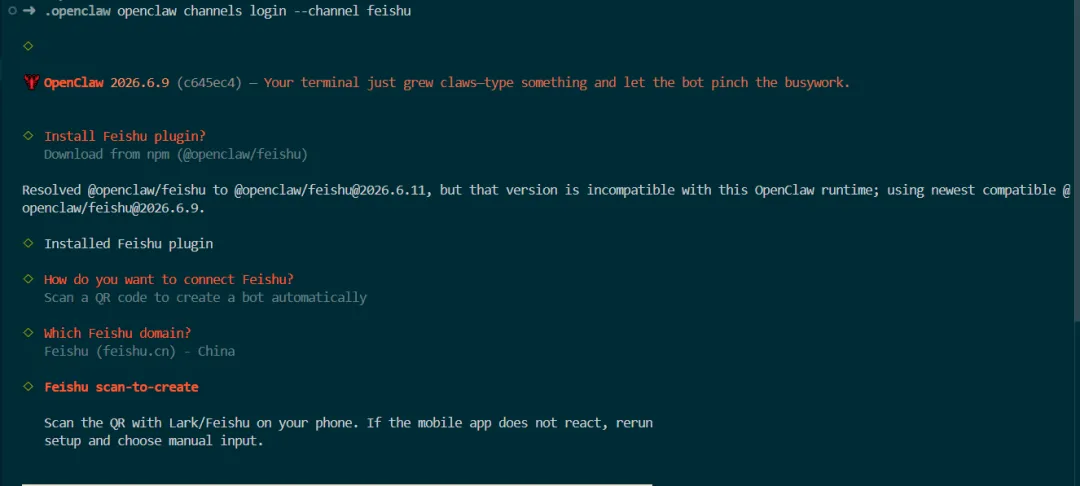

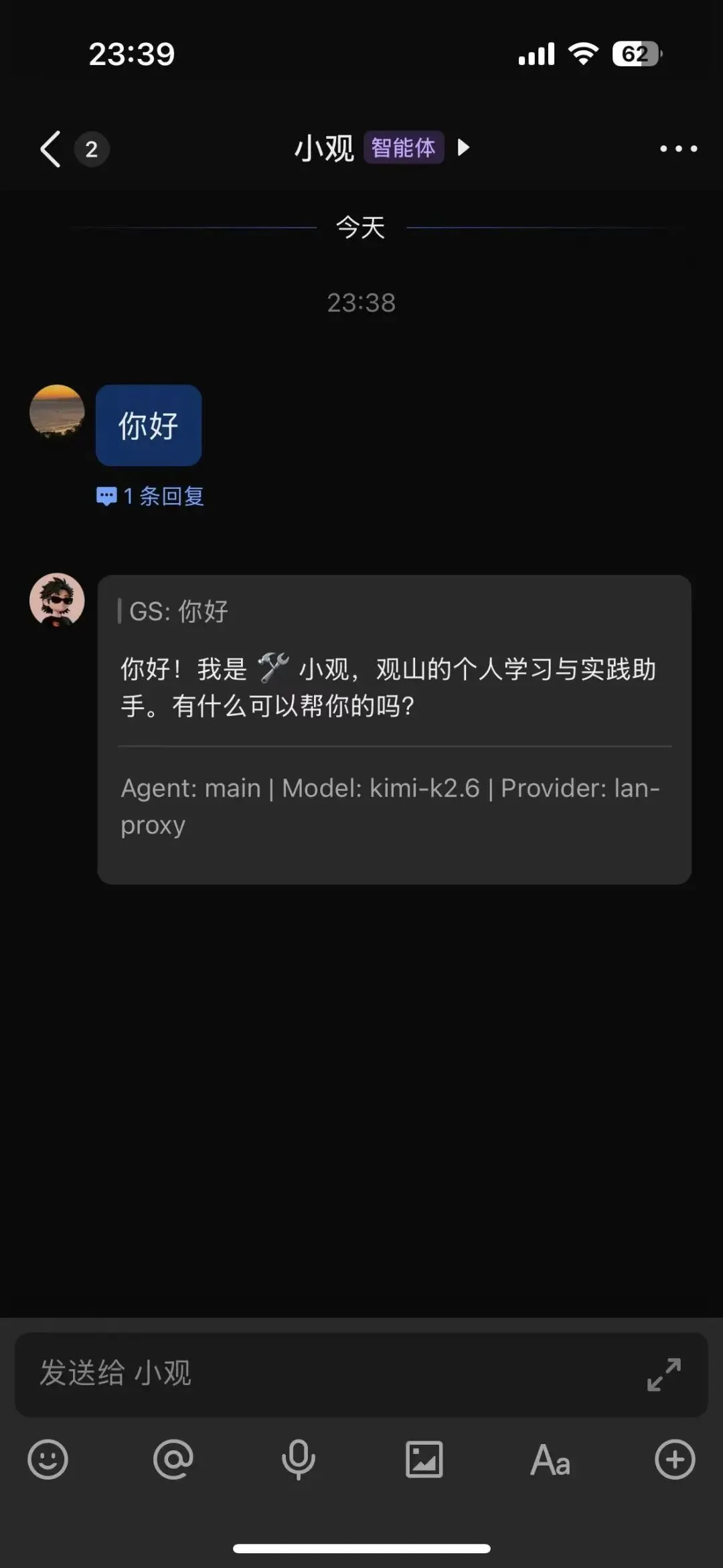
bindings:飞书消息进哪个 Agent
Control UI 里你可以手动切换 Agent 下拉;飞书里没有这个下拉。
飞书来的消息 不由模型挑选 Agent,Gateway 按 openclaw.json 里的 bindings 规则,固定路由到某个 agentId。
本系列有两个工作区,我们在飞书上 这样分:
| 私聊 | main | |
| 群聊 | aihot |
私聊和群聊在 Gateway 里是 不同的会话(kind: "direct" vs kind: "group"),所以可以一个机器人、两种入口各走各的 Agent。
同一条私聊窗口里没法再靠 bindings 按话题切换 Agent。
如果 main 和 aihot 都想走私聊,就要接 两个飞书机器人:一个私聊绑 main,另一个私聊绑 aihot。接入第二个 bot 时,
在 Control UI 里说「再帮我接一个飞书机器人,这个私聊绑定 aihot Agent」即可。
本系列用「私聊 + 群聊」分线,一个机器人就够。
在飞书里配 bindings
首先我们现在已经配置好了私聊,下面配置群聊。
首先我们需要先创建一个组,然后把我们第一步创建的机器人拉进去。
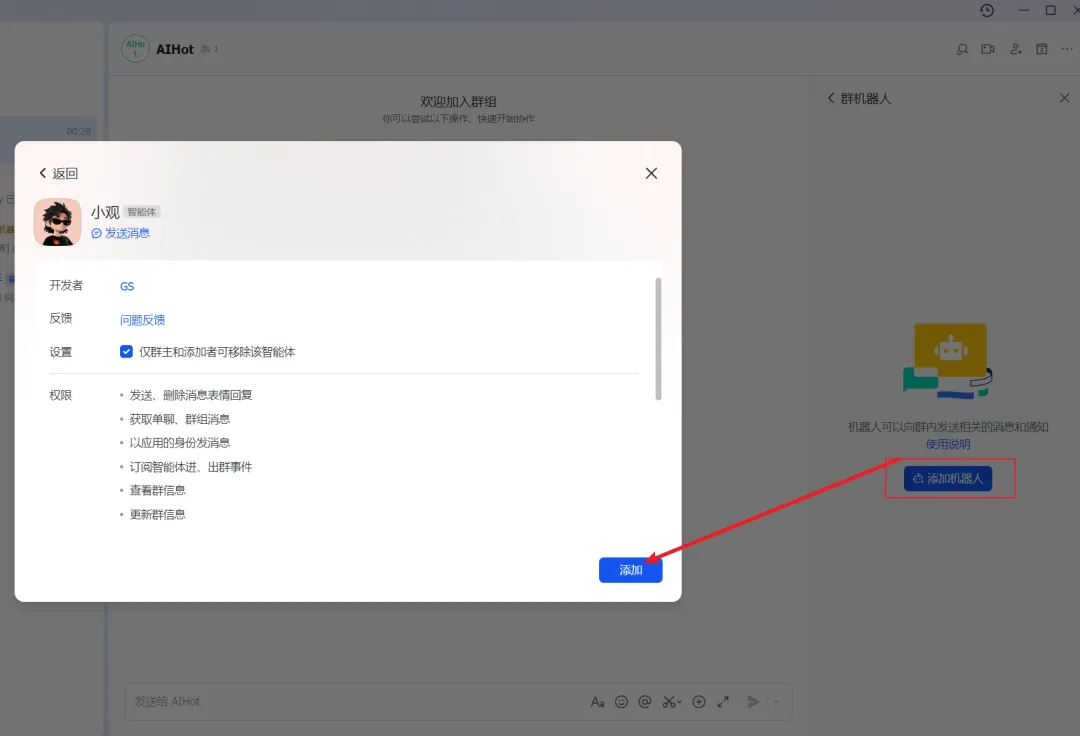
获取群聊ID
# 列出机器人所在的所有群

openclaw directory groups list --channel feishu

# 按群名搜索

openclaw directory groups list --channel feishu --query "你的群名"

# JSON 输出(含 id / name)

openclaw directory groups list --channel feishu --json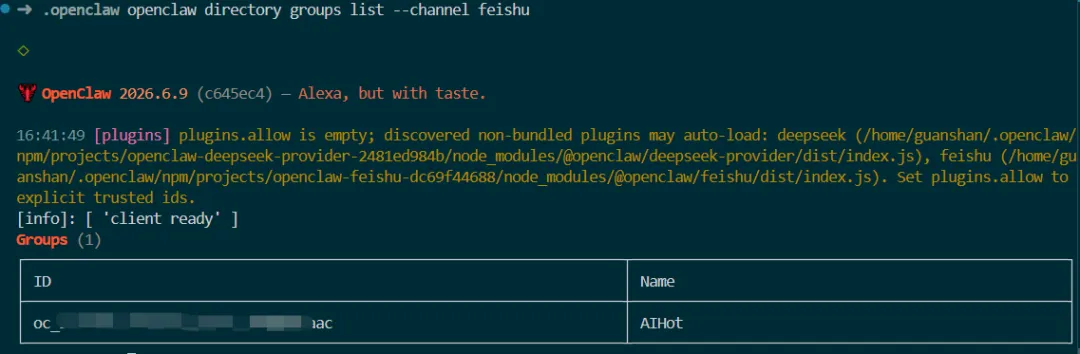
修改 bindings 配置如下:
{
    "bindings": [
        // 私聊:你的账号 → main(小观)
        {
            "agentId": "main",
            "match": {
                "channel": "feishu",
                "peer": {
                    "kind": "direct",
                    "id": "xxxxx", // 第一步配置好的id
                }
            }
        },
        // 群聊:AIHot 群 → aihot Agent
        {
            "agentId": "aihot",
            "match": {
                "channel": "feishu",
                "peer": {
                    "kind": "group",
                    "id": "xxxxx" //群聊ID
                }
            }
        }
    ]
}
然后执行校对,重启
openclaw config validate

openclaw daemon restart

openclaw channels status
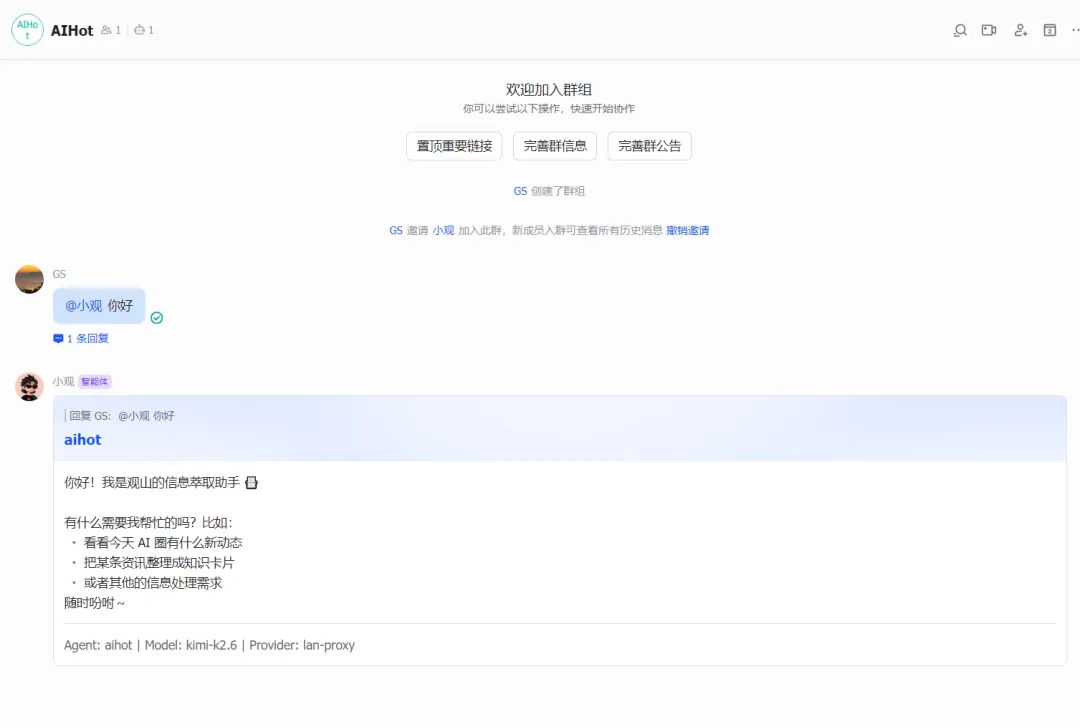
这时候在群里已经可以 @小观 进行回复了,如下:
结合定时任务
飞书接好、bindings 配好之后,我们就可以结合定时任务做一些日常重复的工作。
现在我们只需要在飞书对话框告诉小龙虾,小龙虾就可以自动创建好定时任务。
如下:
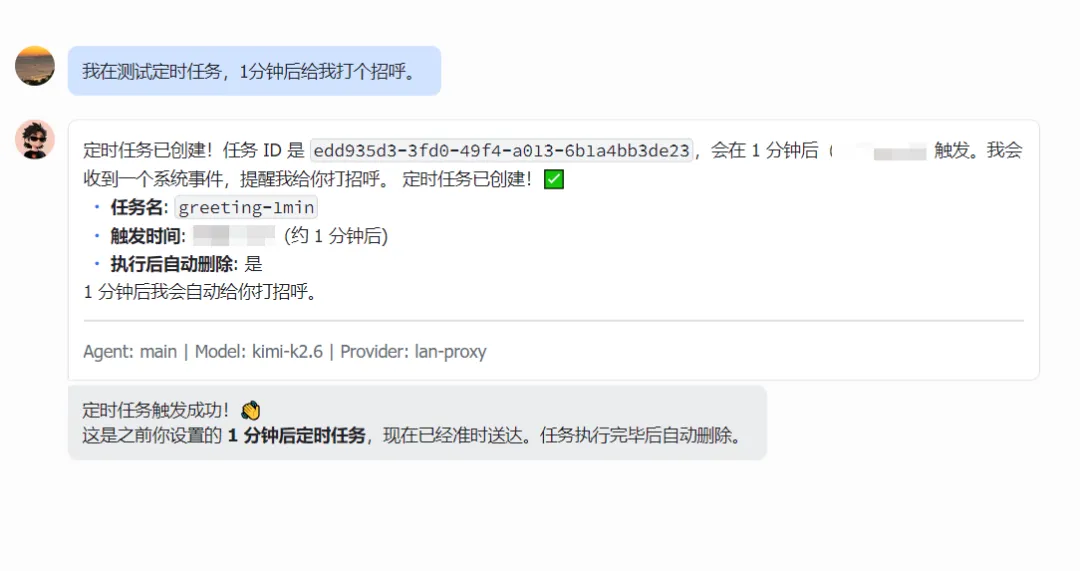
可以看到,1分钟后触发了定时任务。