 夜雨聆风
夜雨聆风▸方式一:官方插件库
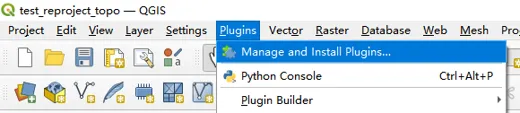
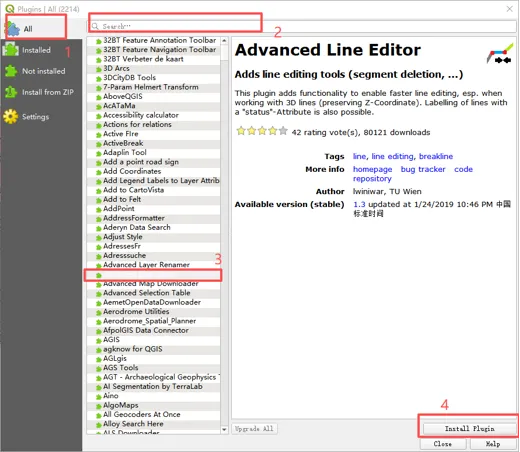
【插件】→【管理并安装插件】 → 切换到 【ALL】 标签页 → 在搜索框输入插件名称 → 点击右下角 【安装】。
安装完成后,切换到 【Installed】 标签页即可看到已安装的插件列表。
💡注意:插件需要勾选才会生效,不勾选相当于处于禁用状态。
▸方式二:本地安装包
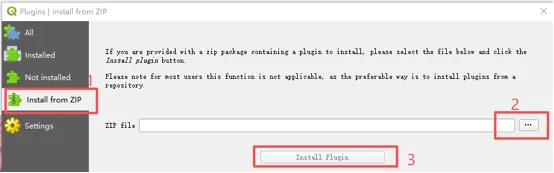
如果你有第三方的插件压缩包(.zip)或已经解压好的文件夹,可以通过 【插件】→【管理并安装插件】 → 切换到 【从ZIP安装】标签页,选择文件导入。
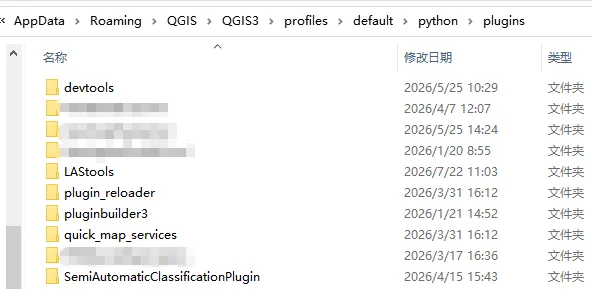
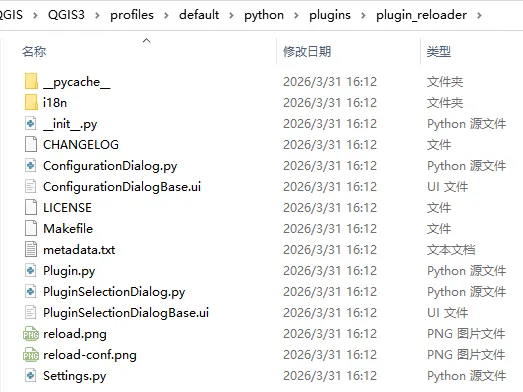
安装后,插件的底层代码会存放在 QGIS 的本地插件目录中。这些代码是完全可见且可编辑的——也就是说,如果某个插件某个功能不合你意,你完全可以打开它的源文件,直接上手修改。这也是开源工具的一大魅力。
二、常用插件推荐🔧
▸1. Plugin Reloader(插件开发必备)
适用场景:插件开发。
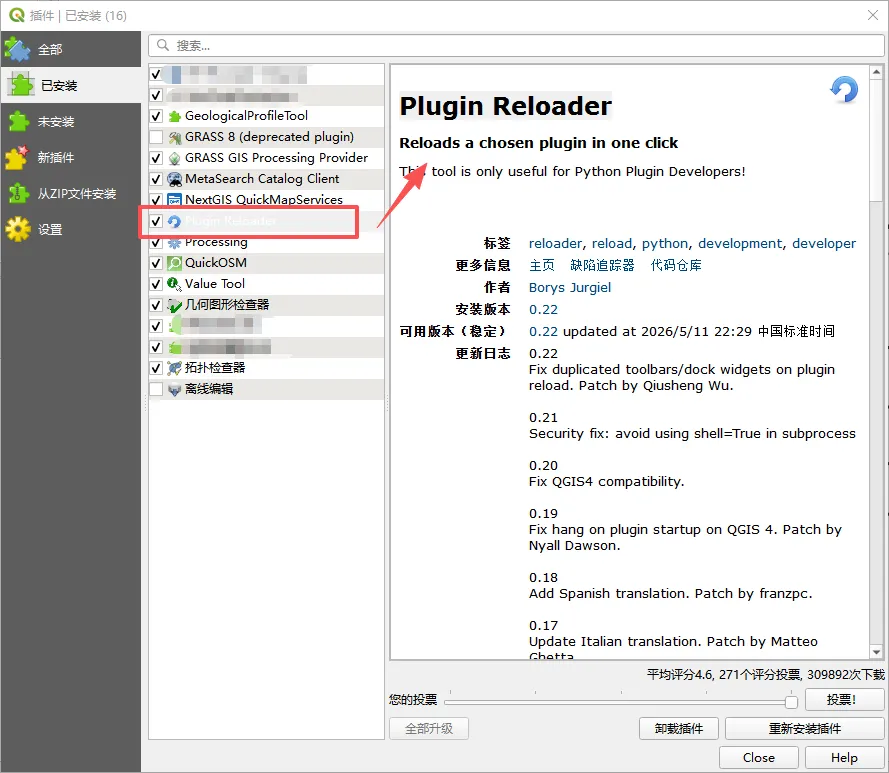
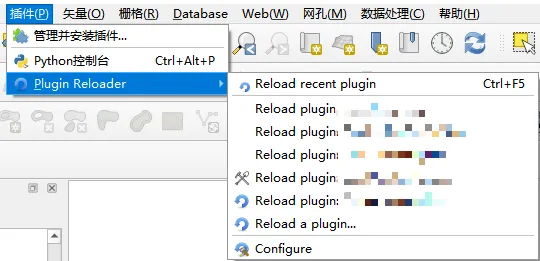
修改完插件代码后,传统做法是需要重启 QGIS 才能让改动生效,非常低效。Plugin Reloader 可以一键刷新插件,修改完代码后点一下即可加载最新版本,省去了反复重启软件的步骤。写插件的时候有这个插件,体验提升不止一个档次。
▸2. QuickMapServices(快速加载底图)
适用场景:需要快速加载在线底图作为参考。(需要网速加持!)
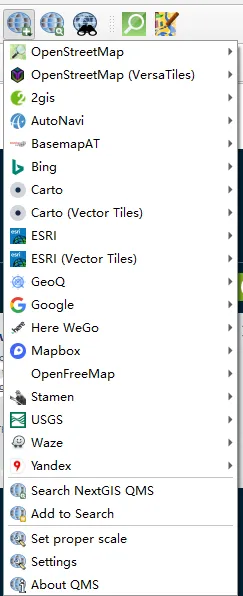
不用费心去找各种地图服务的 URL 地址,QuickMapServices 把 Google、Bing、OpenStreetMap、ESRI 等常见底图服务打包在一起,点击即可加载。
直接通过 网页 → QuickMapServices 选择底图。 在设置 → 更多服务 中获取 Contributed pack,可解锁海量图源。 使用 搜索 QMS 可按当前视图范围或关键词筛选底图。
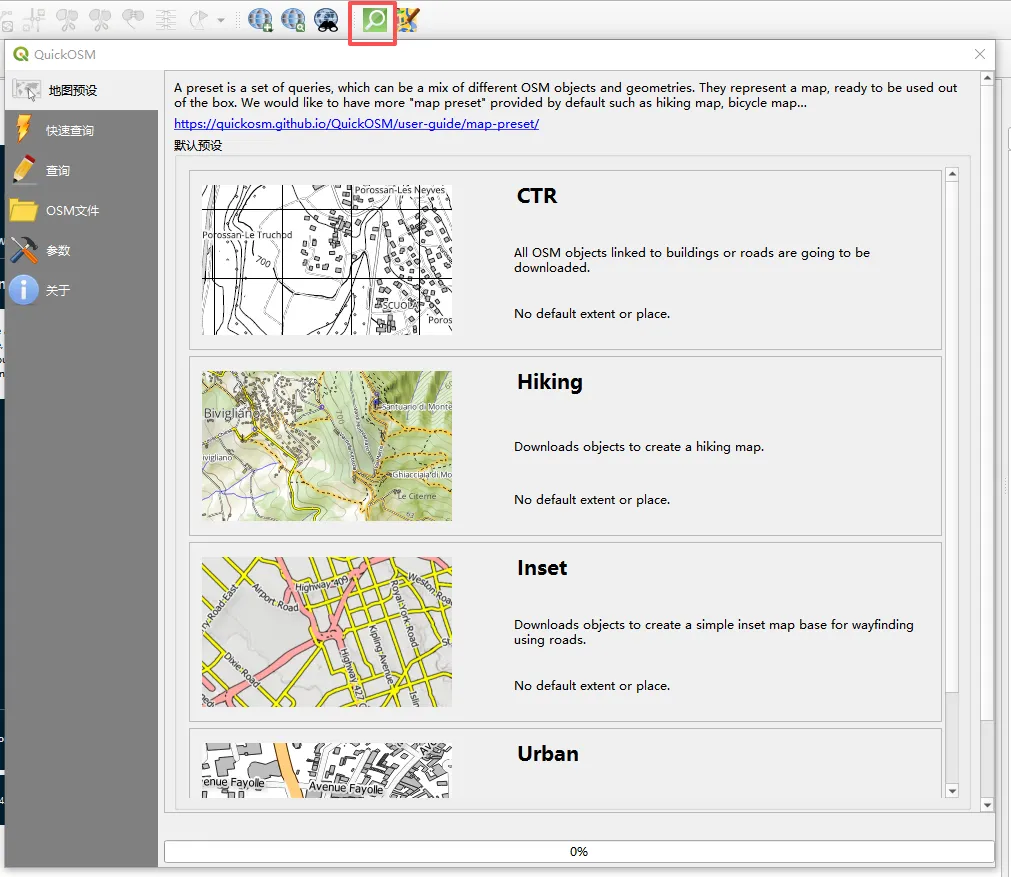
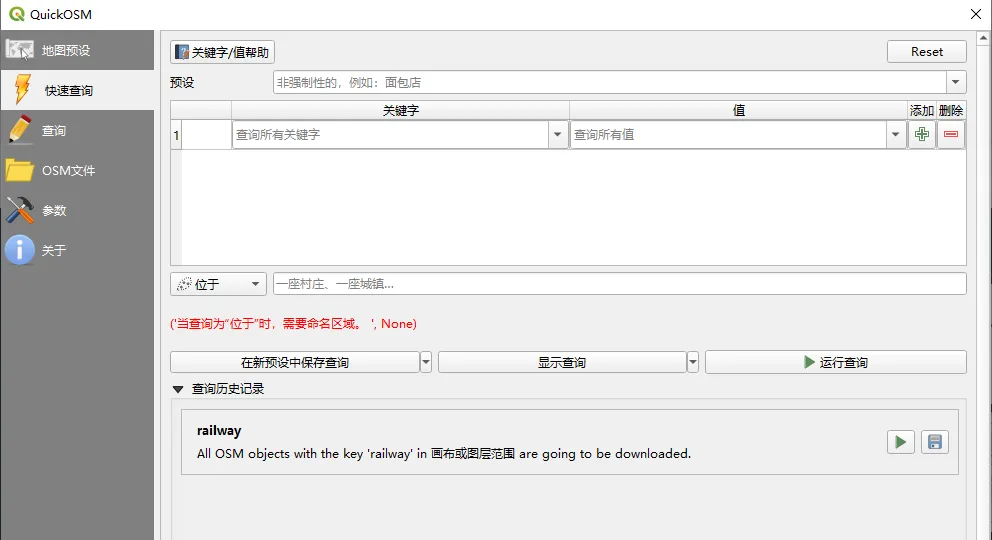
▸3. QuickOSM(开源地图数据下载)
适用场景:需要从 OpenStreetMap 下载矢量数据(道路、建筑、水系、POI 等)。
OpenStreetMap 是一个全球性的开源地图数据库,但直接从官网下载数据需要经历“选区域→导出→转换格式”的繁琐流程。QuickOSM 把这个过程压缩到了几个点击:
在 QGIS 画布上框选一个区域(或直接使用当前视图范围);
选择你想要的数据类型(道路、建筑、绿地、水系……);
点击运行,数据自动加载到画布上,直接就是矢量图层(.shp 或 .gpkg),无需任何转换。
对于拿不到本地矢量数据、又想快速获取某区域基础地理信息的场景来说,这个插件几乎是救命稻草。国外数据覆盖率很高,国内大城市也有不错的数据基础,做研究区概况图的时候经常能用上。
▸4. 拓扑检查器
拓扑检查器关注的是要素与要素之间的“邻里”关系——比如点是否恰好落在线上、多边形之间有没有重叠或缝隙。
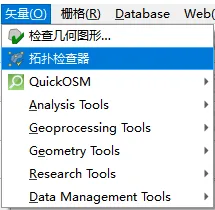
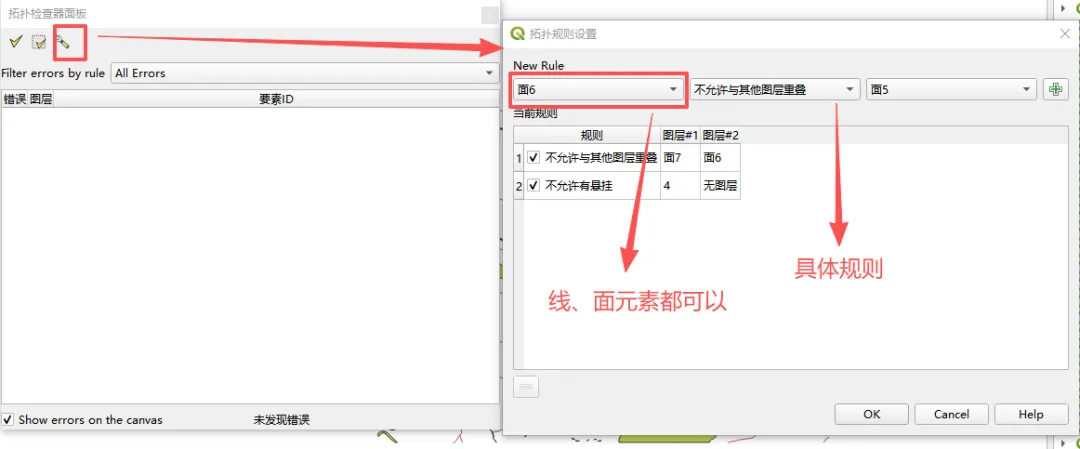
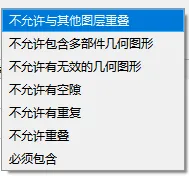
它通过配置多种拓扑规则来筛选不合格的要素:
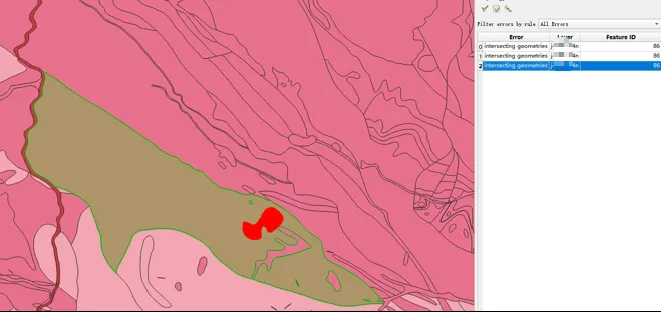
操作流程:配置规则 → 点击最左边的“√”运行检查 → 错误在画布中高亮显示。
特点:只检测,不自动修复。工具只负责“指认现场”,具体怎么改需要你手动编辑要素。这一点和下面要说的几何图形检查器不同。
▸5. 几何图形检查器
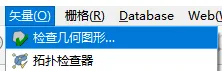
几何图形检查器关注的是单个要素自身的几何结构是否“健康”——比如一个多边形有没有自相交、有没有重复节点。
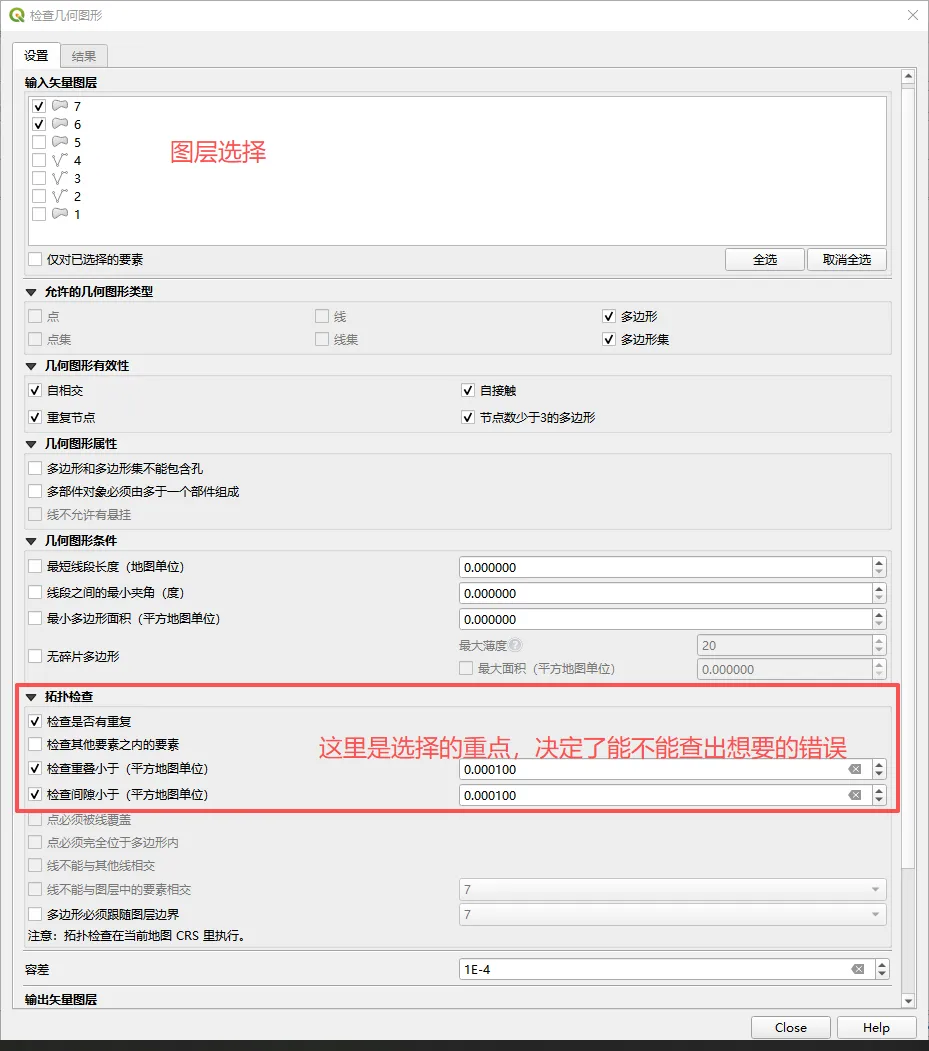
能查出哪些错?❌
支持修复错误 ✅
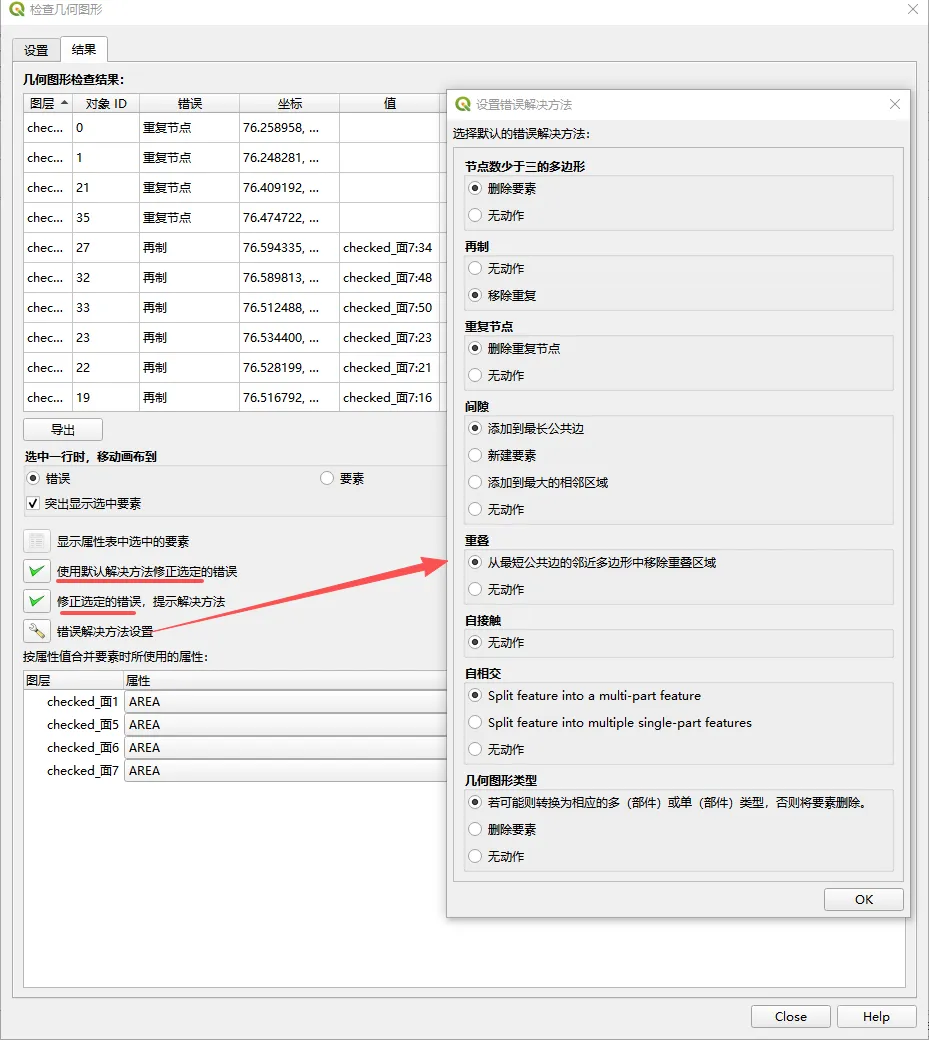
和拓扑检查器的区别:
| 检测 | ||
checked_前缀)列出错误并提供修复方案 |
⚠️容易踩的一个坑:
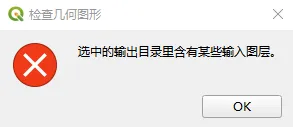
运行几何图形检查器时,如果提示“选中的输出目录里含有某些输入图层”,意思是:这个工具运行后会生成一个修复后的新图层,默认存到指定的“输出目录”。如果你选的目录恰好也是输入图层原本所在的文件夹,QGIS 怕覆盖原文件,就会报错拦住你。
三、插件开发入门🧩
如果你已经用熟了别人的插件,但发现总有些需求是现有插件满足不了的——那就到了“自己动手写”的阶段了。
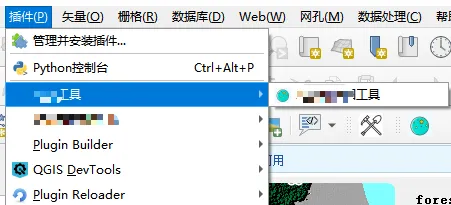
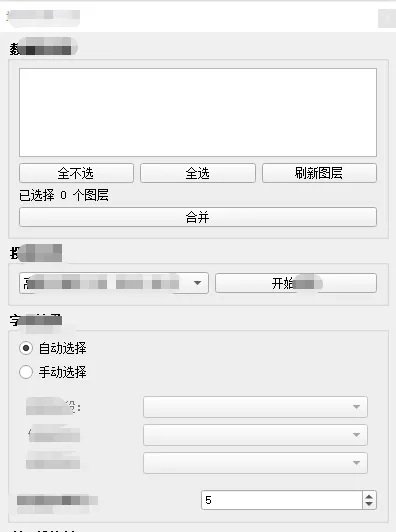
▸ 我把插件开发分为两种类型:“插件菜单”版 和 “工具箱”版。
它们的区别如下:
| 高度自定义 | 标准化 | |
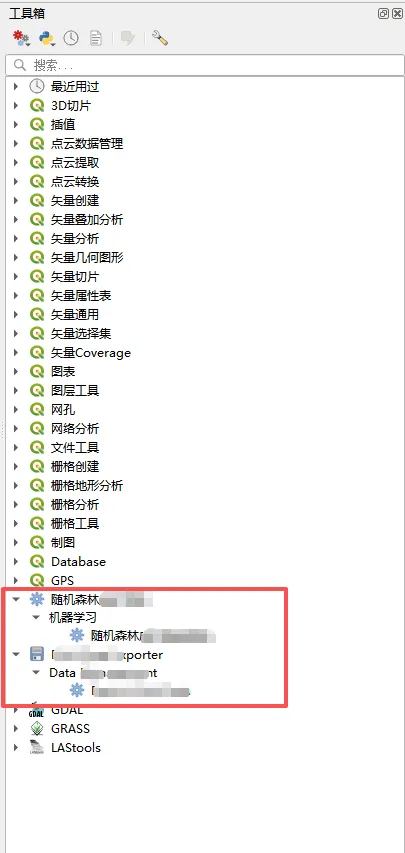
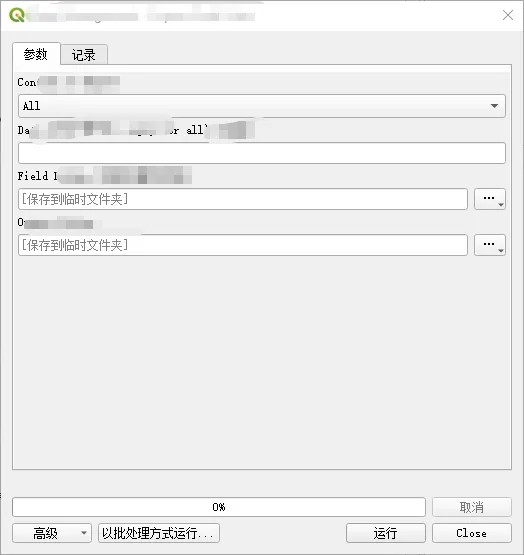
▸ 文件结构对比
菜单插件(带 UI) :
your_plugin.py | your_plugin.py | |
| 无单独的 UI 文件 | |
algorithms/ 目录 | ||
metadata.txt | metadata.txt(需声明 Provider) |
关于插件开发,后面会有专门的文章从头到尾写一遍,从环境配置到发布插件,一步步带大家走通。
小 结📝
这一篇我们覆盖了 QGIS 插件的三大块内容:
怎么安装:官方库 + 本地包;
好用插件:Plugin Reloader、QuickMapServices、QuickOSM、拓扑检查器、几何图形检查器;
开发插件需要准备什么:菜单版 vs 工具箱版及其文件结构。
🔜暂定插件系列的内容会围绕“好用插件介绍”、“自定义插件开发”展开🕳️
官方教程指路:https://docs.qgis.org/testing/en/docs/training_manual/index.html