当前时间: 2026-08-13 17:57:30
分类:办公文件
评论(0)
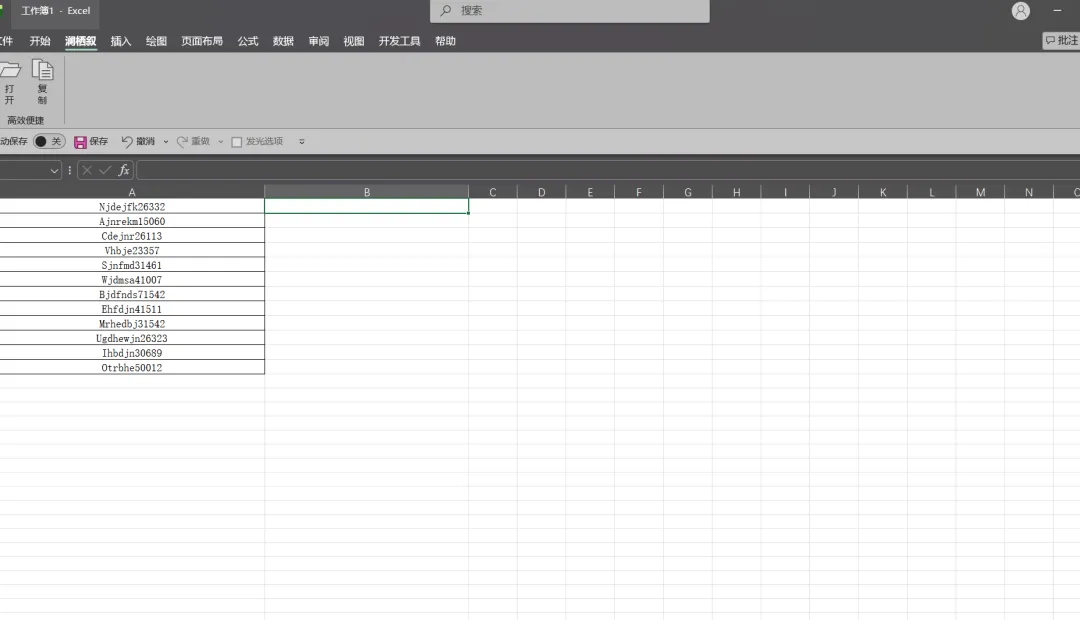
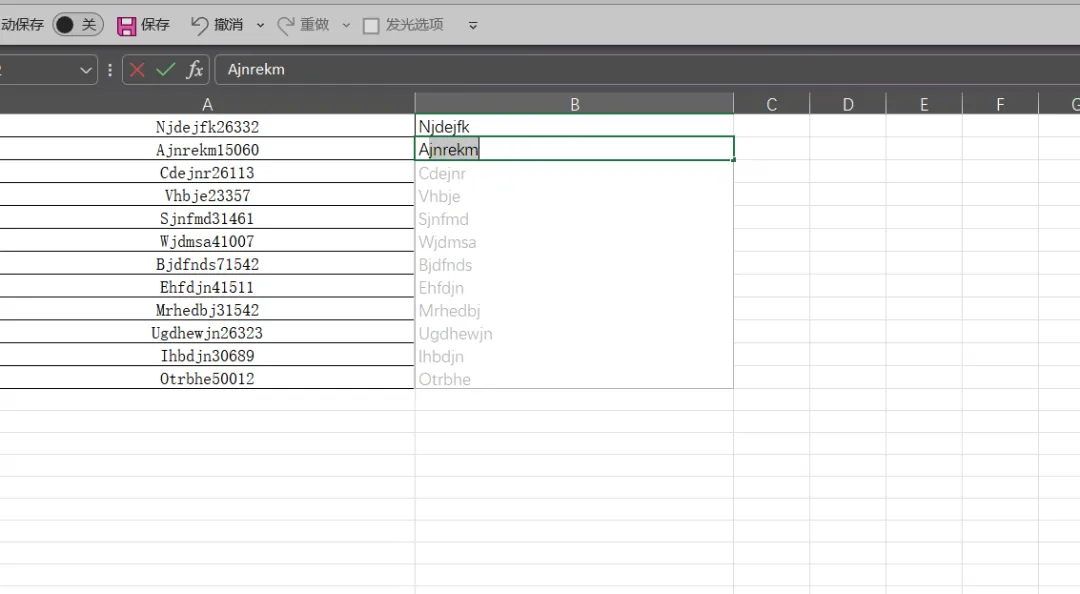
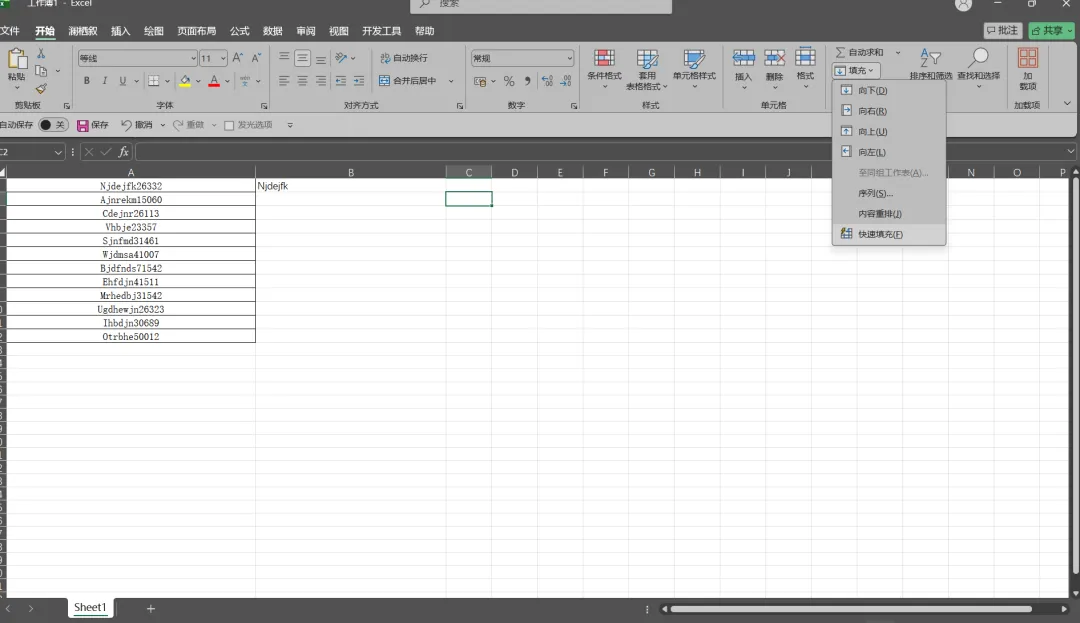
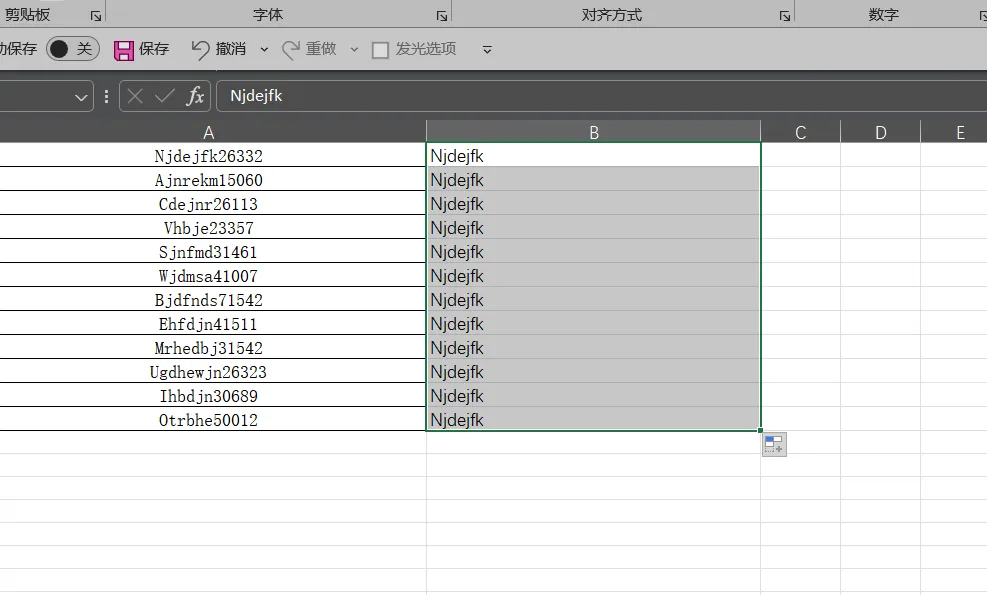
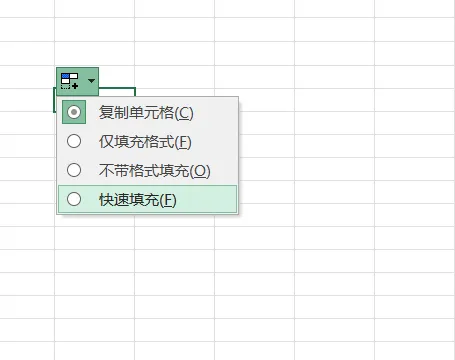
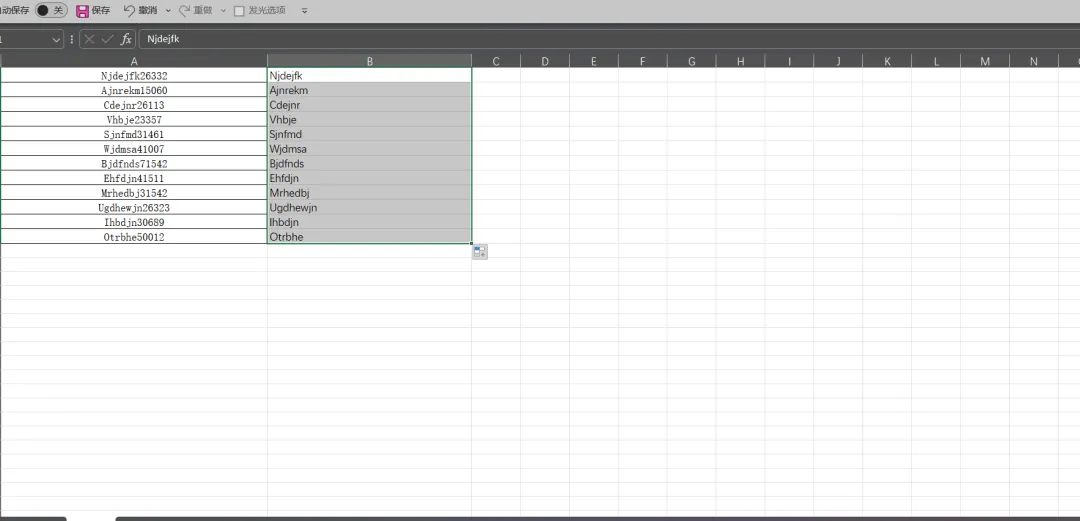
Excel快速填充数据什么是快速填充数据呢?快速填充数据也叫做智能填充数据,顾名思义就是帮你非常快速地把数据填充好。如果我想把A列中的字母部分内容,弄到B列中,除了我一个一个输入外,还有什么方法可以实现呢?从上图我们可以发现,我只输入了第一条字母部分和第二条字母部分的第一个字母,Excel就自动显示出了剩下的部分(也有可能它是等你按序输入到第三行的开头的第一个字母才显示出剩下的部分,即“C”),这时候我们只需要点击一些回车键,剩下的部分Excel就都帮助我们填充好了。如果你把内容输入错了,那么快速填充是无法使用的(把大小写输错,或者把一个字母重复输了一遍,还是有快速填充的,只不过内容是延续了你出的错误),不过解决方法也很简单——只要重新输对内容,照样是可以使用这个快速填充的。第二种方法:在开始选项卡下面的右侧,有一个填充选项,点击这个“填充”我们可以看到下面有一个“快速填充”的选项,我们可以点击这个选项,或者点击字母“F”,就可以实现快速填充。注意:你点击的框必须在你填充的这一列,如果想上图这样在C列中的一个框,由于我们C列并没有给它能填充的内容,所以这样是不行的(这个是不管哪种方法都要遵循的)。第三种方法(个人感觉最便利的方法):我们可以使用“快速填充”的快捷键——Ctrl+E。我们现在显示出来的这个方框的右下角就是我们的“填充柄”,我们可以双击或者点住并拖拽到你想让它填充的范围,我们可以发现,现在它显示的就是一样的内容,我们点击最右下角的这个图标“自动填充选项”中的“快速填充”选项或者字母“E”就可以实现目的。这就是我们最后得到内容,可以看到我们已经把内容都填充好了。提取括号中的内容(有可能它一下看不懂,那你再输入些数据,让Excel知道你的意图就好了)、拆分重组、数据拆分(我个人感觉这两者是相辅相成、相得益彰的关系)、提取身份证号码信息——比如身份证后四位(如果都是数字,那么它会居右;如果有字母,那么它是文本型,居左——看着不舒服的话你可以把这一列的内容全部居中显示)、出生日期。Excel报错或者没有看到可以填充的内容--->左侧一定要有数据,可以只有标题名,但如果只是颜色一样,那么Excel也会默认它是断开的。
 夜雨聆风
夜雨聆风