 夜雨聆风
夜雨聆风做表格已经有很多年了,最让人头疼的就是公式太难理解,而那些需要不断重复的操作就更让人感到烦躁了。删除一列又一列表格,查找不同之处,复制的时候把隐藏的数据一起复制过去……其实只需要用一下Ctrl+G就可以搞定大多数问题。
给大家介绍五种日常生活中经常使用到的位置查找方法,学会了就可以节省一大半的时间了。
01.复制时,别让隐藏行捣乱
筛选完数据想复制,结果粘贴时隐藏行全出来了。
不用自己去选择,选中之后按住Ctrl+G,在弹出的选择框内选择“可见单元格”再点击确定就可以把选中的内容复制出来了。
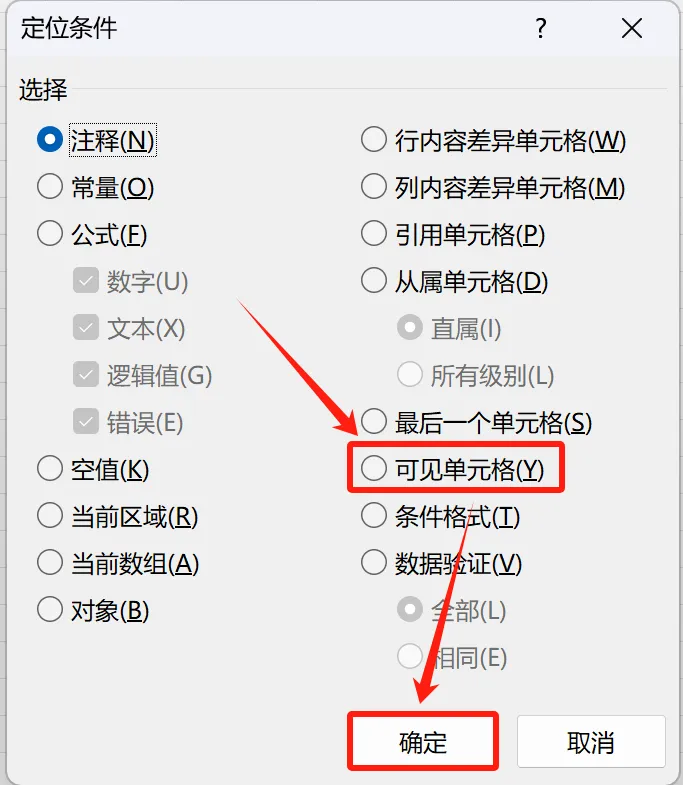
粘出来的就是眼睛看到的,干净。
02.两组数据做对比,三秒钟就可以找出差异
核对数据最累人,眼睛看花了还容易漏。
选择好两列之后,按下Ctrl+G,在定位条件里面选择“行内容差异单元格”,就可以把不一样的地方都找出来了。
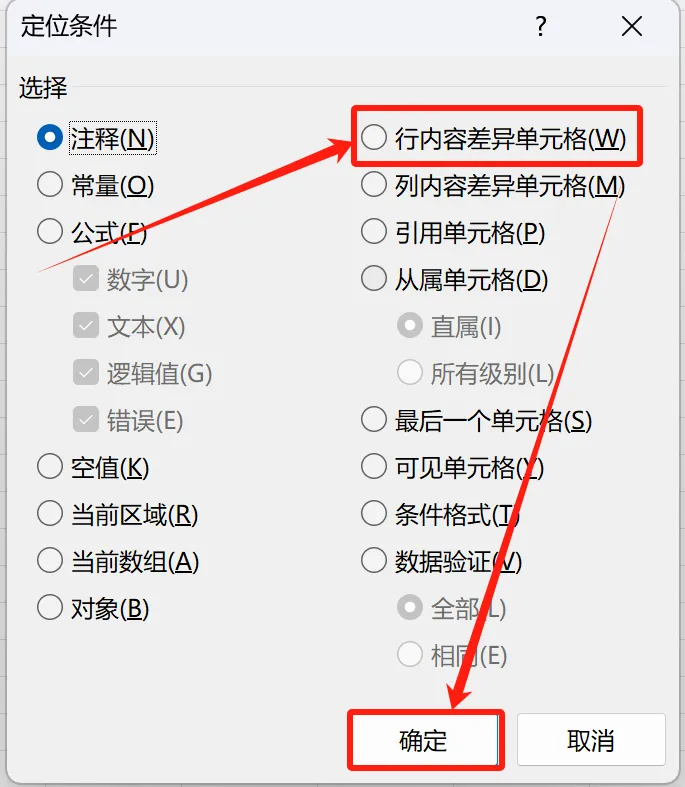
还可以给它上色,区别很大,很多行也不会有影响。
03.清空数字,公式一个不动
月底要做新表,旧数据得清掉,公式又不想重写。
选择好要操作的部分之后按下Ctrl+G,然后在定位条件中只勾选“数字”,再定位到需要删除的地方之后按下Delete键。
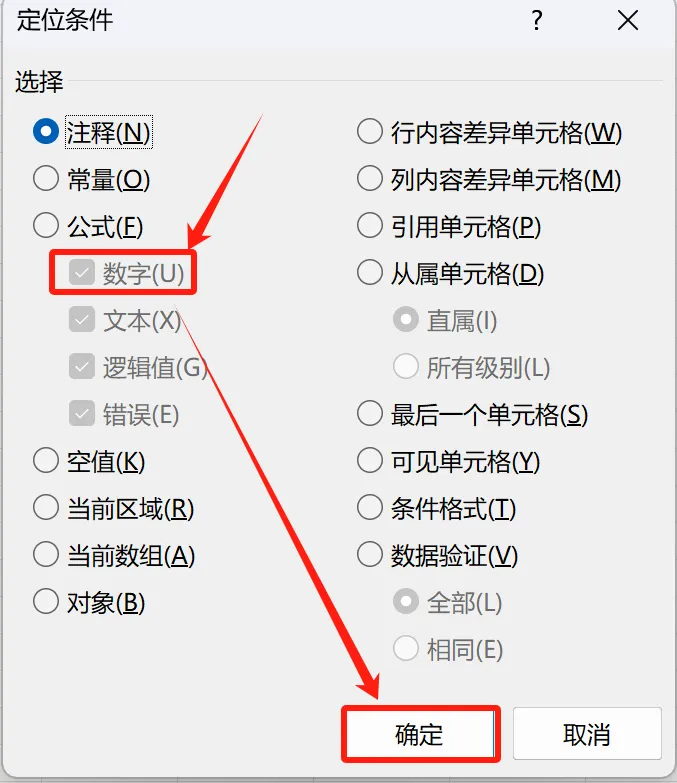
没有了数字,但是公式依然存在,模板也可以直接使用。
04.空白单元格批量求和
表格里一堆小计要填,别一个个写 SUM。
选择好数据区域之后,按下Ctrl+G键,在弹出的对话框里选择“空值”选项后直接点击Alt+=即可。
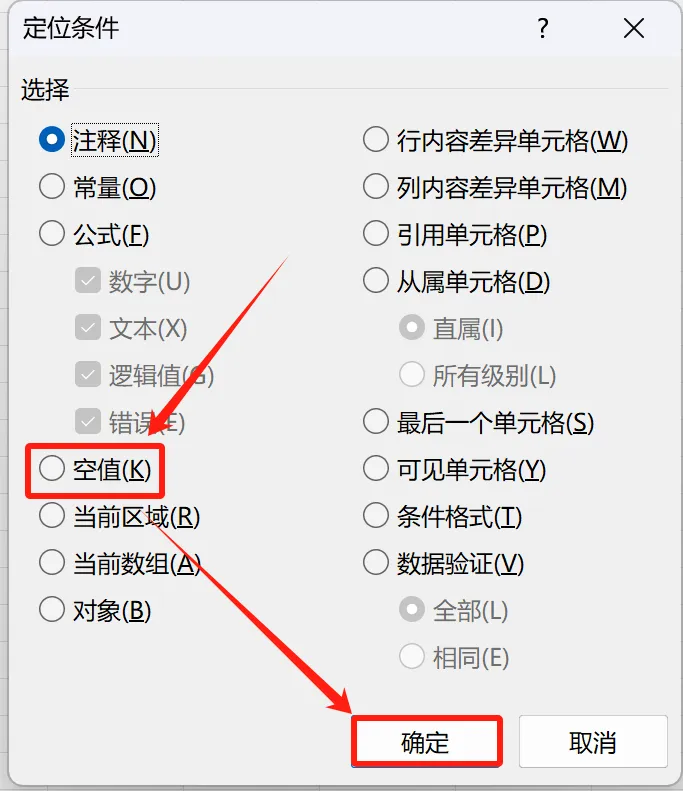
在相邻的单元格中填入相加的数据后,在空余的地方就会出现求和的结果,跨行也可以实现求和。
05.删除空白行,一键清干净
表格中间插着很多空行,手动删太折磨。
选择好区域后按下Ctrl+G,在弹出的选择框中选择“空值”,然后右击并选择删除整行。
瞬间清爽。注意:如果列里本来就有空单元格,它会整行删掉,数据列最好先确认一下。
这五种方法我在学习Excel的时候都不知道,但是经过一段时间的摸索之后就发现了,并且也节省了不少无用的工作时间。
Ctrl+G 就是Excel里的快捷键开关。 打开它,里面藏着一堆定位条件,熟练之后你会发现,很多看起来要手动做的事,其实都能批量处理。
觉得有用的话,点个「在看」或者转发给那个天天加班做表的朋友。关注我,以后持续更新这类小白也能学会的Excel干货。