 夜雨聆风
夜雨聆风EDITORIAL TOOL
好的 AI 配图,不只是漂亮,而是能帮你把话讲明白。
—— Claudian
本文看点
01
不只生成氛围图
02
三项核心能力
03
适用场景与安装
如果你经常写长文、做公众号、准备课程资料,或者需要给 PPT 找一张“既好看又讲得清楚”的图,这个 Skill 很值得放进你的工具箱。
它不是简单帮你生成一张氛围图,而是会先读懂你的内容,再判断这段信息适合被画成流程、结构、对比、循环、图表还是机制说明。最后,它会输出一张带中文短标签、材质感很强、适合放在文章中间的解释型插画。

— 从内容理解到输出检查的四步工作流
01
INSIGHT
它真正解决的,不是“配图”,而是“解释”
很多 AI 绘图工具看起来很强,但真正用到文章里时,经常会遇到一个问题:图很好看,却跟内容关系不大。
读者看完图片,只觉得“挺精致”,但并没有更理解这段文字到底在讲什么。
guizang-material-illustration 的价值就在这里。它不是把你的需求翻译成一段画风提示词,然后交给模型自由发挥;它更像一个小型的信息设计流程。
它会先问清楚:
01这段内容里,最值得被视觉化的关系是什么;
01它更适合画成流程图、对比图、机制图,还是数据图;
01哪些词必须出现在图里,哪些长句应该被压缩;
01画面里应该先让读者看到什么,再理解什么;
01如果涉及陌生概念、专业设备或特定品牌,要不要先查参考资料;
01中文标签、箭头、图例和主体之间应该如何对应;
01出图以后,文字有没有错,裁切有没有问题,信息有没有跑偏;
01如果不够清楚,就重新压缩标签、调整结构,再生成一次。
所以它做的不是“让 AI 画一张图”,而是让 AI 先完成一次内容理解、信息提炼和视觉设计。
这也是它比普通提示词更稳定的原因。
02
INSIGHT
为什么它适合中文内容创作者?
因为中文内容创作者最缺的,往往不是一张漂亮背景图,而是一张能放在正文中间、帮读者停下来理解概念的图。
公众号文章、小红书知识卡、课程讲义、产品说明、项目复盘,都有同一个需求:信息不能只靠文字堆。读者滑得太快,如果中间没有一张清楚的解释图,很多复杂关系就会被直接跳过。
这个 Skill 默认的画面风格比较克制:干净的版面、柔和的 3D 材质、明确的主体、适量的箭头和中文短标签。
它不像普通科技风那样只堆蓝色光效,也不像传统信息图那样塞满图标和线框。它更接近一种“杂志插画 + 解释图”的结合:有审美,但不喧宾夺主;有结构,但不显得枯燥。
默认视觉方向偏向高级的蓝色系,也可以根据内容切换成黄色、绿色、橙色、黑白灰等风格。放进公众号、飞书文档、PPT 或知识库里,都不会显得突兀。
但它真正有用的地方,不只是风格统一,而是下面三个能力。
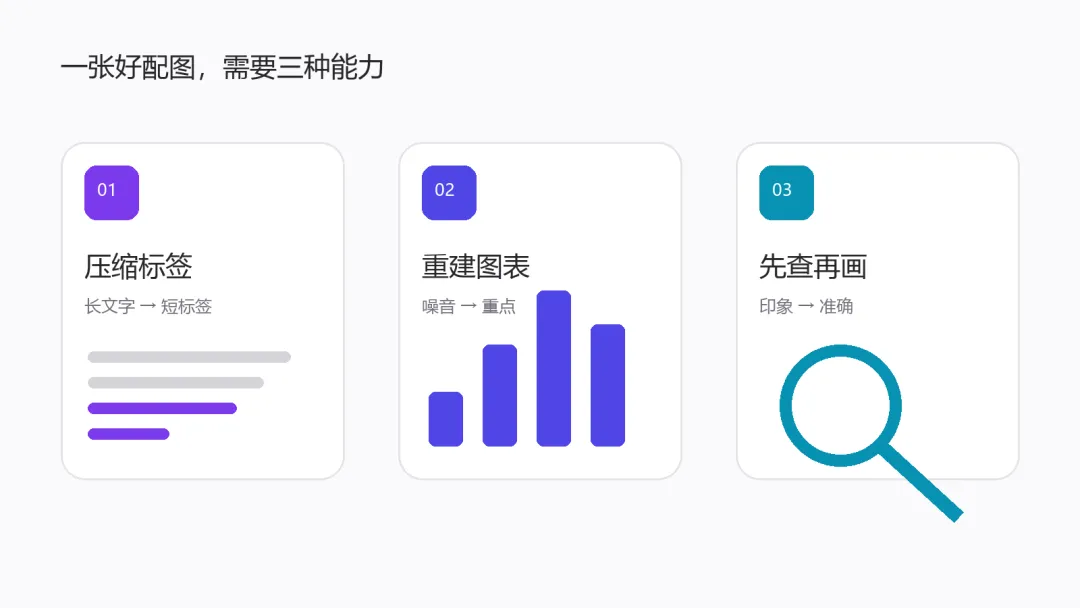
— 中文标签、图表重建与专业参考三项能力
03
INSIGHT
第一,它会把长文字压成可读的中文标签
解释图最怕两件事:没有文字,读者看不懂;文字太多,图片直接变成海报。
这个 Skill 的处理方式是把文字压短。
比如你给它一段产品流程,它不会把整段话塞进图片里,而是提炼成“输入”“判断”“处理”“输出”“反馈”这类短标签。比如你让它解释一个学习方法,它也会把复杂表述压成几个清楚的动作节点。
这对中文内容尤其重要。
因为中文一旦进入图像生成环节,最容易出现错字、乱码、粘连和不清晰。如果标签太长,失败率会明显升高。与其强行把一句话画进图里,不如先把它压成准确、短小、能指向对象的词。
这套流程的好处是:图不是靠正文解释才能成立,而是自己就能说明一部分内容。
读者哪怕只扫一眼,也能知道这张图在讲什么。
04
INSIGHT
第二,它会重建图表,而不是机械美化截图
很多人用 AI 美化图表时,会把一张截图丢进去,然后希望它“变高级”。
但真正的问题是,原图里可能本来就有太多噪音:字体乱、颜色杂、刻度不清、重点不突出。只给它换一个皮肤,并不会让信息更容易理解。
guizang-material-illustration 更聪明的地方是,它会优先抽取图表的语义信息:
● 这是什么图表;
● 标题和结论是什么;
● 横轴、纵轴、单位分别是什么;
● 哪些类别最重要;
● 哪些数值不能改;
● 最高点、最低点、拐点或异常点在哪里;
● 读者最应该记住哪一句结论。
然后,它再重新组织画面。
原来的柱状图、折线图或漏斗图,可以变成一张更适合传播的材质化图表:主体更清楚,重点更突出,旁边还可以加入解释标签和小场景。
当然,如果你要做的是论文级、审计级、每个数值都必须严格复核的数据图,还是应该使用专业可视化工具。
它更适合的场景,是文章传播、工作汇报、课程讲解和知识解释。
05
INSIGHT
第三,它知道专业内容不能凭感觉乱画
AI 图片很容易出现一种问题:画面看起来很像,但细节是错的。
比如你让它画一个专业流程、科学装置、历史器物、软件架构或某个技术概念,如果模型只凭印象生成,就很可能把关键部件画反、把流程顺序画错,甚至把一个根本不存在的结构画得很精致。
这个 Skill 通过“先查再画”降低这种风险。
遇到冷门概念时,它会先确认:
01这个概念到底是什么;
01它有哪些不能画错的关键结构;
01普通读者通过哪些视觉线索能识别它;
01哪些部分可以风格化,哪些部分必须准确。
这一步看起来很小,但非常重要。
它决定了这张图是“看起来专业”,还是“真的可以放进正式内容”。
06
INSIGHT
适合拿它来做什么?
如果你写公众号,可以让它从一篇长文里挑出 1—4 个最适合视觉化的核心概念,每个概念生成一张中心配图。
如果你做课程,可以让它把一个知识点画成机制图、流程图或对比图。比如杠杆原理、学习路径、经济模型、产品架构,都可以用这种方式讲得更清楚。
如果你做产品说明,可以把用户路径、功能模块、数据流、权限流程画成一张结构图。
如果你做工作汇报,可以把“现状、问题、原因、下一步”整理成四象限,也可以把项目从输入到交付画成一条清晰流程。
如果你手里有很普通的图表,也可以让它重画成适合传播的视觉图:柱状图、折线图、漏斗图、热力图、甘特图、桑基图,都可以作为输入。
但要注意,它最适合做的是“文章中心配图”。
它不是完整的小红书排版工具,也不是一整套 PPT 生成器。更好的用法是:先用它生成一张能解释核心概念的图,再把这张图放进公众号、PPT、卡片或飞书文档里做最终排版。
把分工拆清楚,效果会更稳。
07
INSIGHT
怎么安装?
如果你使用的是 Claude Code、Codex 或其他支持 Agent Skills 的环境,可以用下面这条命令安装:
npx skills add https://github.com/op7418/guizang-material-illustration --skill guizang-material-illustration
也可以直接让有 Shell 权限的 Agent 帮你安装:
帮我安装 guizang-material-illustration。
请把 https://github.com/op7418/guizang-material-illustration
克隆到 ~/.claude/skills/guizang-material-illustration,
安装完成后检查 SKILL.md、assets/、references/ 是否存在。
安装完成后,不需要记复杂参数。你只要用自然语言告诉它:你要给什么内容配图、图片放在哪里、最想突出什么结论、哪些文字和数据不能出错。
08
INSIGHT
几个可以直接复制的提示词
给文章生成配图:
阅读这篇文章,找出 3 个最适合视觉化的核心概念,
分别生成一张带中文短标签的材质插画。
图片适合放在公众号正文中间。
解释一个复杂机制:
用 guizang-material-illustration 的方式,
把这段产品机制画成一张流程解释图。
要求中文标签简短,箭头关系清楚。
重画一张图表:
把这张折线图重画成材质插画风格。
保留原始数据、单位、类别顺序和最高点,
突出最关键的增长变化。
处理专业概念:
这段内容涉及 PKCE。
请先搜索可靠资料确认流程和角色,
再生成一张带中文短标签的流程图。
制作教学插图:
根据这段小学科学课文,生成一张杠杆原理解释图。
标出支点、用力点、阻力点和力臂,
确保缩小后中文标签仍然清楚。
∞
THE END
好的 AI 配图,应该帮内容变清楚
过去我们讨论 AI 绘图,常常只看画面是不是惊艳、质感是不是高级、风格是不是统一。
但对内容创作者来说,更关键的问题其实是:这张图有没有帮读者理解内容?
一张真正有价值的配图,不只是装饰。它应该能承接正文、压缩信息、解释关系,并在读者快速滑动时,把他拉回到核心观点上。
guizang-material-illustration 值得借鉴的地方,正是它把“生成图片”拆成了一套更完整的工作流:先理解内容,再提炼概念;先确认事实,再设计结构;生成之后,还要检查文字、数据和画面裁切。
它当然不是万能的。中文标签可能仍然需要重试,复杂数据图也不适合完全交给图像模型。但相比只写一句“帮我画一张高级感配图”,这套方法已经更接近真正的内容生产流程。
如果你经常写文章、做课件、做汇报,却总觉得中间缺一张“漂亮但不空”的图,可以试试这个 Skill。
它解决的不是有没有图片的问题。
它解决的是:这张图到底能不能帮你把话讲明白。
如果你觉得今天这篇有收获,欢迎点赞、在看、转发三连,我们下篇见。