 夜雨聆风
夜雨聆风这种事情通常不是因为谁粗心。办公室改完文件,顺手拷回家;家里临时补了两段文字,第二天又忘了带走。时间一长,文件名就开始长出一串“最终版”“最终版2”“最终版真的最后一次”。真正需要它的时候,反而没有一份能让人放心。
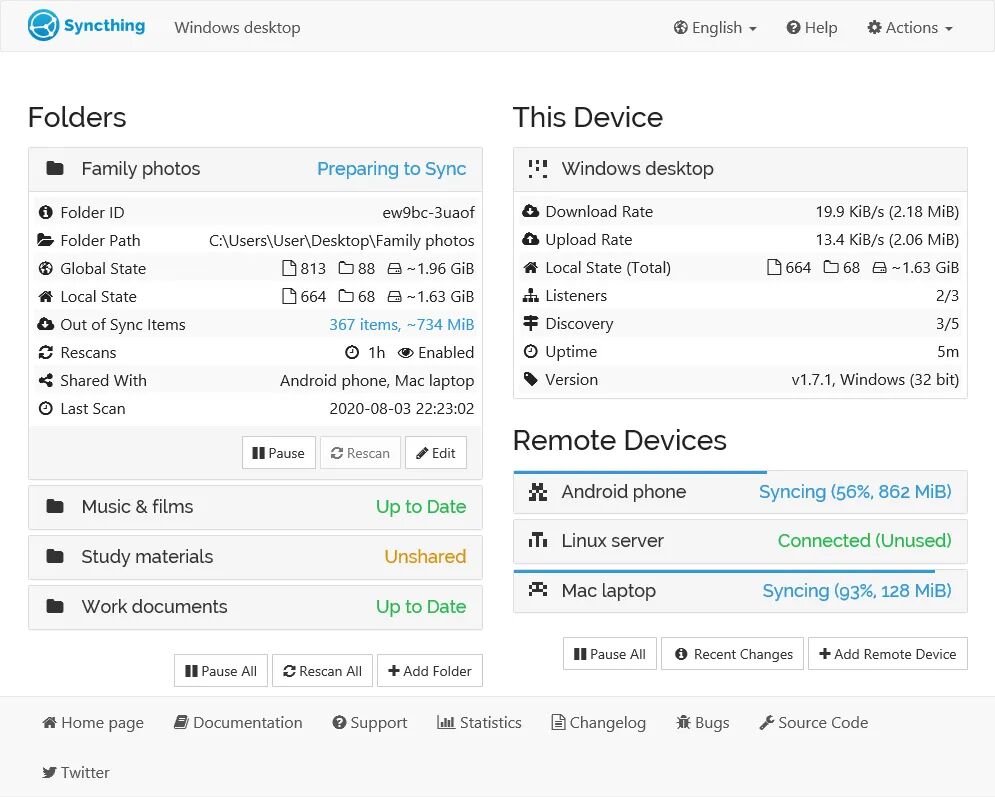
Syncthing 解决的不是“怎么把一份文件发给别人”,而是“我自己的几台设备,能不能持续保持一致”。它不把文件先交给某个中心网盘,而是让被选中的设备交换文件变化。听起来朴素,却正好击中了很多普通人的日常麻烦。

先别同步整台电脑
第一次接触同步工具时,最容易犯的错误是:既然它能同步,那就把文档、下载目录、桌面、照片和工程文件一起选上。这样做看起来省事,实际上是把边界问题推迟到最难收拾的时候。
我更愿意先问自己一个很具体的问题:哪些文件真的需要在两台设备之间保持一致?正在写的笔记、需要跨电脑继续处理的表格、家里和办公室都要打开的资料,可能值得同步;缓存、临时下载、安装包和已经归档的文件,通常不值得自动跟着走。
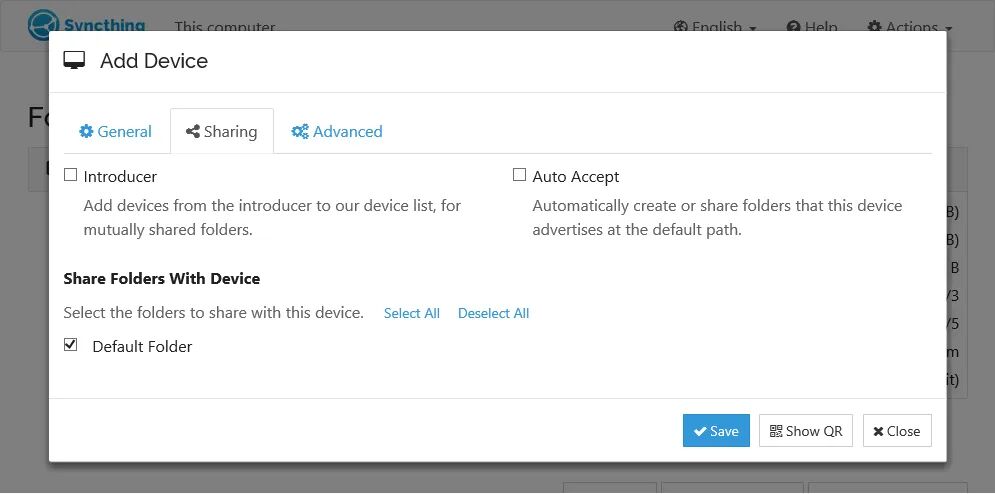
Syncthing 的核心单位是文件夹,而不是“整台设备”。这个设计很克制,也很适合普通人:先建一个测试同步文件夹,放进去几份不重要的文件,观察新增、修改和删除分别会发生什么,再慢慢扩大范围。
设备不是账号,得一个个互相认识
网盘最顺手的地方,是登录一次就能看到自己的文件。Syncthing 没有把这件事做得这么含糊:新设备要有自己的身份,两台设备要明确互认,文件夹也要明确分享给哪台设备。第一次看会觉得多了一步,真正用起来反而更容易知道文件正在去哪里。
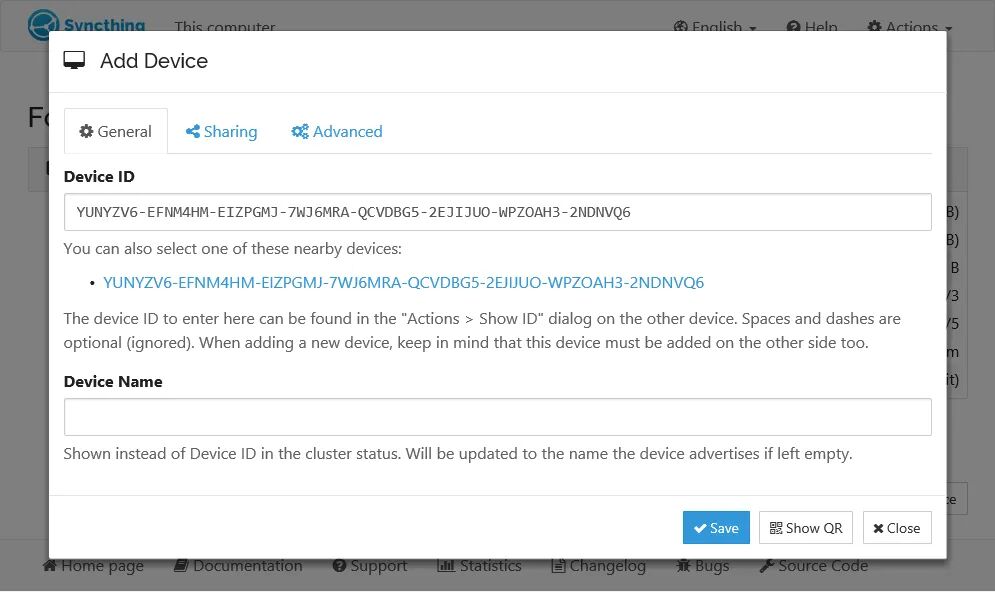
给设备取一个容易认出的名字也很重要。不要让家里人面对一串看不懂的设备名,最后把工作电脑和家用电脑选反。同步工具的安全感,有一半来自加密,另一半来自你能不能看懂当前的边界。
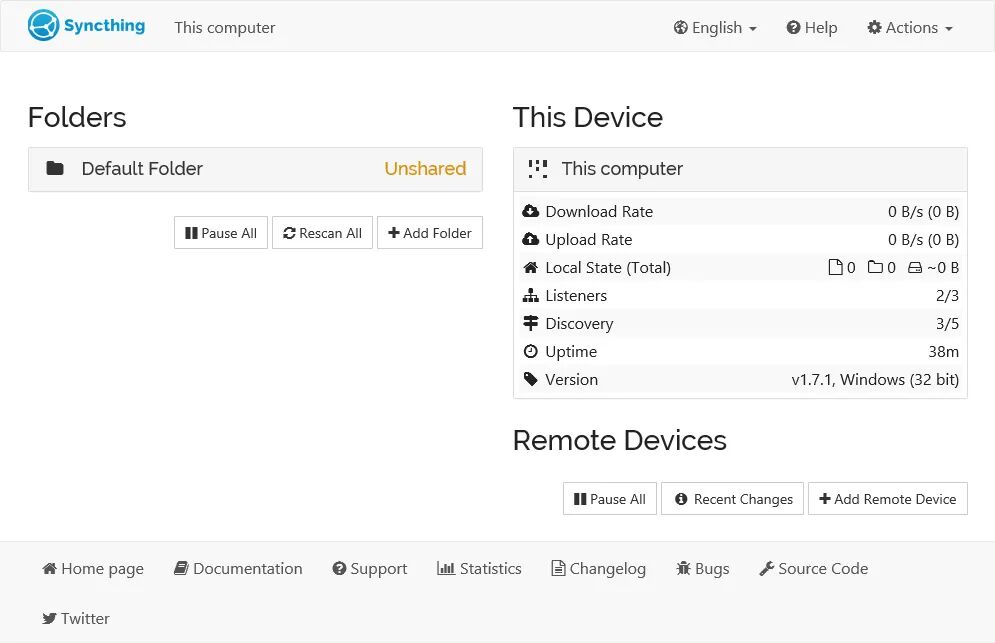
同步很省事,但删除也可能跟着走
同步和备份不是一回事。同步的目标,是让几个地方尽量一致;如果你在一台设备上误删了文件,其他设备可能也会继续执行这个变化。它不会因为文件很重要,就自动替你保留一份过去的版本。
所以我不会把同步文件夹当成唯一存档。重要资料仍然要有独立备份,正在编辑的文件和已经归档的文件也最好分开。前者适合让设备保持一致,后者更适合按周期备份,不要把所有问题都交给同一个自动动作。
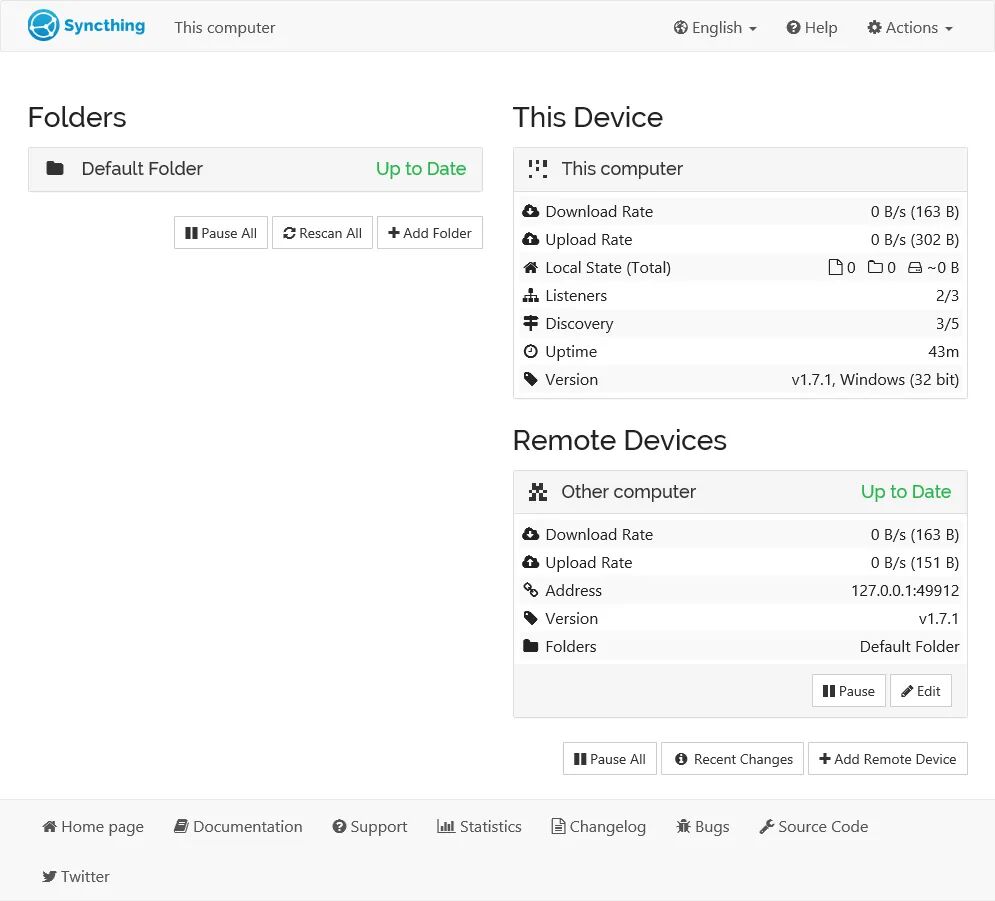
真正难处理的是“两个地方都改过”
两台设备没有同时在线时,冲突很容易发生。你在办公室改了一份,家里的人又在另一台电脑上改了同一个文件,设备重新连上之后,软件能做的是尽量保留变化,不能替你判断哪一段才代表真实意图。
文本笔记通常还能比较,表格、设计文件和大型工程文件就要谨慎得多。遇到冲突时,我宁愿先保留两份,再人工确认;也不会为了让文件夹看起来只剩一个文件,就急着覆盖掉其中一份。
我的同步范围后来变得很小
现在我只让三类资料自动跟着设备走:正在写的文字、需要在两台电脑之间继续处理的表格,以及少量不会快速膨胀的个人笔记。照片和视频有自己的归档方式,下载目录和软件工程也不直接塞进日常同步。

这个范围比“同步所有东西”小得多,却更容易长期维护。设备暂时离线时,我知道它要追上的只是几个明确的文件夹;外接硬盘则负责做另一份备份,不参与日常同步。这样即使某次误删,也不至于所有副本同时跟着消失。
它替你省掉的是重复动作,不是判断
Syncthing 最适合的场景,是两三台属于自己的设备长期保持一组资料一致。它不太适合临时给朋友发一张照片,也不等于带搜索、历史版本和在线协作的完整云盘。工具越专注,使用边界越应该先想清楚。
当你经常问“哪个版本才是真的”,问题往往不只是缺一个同步工具,而是同步范围太大、文件夹边界太模糊。先把资料分开,再决定哪些需要自动跟进,通常比换一个更复杂的工具更有效。
我后来不再把同步理解成“让所有设备一模一样”。它更像一条只铺在必要路段上的传送带:该走的文件自己走,不该走的文件留在原处;需要备份的资料另存一份。规则清楚以后,来回拷文件的次数自然就少了。
项目地址:Syncthing GitHub 官方文档:Syncthing Documentation

