本文将介绍如何安装 Claude Code CLI,以及如何通过 CC Switch 接入 DeepSeek。如果这篇文章对你有帮助,欢迎关注,我会继续分享更多实用教程。
一、安装 Git for Windows
Windows 用户安装 Claude Code CLI 前,建议先安装 Git for Windows,以获得 Git 版本管理和 Git Bash 命令支持。Git for Windows 官方下载地址:https://gitforwindows.org下载安装包后,按照默认选项完成安装即可。需要说明的是,Git for Windows 并不是 Claude Code 的强制依赖。未安装时,Claude Code 也可以使用 PowerShell 执行命令。
安装完成后,关闭当前 PowerShell,然后重新打开并执行:claude --version如果能够显示 Claude Code 的版本号,就说明安装成功。还可以执行:claude doctor该命令可以检查 Claude Code 的安装和配置状态。
四、安装 CC Switch
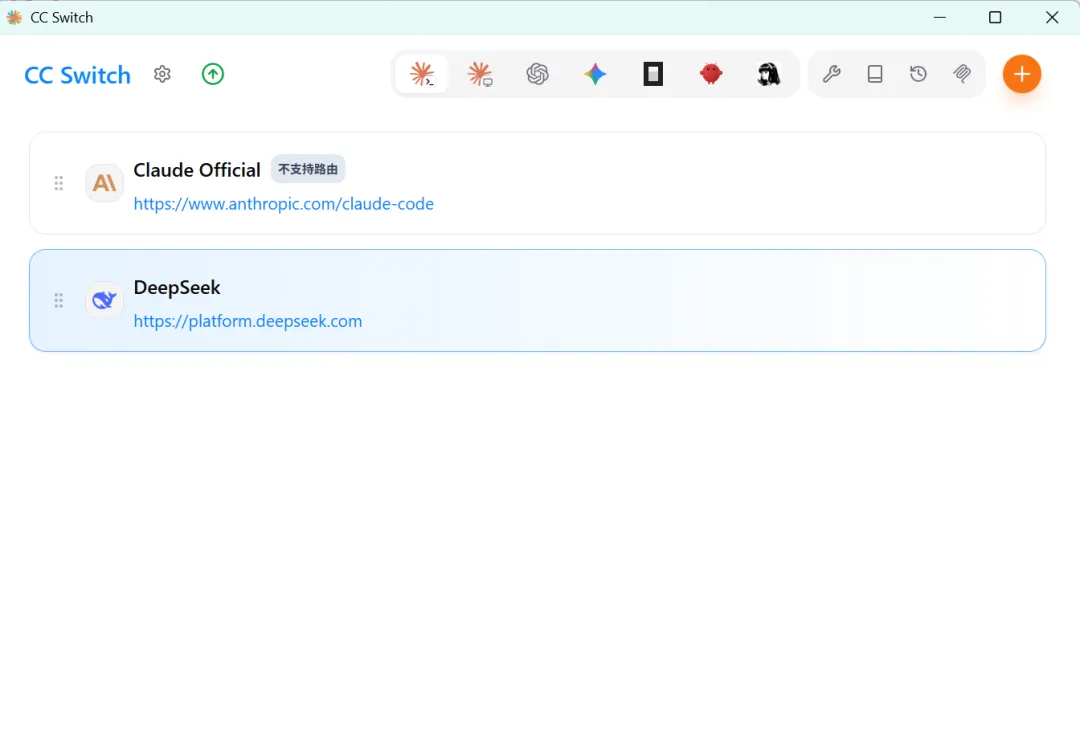
安装好 Claude Code 后,接下来使用 CC Switch配置 DeepSeek。CC Switch 是一款第三方开源配置管理工具,可以通过图形界面管理 Claude Code、Codex 等工具的模型供应商。CC Switch 官方网站:https://ccswitch.io官方 GitHub:https://github.com/farion1231/cc-switchWindows 安装包:https://github.com/farion1231/cc-switch/releases进入 Releases 页面,下载最新版 Windows 安装包并完成安装。
五、创建 DeepSeek API Key
进入 DeepSeek 开放平台:https://platform.deepseek.com注册并登录账号,然后进入 API Keys 页面创建一个新的 API Key。创建完成后,需要立即复制并妥善保存。API Key 通常不会再次完整显示,如果丢失,可以删除旧密钥并重新创建。不要将 API Key 发布在文章、截图或公开代码中,否则其他人可能使用你的账户余额。
六、在 CC Switch 中配置 DeepSeek
打开 CC Switch,确认当前选择的是 Claude Code,然后点击右上角的加号添加供应商。选择 DeepSeek,并填写以下内容:API Key:刚才创建的 DeepSeek API KeyAPI 请求地址:https://api.deepseek.com/anthropic模型可以选择:deepseek-v4-flash或者:deepseek-v4-prodeepseek-v4-flash配置完成后点击保存,然后启用 DeepSeek 供应商。DeepSeek 官方接入说明:https://api-docs.deepseek.com/zh-cn/quick_start/agent_integrations/claude_code/
七、启动 Claude Code
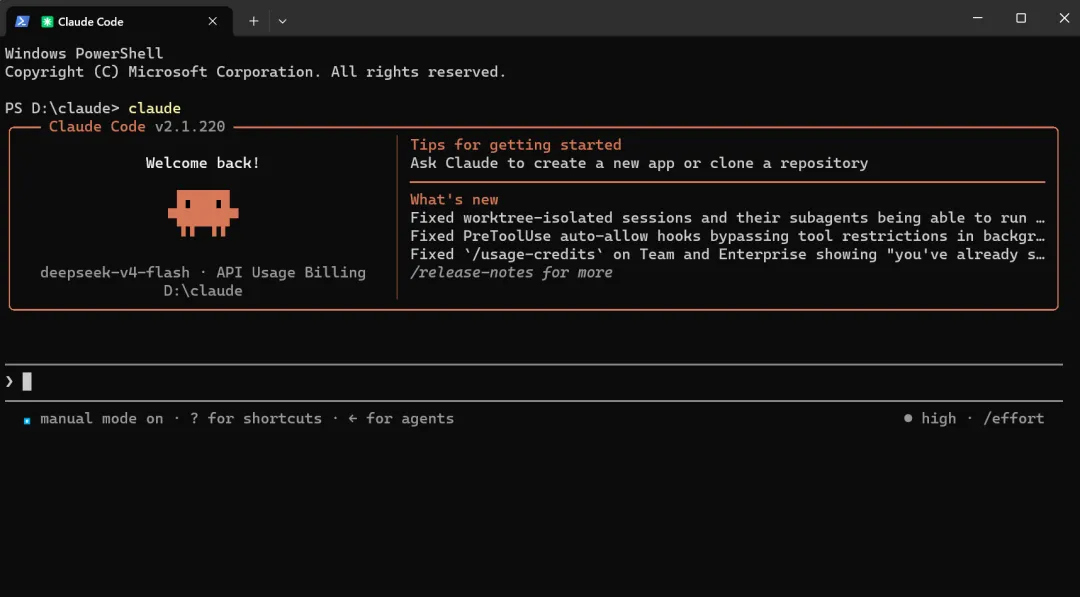
建议为项目创建一个单独的文件夹。打开该文件夹,在空白处点击鼠标右键,选择“在终端中打开”,然后输入:claude首次启动时,需要选择界面主题,并确认是否信任当前文件夹。如果这个文件夹是你自己创建的,或者其中的代码来源可靠,可以选择:Yes, I trust this folder完成初始设置后,就可以让 Claude Code读取、分析和修改当前文件夹中的项目了。例如,可以输入:请分析当前项目的目录结构或者:请帮我创建一个简单的网页项目此时,Claude Code 使用的后端模型就是在 CC Switch 中启用的 DeepSeek 模型。
免责声明
本文仅用于技术交流和学习参考,不构成任何官方指导或服务承诺。CC Switch 是第三方开源工具,与 Anthropic、DeepSeek 无官方隶属或合作关系。文中涉及的软件版本、模型名称、接口地址和操作界面可能随时间更新,请以各项目官方说明为准。使用 API 产生的费用由用户自行承担,请妥善保管 API Key,避免泄露或产生非本人操作的费用。Claude Code 和 DeepSeek 生成的代码可能存在错误。执行命令、修改文件或部署项目前,请仔细检查并备份重要数据。因使用本文方法造成的账号、费用、程序或数据问题,需由使用者自行承担。
基本文件流程错误SQL调试
请求信息 : 2026-08-06 10:31:49 HTTP/1.1 GET : https://www.yeyulingfeng.com/a/905157.html
 夜雨聆风
夜雨聆风