 夜雨聆风
夜雨聆风📑 目录
WorkBuddy 简介与核心能力
场景一:数据清洗与预处理
场景二:数据汇总与统计分析
场景三:从 Excel 数据一键生成周报
场景四:Excel 数据直接生成 PPT
场景五:批量文件处理与自动化
实战技巧与指令模板
避坑指南与效率对比
1. WorkBuddy 简介与核心能力
什么是 WorkBuddy?
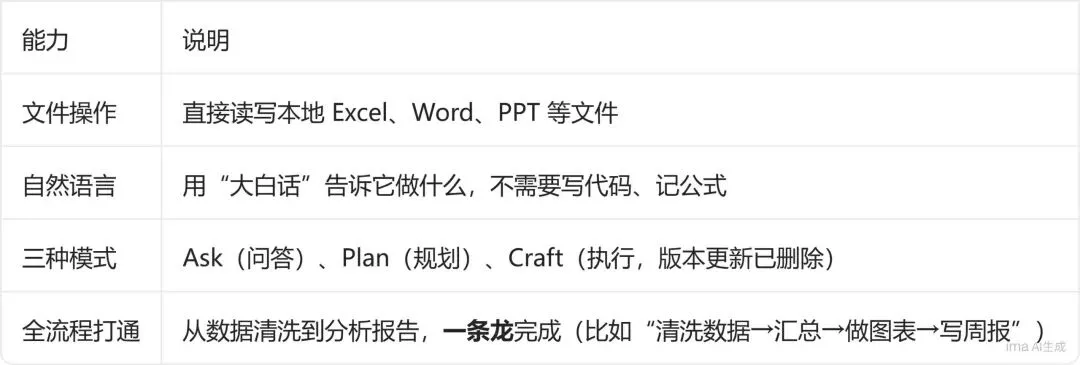
腾讯云推出的桌面 AI 智能体,能直接读写本地文件
不同于普通聊天 AI,它能直接操作电脑上的 Excel、Word、PPT 文件
一句话驱动,零代码、零配置完成复杂办公任务
核心能力一览
2. 场景一:数据清洗与预处理
痛点
原始表格普遍存在空值、重复、格式混乱等问题
手动删除重复、补空值、统一格式,耗时费力
万能指令模板
读取桌面"销售数据.xlsx",帮我做以下处理:
1. 删除完全重复的行
2. 把"销售额"列的空值按 0 填充
3. 将日期列统一为 YYYY-MM-DD 格式
4. 将公司名称列全角符号替换为半角格式
5. 保存为新文件"销售数据_清洗后.xlsx",不要覆盖原文件
效果
5 万行数据,约 1 分钟出结果
不用写一个公式,也不用敲 Python
3. 场景二:数据汇总与统计分析
痛点
多份 Excel 数据合并、按维度汇总、计算环比同比,传统方式要写公式或做透视表
万能指令模板
读取桌面"销售数据.xlsx",完成以下操作:
1. 按"月份"汇总每月销售额,生成一张汇总表
2. 计算出每个月的环比增长率
3. 标记异常数据(销售额波动超过 ±20% 的月份)
4. 根据汇总结果画一张月度销售额柱状图
5. 输出的汇总表和图表保存为"月度销售分析.xlsx"
效果
传统方式约 60 分钟 → AI 方式约 1 分钟
数据透视、图表生成一步到位
4. 场景三:从 Excel 数据一键生成周报
痛点
有了数据还要写周报,反复切换工具,效率低下
万能指令模板
根据"销售数据_月度汇总.xlsx"的数据,帮我写一份本周销售情况周报,要求:
1. 结构分为"整体概况、亮点、问题、下周计划"四部分
2. 关键数据用具体数字支撑,不要空话
3. 语气正式,适合发给部门领导
4. 字数 800 字左右,输出为 Word 文档
关键技巧
把上一步的结果文件作为上下文喂给 AI
如果某部分不满意,直接追问修改,不要从头再来
5. 场景四:Excel 数据直接生成 PPT
痛点
每月汇报 PPT 从整理数据、制作图表到排版美化,动辄半天
万能指令模板
根据这份周报内容,生成一份 10 页商务风格的 PPT 大纲:
划分封面、目录、核心内容、总结四个板块,
每页标注核心要点,风格简洁专业,适合上会汇报。
进阶版:数据驱动 PPT
调取桌面 Q2 业绩汇总 Excel 数据表,生成科技风 12 页汇报 PPT,
核心板块包含项目概况、各区域业绩进度、同比环比数据对比、
盈利分析、下半年运营规划,图表嵌入幻灯片内,
整体配色选用商务蓝灰色调,自动适配排版间距。
效果
传统方式约 3-4 小时 → AI 方式约 10-15 分钟
6. 场景五:批量文件处理与自动化
痛点
多份数据表格合并、跨部门文件汇总,手动操作易出错
多表合并指令模板
读取 D 盘销售数据文件夹内全部 Excel 表格,整合所有工作表内容,
统一标准化字段名称:日期、所属区域、产品品类、销售额、销售数量、
对接负责人;剔除重复冗余数据,按区域分组统计季度销售总额,
自动生成柱状分析图表,最终将汇总数据表与配套图表保存为
"季度销售总表.xlsx"存放至桌面。
定时自动化任务
每周一早上 9 点提醒我处理上周销售数据,并自动跑一遍数据清洗流程。
AI 自动创建定时任务,到点弹窗提醒并执行
7. 实战技巧与指令模板
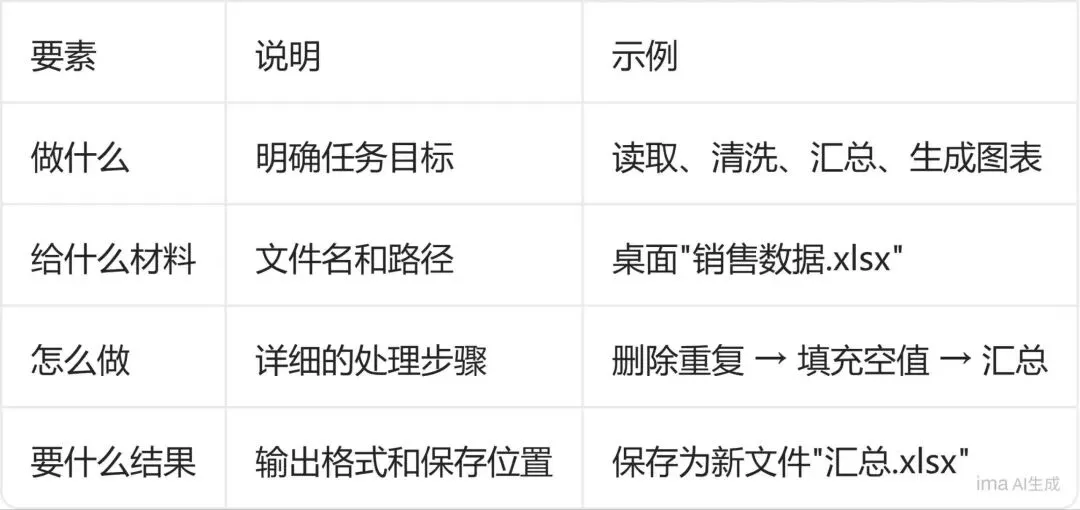
指令四要素 ✨
省积分技巧
简单任务用 Ask 模式(只问答不操作文件)
需求一次性说清楚,减少来回对话
复杂任务先用 Plan 模式确认方案
每月 1 号领取免费额度,优先做重活
8. 避坑指南与效率对比
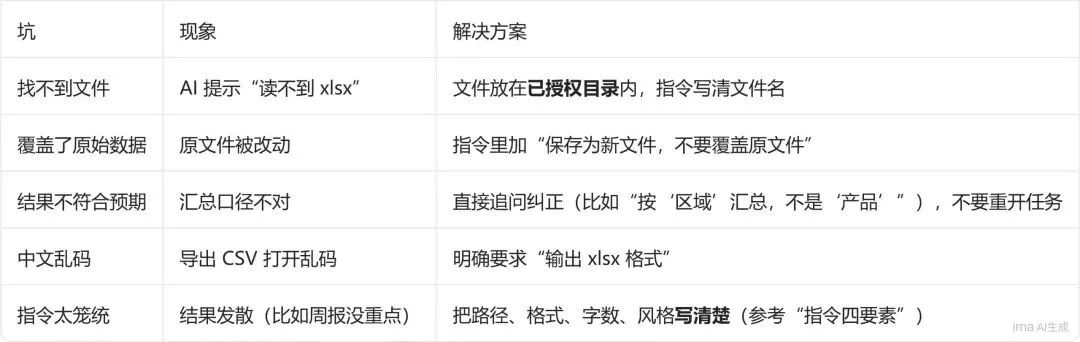
常见问题与解决方案
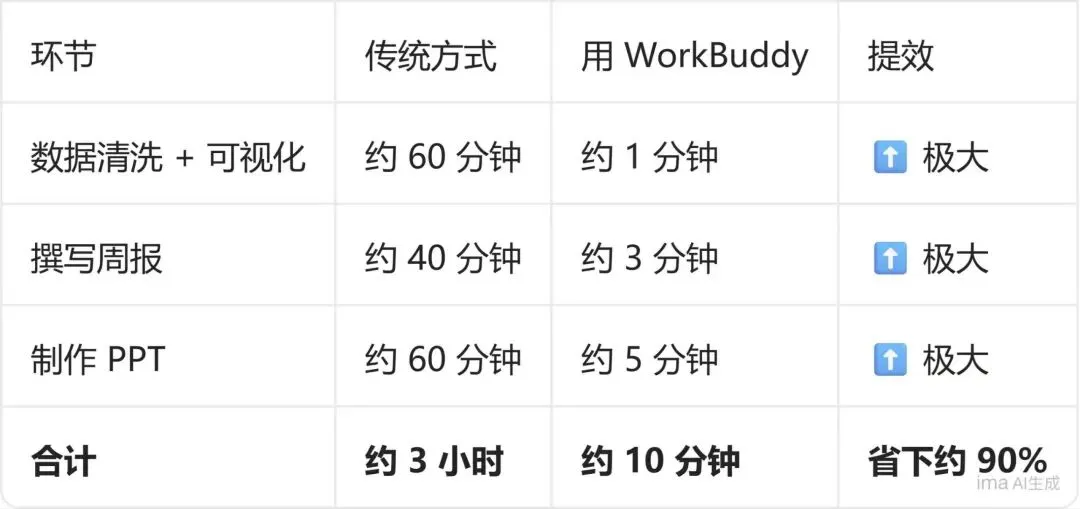
效率对比表
📌 总结
核心心法
指令越清晰,AI 执行越准。
一句话总结
WorkBuddy 不是"更会聊天的 AI",而是能帮你干完活的 AI 办公智能体。从 Excel 数据清洗、统计分析,到一键生成周报和 PPT,全程一句话搞定,省下 90% 的时间,让你专注于更有价值的工作。

