 夜雨聆风
夜雨聆风PDF 里的内容想复制出来?
这两款工具直接转成文字
PDF OCR 识别 · PDF24
免费 · 无广告 · Windows / 网页
思行软件库 · 每天一件实用神器
📦 5 Parts
👉 滑动
PART 01
先说清楚它适合谁
对号入座
PART 02
第一款:PDF 图片文字识别
图片转文字
PART 03
第二款:PDF24(免费 27 年)
一套顶多个
PART 04
怎么拿到它
回复关键词
LAST
写在最后
想把 PDF 里的字复制出来、或者合并压缩几十个文件?这两款免费工具能顶大半场。
办公里最磨人的小事之一,就是 PDF 里那段文字死活复制不出来:扫描件、图片型文档、别人发来的合同,全是图。
要么装个大而全的办公套件,要么去搜一堆来路不明的转换网站。其实有个更省事的组合,今天说两个我自己常用的。
01
PART
先说清楚它适合谁
WHO · 适合人群
这类工具不是万金油,先对号入座,能省你十分钟下载时间。
• 适合:经常处理扫描件、合同、论文,需要把图里文字转出来的人。
• 适合:要做 PDF 合并、压缩、转 Word,又不想为偶尔一次开会员的人。
• 不适合:只偶尔打开一两个 PDF 看看、从不需要编辑转换的人——系统自带 viewer 就够了。
02
PART
第一款:PDF 图片文字识别
USE · 实际体验
第一款是PDF 图片文字识别工具,纯免费,能把图片型 PDF 里的文字直接识别出来。
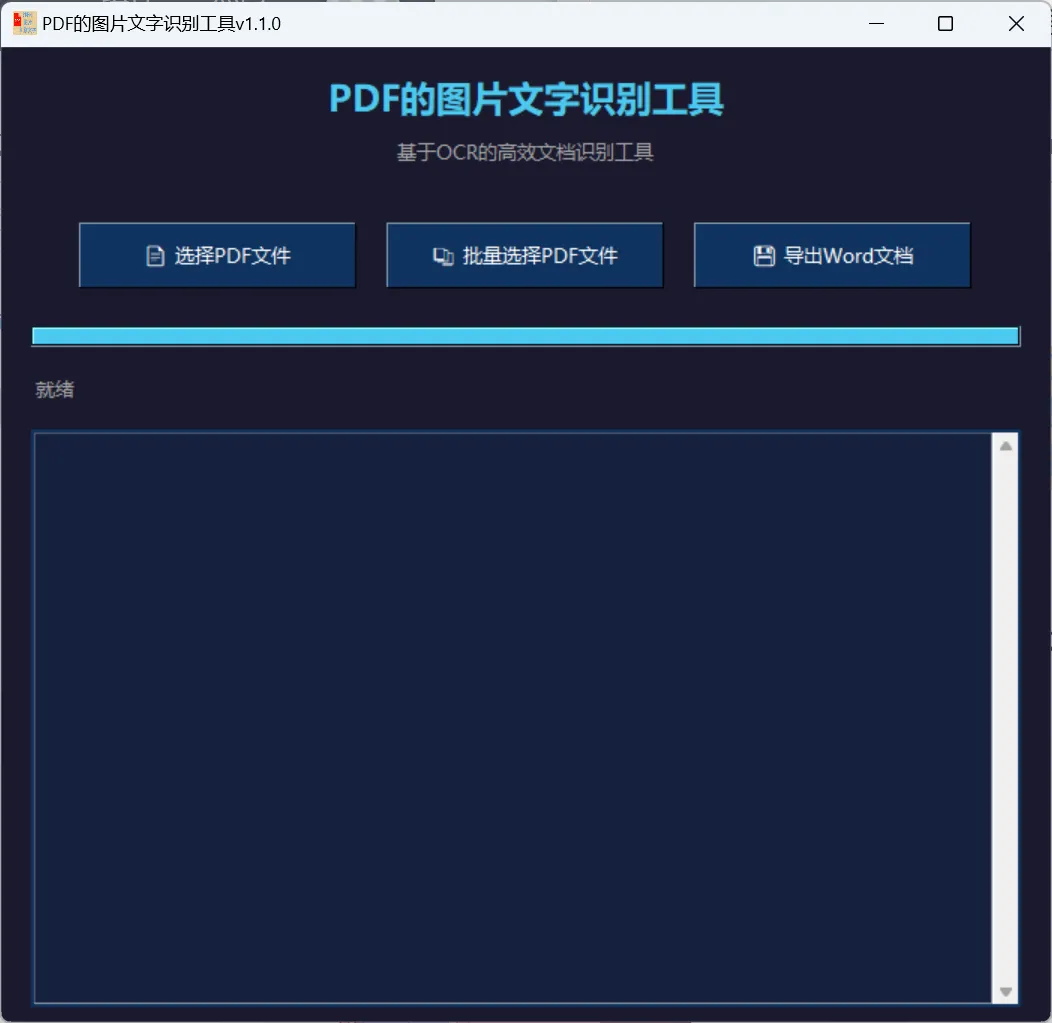
支持单文件、也支持批量多选;识别完文字会直接显示在下方预览区,还能做文字预处理、结果后处理。
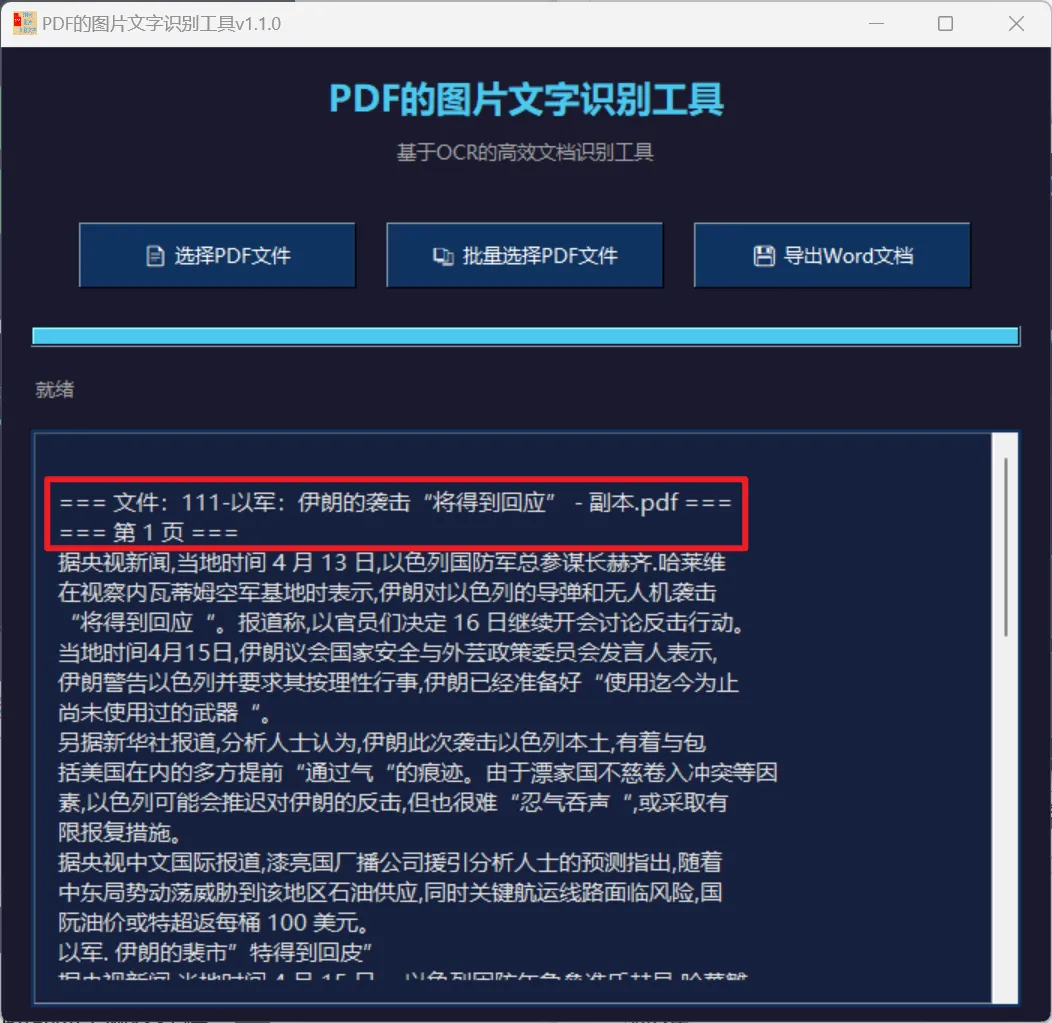
确认无误后点【导出 Word 文档】,文字就进 Word 了,后面想改想摘都方便。
03
PART
第二款:PDF24(免费 27 年)
USE · 老牌工具箱
第二款叫 PDF24,1999 年一位德国开发者写的,到今年已经免费 27 年,中间没断过。
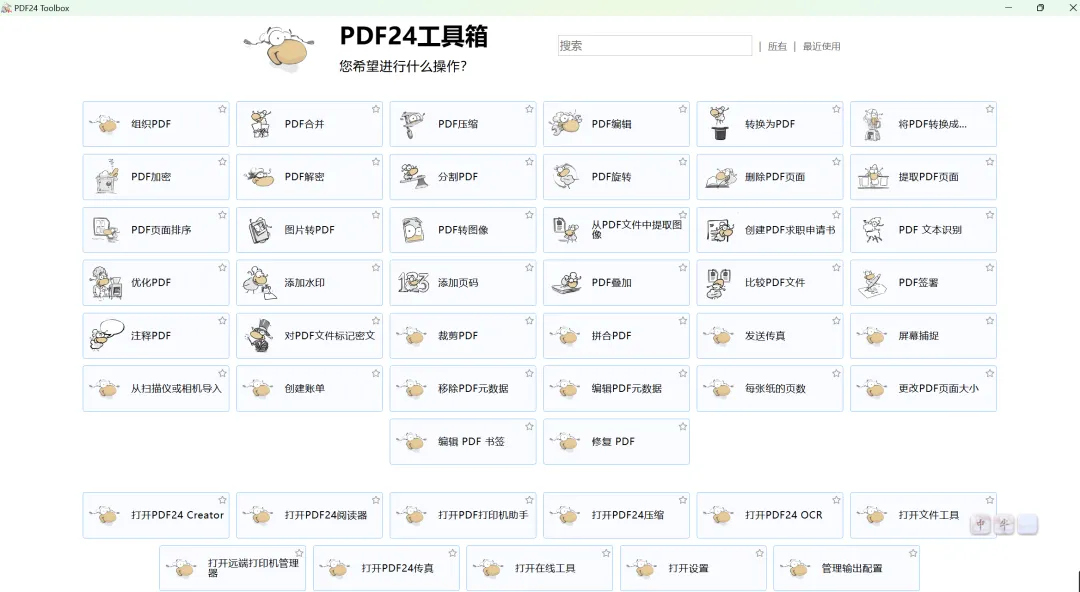
它更像一套 PDF 工具箱:合并、压缩、编辑、转换、加密、解密、分割、旋转……四十多个功能挤在一个小软件里。
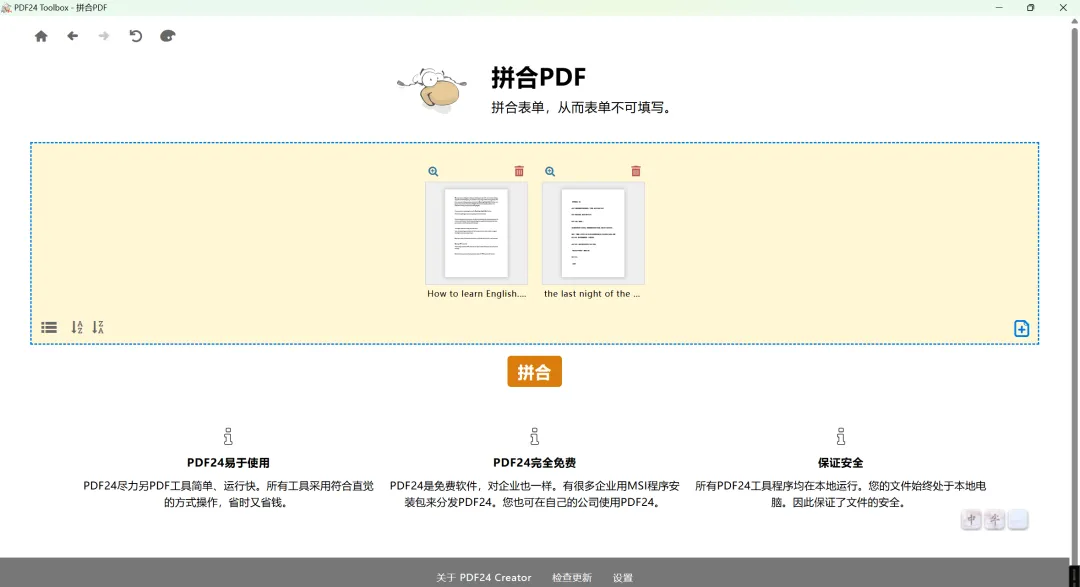
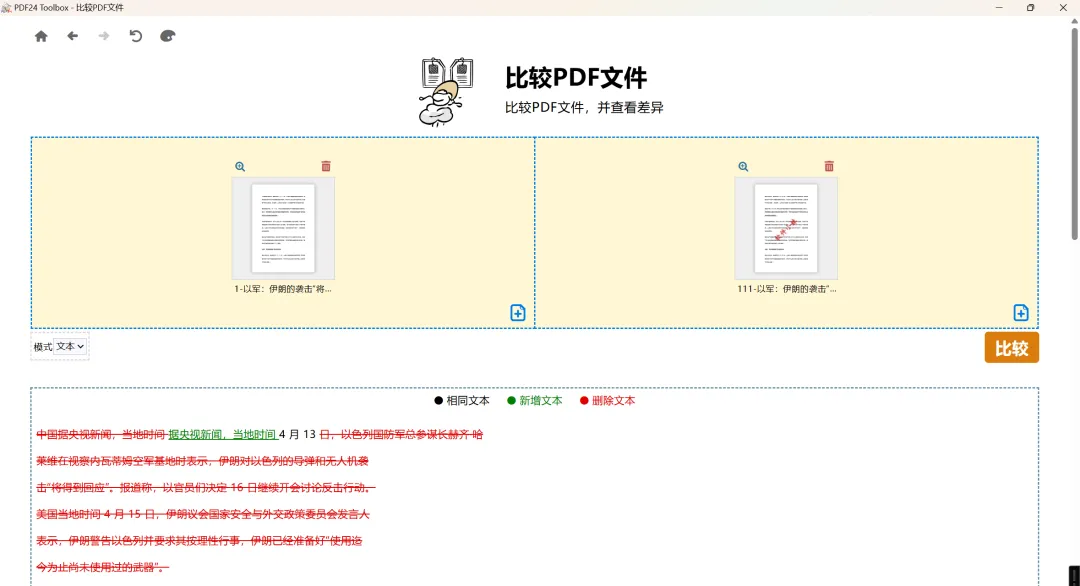
比如合并,把要合的 PDF 拖进去点【拼合】就行;比较两个版本的差异它也内置了——拖入两份,下方会标出相同、新增、删除的文本。
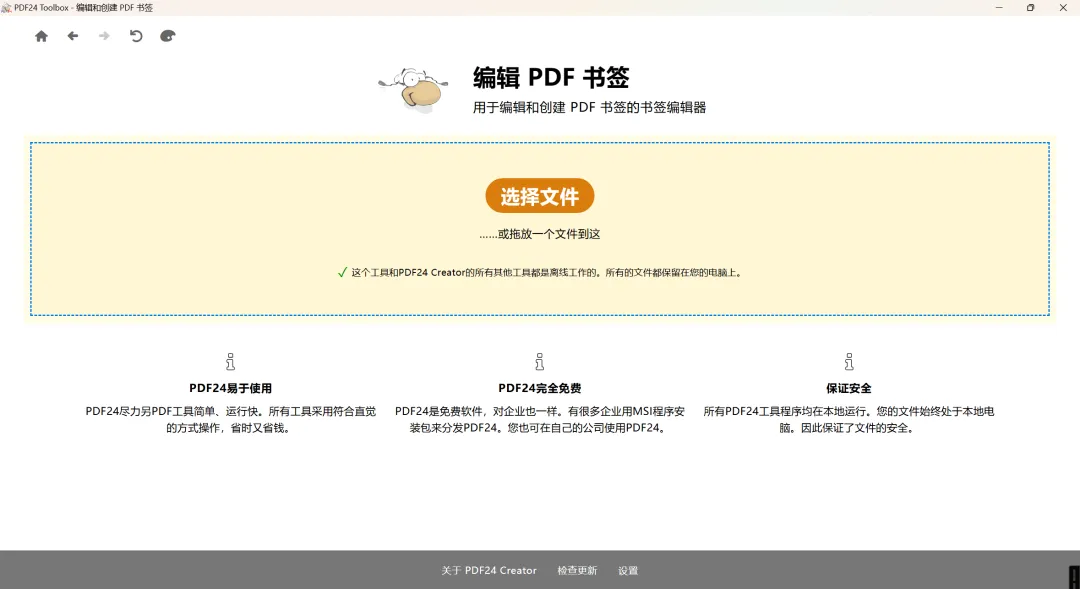
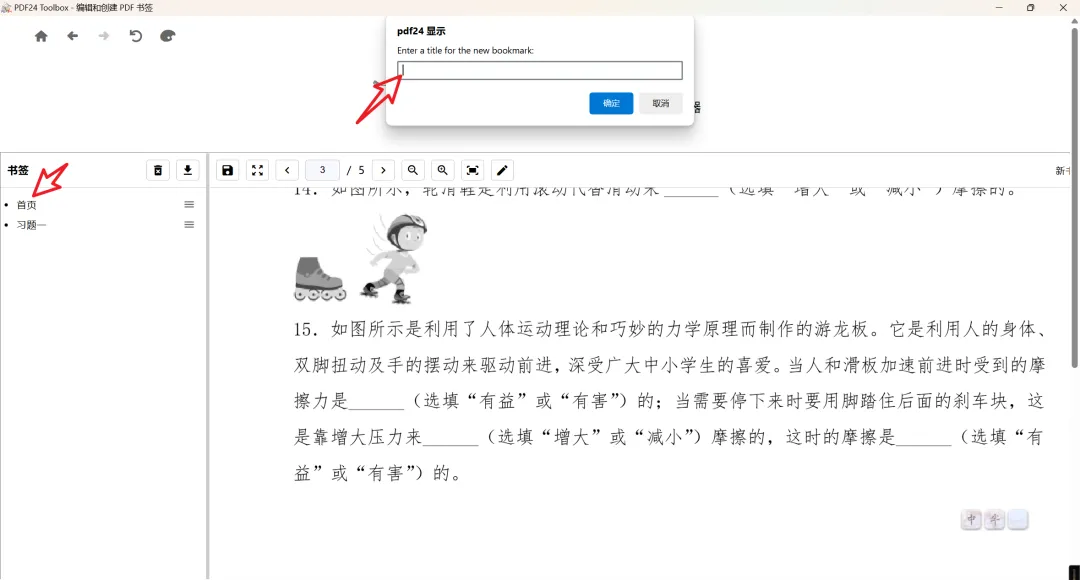
还有个冷门但好用的:书签编辑。选中一段文字自定义书名,左侧立刻生成导航,长文档翻起来顺手很多。
! 使用提示 🕳
PDF24 的 OCR 功能需要联网;新版已不支持 Win7,老机器记得找兼容版本,下到本地及时备份。
04
PART
怎么拿到它
GET · 获取方式
在公众号后台回复关键词 26080401,即可拿到本文软件与说明。具体获取规则以该公众号当期公告为准。
拿到后建议先解压到固定目录,再决定要不要设开机自启——工具只有一打开就在手边,才会真的被用起来。
///
LAST
写在最后
SUMMARY · 少即是多
PDF 工具琳琅满目,但大多数人 90% 的需求就那几样:转文字、合并、压缩。先把这两款用熟,比囤一堆用不上的会员值。
我是 思行软件库 |思行研究所的软件补给站,每天一件实用神器。
文章对你有帮助的话,麻烦点一下底部的「点赞」和「在看」,再「转发」给需要的朋友——这对我们很重要,感谢支持!
THANKS FOR READING