夜雨聆风
夜雨聆风【收藏党必看】四个慢性“杀机”太多人在做,护住你的笔记本寿命和性能,0成本就能改
有一说一,很多人电脑慢,不是配置不行,是日常用法在“掏空”它。别等风扇像拖拉机、开机像上班打卡才后悔。机哥把最常见的4大伤机习惯梳理出来,顺手改一改,电脑能多用两年不夸张。
乱装软件:弹窗全家桶一键入住,性能当场半折
症状:开机就喘、托盘图标一排排、浏览器被接管、广告弹到怀疑人生。 原因:第三方下载站“套娃”安装,附带启动项和驻留进程,白白吃掉内存和网速。 正解怎么做: 软件来源三选一:微软商店、品牌电脑自带的软件中心、靠谱安全软件的应用管家。装完记得在设置里把“开机自启/常驻后台/开机开加速”统统关掉。 已中招怎么办:应用与功能里按安装时间排序卸掉可疑项;任务管理器里禁用不认识的启动项;浏览器重置为默认;再跑一遍“磁盘清理”和临时文件清除,电脑能立刻轻快一截。 黑话翻译:少装=少打架。后台少一个,开机快5秒,风扇也少吼两声。

电池打游戏:笔记本不是手机,电压扛不住,帧率也稳不住
症状:电池掉得飞快、掉帧卡顿、温度飙升、机身烫手,电池健康度几个月就肉眼可见下滑。 原因:高负载时电池供电的瞬时功率和电压稳定性都有限,独显/高功耗CPU很难满血输出,系统会主动降频保命。 正解怎么做: 打游戏、剪视频、跑模型请务必接电源;有性能/独显直连模式的,一并打开;电源计划选“高性能/极致性能”。 外出轻办公用电池没问题,但别把电量榨干到自动关机,留下20%余量更养生。现代笔电有充满保护,插着电长期办公问题不大。 生活翻译:接电=满血,电池=应急。你想要稳帧和寿命,只能二选一。
不管灰和温度:风道一堵,性能直接“闷坏”
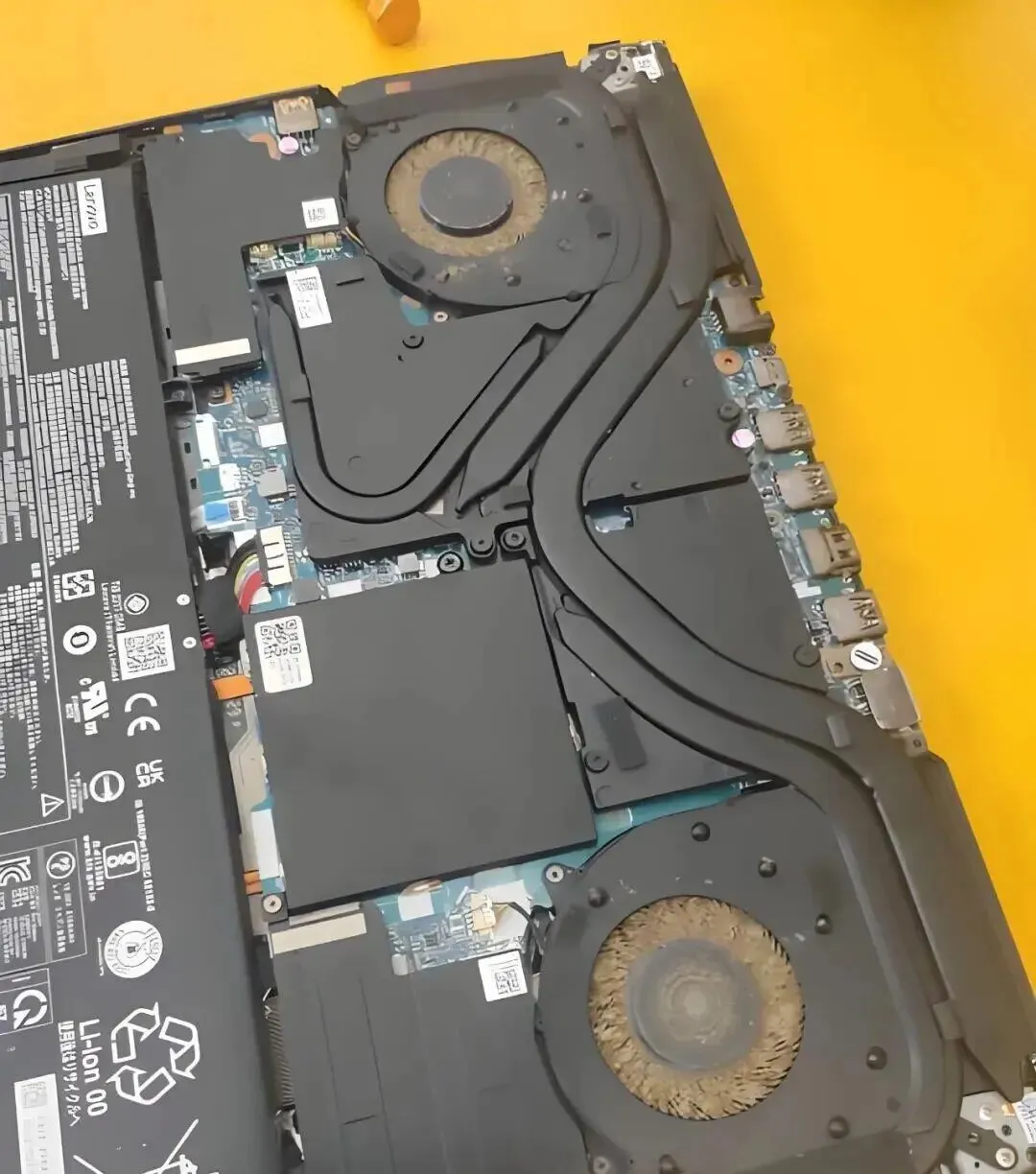
症状:风扇异响、噪音变大、表面发烫、同样任务比新机时代更慢。 原因:进风口积尘、散热鳍片“棉被化”,导热硅脂老化,热量出不去,处理器和显卡被迫降频。 正解怎么做: 周边环境先做减法:别边抽烟边用机;远离纤维多的被褥和毛毯;桌面水杯至少离机身30厘米;支架把底部抬高一点,风道更顺、泼溅风险也低。 维护节奏:环境干净的2年左右清一次灰;粉尘/宠物家庭1年看看。很多机型能从底部栅格直接观察风扇积灰,风扇声一变“焦虑”,就是提醒你了。 生活翻译:散热通了,电脑像顺口气的人,干活才有劲。
手欠乱拆:一把螺丝刀,可能换来一块主板的钱包痛
症状:装硬盘不拔电池、排线没插牢、静电打花接口,轻则开机报警,重则主板“报喜不接客”。 原因:笔电内部排线细密、隐藏螺丝多,很多机型还有卡扣和排线陷阱;非专业操作,风险指数比台式机高太多。 正解怎么做: 加装硬盘/内存、清灰换硅脂,交给专业门店,人工也就几十到一百多,比返修主板省太多。 真要自己上,至少做到:关机断电、长按电源放电、断开电池/拔电池排线、佩戴防静电、全程按官方拆解指引来。没把握就别赌。 生活翻译:省下的那点手工费,远不及一次误伤主板的代价。
机哥加码:日常这几招,稳定又省心
驱动和系统:优先用品牌官方管家/Windows Update推送,别追“刚出炉”的测试版。 启动项管理:一个季度清点一次,工作流里真用到的再保留。 存储健康:SSD留15%空间做缓冲,长时间满盘会掉速;重要文件开启定期备份。 接口保护:Type-C/电源口插拔别“斜着硬怼”,雷电口更娇气,坏一次心更痛。
态度落锤:这四条不花钱,效果却是“换新感”的第一步
乱装软件、用电池硬扛高负载、忽视积灰、手欠乱拆,这四件事伤的不是一星半点,既拖慢速度,也缩短寿命。 做到“正规装、插电干重活、按年清灰、专业人做专业事”,你的笔记本会更安静、更凉快、更耐用。花0块改习惯,比花几千换电脑更划算。