 夜雨聆风
夜雨聆风批量条幅加标注是一款面向广告制作和图文快印行业的CorelDRAW插件,专门用于为批量条幅自动添加小字标注和裁切线,并支持一键导出PLT文件供刻字机输出。如果你经常需要处理大量横幅、条幅的排版和加工标注工作,这款插件能有效减少重复劳动,显著提升出图效率。

适用场景
批量条幅加工
在广告店或喷绘工厂中,日常会接到多个条幅订单,需要为每个条幅添加编号、内容说明等标注信息,方便后期裁切和安装时辨认。插件可以自动完成这些标注添加工作,避免手动逐条操作。
刻字机输出前处理
将排版好的条幅内容导出为PLT格式,直接发送给刻字机或雕刻机进行切割加工,省去手动转换格式的步骤,提高从设计到输出的衔接效率。
标准化生产流程
对于裁切线宽度、安全范围、标注间距等参数有统一要求的制作场景,通过插件参数设置可以确保每一批条幅的输出规格一致,减少人为误差。
操作步骤
第一步:打开插件主界面
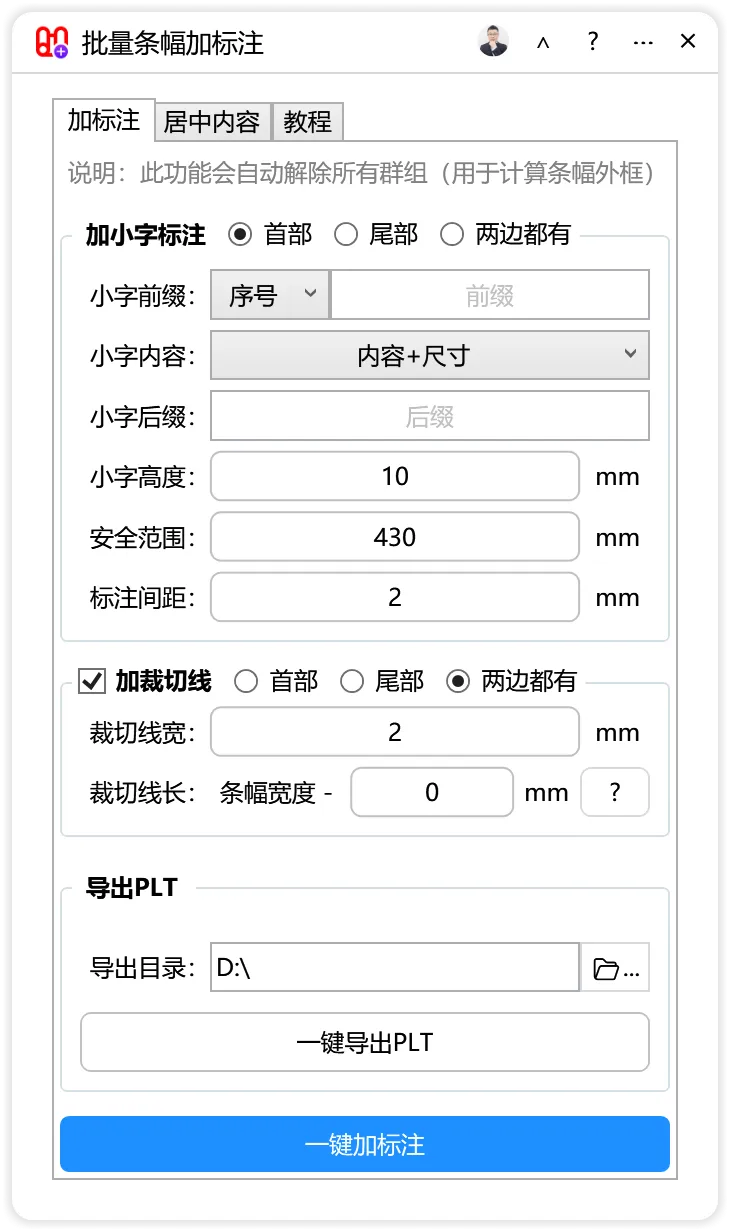
在CorelDRAW中完成条幅内容的排版设计后,启动“批量条幅加标注”插件。插件窗口标题显示为“云插件”,界面分为三个主要区域:加小字标注设置、裁切线设置和导出PLT设置。
第二步:设置小字标注参数
在“加小字标注”区域,依次配置以下选项:
- 小字前缀
:通过下拉框选择前缀类型,可选“序号”或“无”。选择“序号”时系统会自动为每条条幅添加顺序编号;选择“无”则不添加前缀。如需自定义前缀文字(如“横幅-”),在后面的文本框中输入,默认显示为“前缀”。 - 小字内容
:选择标注内容的来源,可选“内容”或“内容+尺寸”。“内容”仅提取条幅中的文字内容作为标注;“内容+尺寸”则同时显示文字内容和条幅尺寸信息。 - 小字后缀
:在文本框中输入需要附加在标注末尾的文字,默认显示为“后缀”。例如可输入制作日期或客户简称。 - 小字高度
:设置标注文字的高度,默认值为10毫米。需要根据条幅的实际大小和阅读距离调整,过大影响美观,过小不易辨认。 - 安全范围
:设置标注距离条幅边缘的安全距离,默认值为430毫米,防止标注过于靠近边缘而被裁切掉。对于室内小条幅,建议适当调小此值。 - 标注间距
:设置多条标注之间的间隔距离,默认值为2毫米。适当调整可避免标注拥挤或过于分散。
第三步:设置裁切线参数
在裁切线设置区域,配置以下参数:
- 裁切线宽
:设置裁切线的粗细,默认值为2毫米。较粗的裁切线输出后更容易被操作人员识别。 - 裁切线长
:通过“条幅宽度 - ”后面的文本框设置裁切线长度。默认值为0毫米,表示裁切线长度与条幅宽度相同。如果输入其他数值,则裁切线长度等于条幅宽度减去该数值,实现两端缩进的效果,适合需要预留装订边或避免切伤内容的场景。
第四步:设置导出目录
在“导出PLT”区域,设置导出文件的保存位置。导出目录文本框默认显示为“D:\”,点击右侧的“📂...”按钮可以浏览选择其他文件夹路径。
第五步:执行操作
完成所有参数设置后,根据需要点击底部按钮:
- 一键加标注
:先点击此按钮,系统会自动识别CorelDRAW文档中的条幅对象,按照设定参数添加小字标注和裁切线。如果文档中没有识别到条幅外框,会提示“未能处理任何对象,请检查是否有条幅外框”。 - 一键导出PLT
:在加标注完成后,点击此按钮将处理好的内容导出为PLT格式文件到指定目录。如果尚未执行标注操作直接点击导出,会提示“请先标注条幅”。 点击界面左下角的“?”按钮可以查看帮助信息。
如果需要利用前缀序号管理多客户订单,可将小字前缀设置为“序号”,并在导出前按客户分组处理,或通过后缀注明客户代码,方便后续分拣和配送。
参数说明
常见问题
Q1:点击“一键加标注”后提示“未能处理任何对象,请检查是否有条幅外框”
答:插件通过识别矩形外框来判断条幅对象。请检查CorelDRAW文档中的条幅是否绘制了闭合的矩形边框,且该矩形需要是独立的矢量对象而非群组的一部分。确保条幅内容位于矩形边框内部,然后重新尝试。
Q2:提示“请输入有效的安全范围(毫米)”或其他参数无效提示
答:插件对数值型参数有有效性校验。请检查对应文本框中是否输入了纯数字,不要包含字母、中文或其他符号。安全范围、小字高度、标注间距、裁切线宽、裁切线长等参数都必须为正数或零。
Q3:裁切线长度设置为0和设置为其他数值有什么区别?
答:当裁切线长设置为0时,裁切线长度与条幅宽度完全相同,两端与条幅边缘对齐。如果设置为其他数值(如10),则裁切线长度 = 条幅宽度 - 该数值,实现两端各缩进一定距离的效果。这在需要预留装订边或避免切伤内容时比较有用。
Q4:已经加了标注,但点击“一键导出PLT”提示“请先标注条幅”
答:这种情况可能是因为标注操作未成功完成,或者文档被修改后标注信息丢失。建议重新执行“一键加标注”操作,确认标注成功添加后(可在CorelDRAW中看到新增的文字和线条),再进行PLT导出。
Q5:导出PLT时提示“一键导出PLT操作发生异常”
答:异常可能由多种原因导致:导出目录不存在或无写入权限、CorelDRAW文档中包含特殊对象类型、或者文件被其他程序占用。请检查导出目录路径是否正确且有写入权限,尝试更换导出目录;关闭可能占用文件的其他程序;如问题持续,可尝试将条幅内容简化后重新操作。
总结
批量条幅加标注插件的核心功能围绕三个环节:自动识别条幅对象、添加规范化标注信息、输出标准PLT格式。使用时需注意文档中矩形式样条的规范性,以及各参数之间的协调关系。对于新手而言,建议先用单条条幅测试各项参数效果,确认符合要求后再批量处理,避免因参数设置不当导致返工。熟练掌握后,可将常用参数组合固定下来,形成标准化的作业流程。
#超平面云插件 #CDR插件 #CorelDRAW #条幅标注 #PLT导出