 夜雨聆风
夜雨聆风日常办公中,相信大家都遇到过这些糟心问题:电脑越用越卡、开机耗时久、莫名蓝屏死机、文件差点丢失、网络频繁掉线……其实大部分电脑故障,都不是设备老化导致,而是日常使用习惯不规范、缺少基础维护造成的。
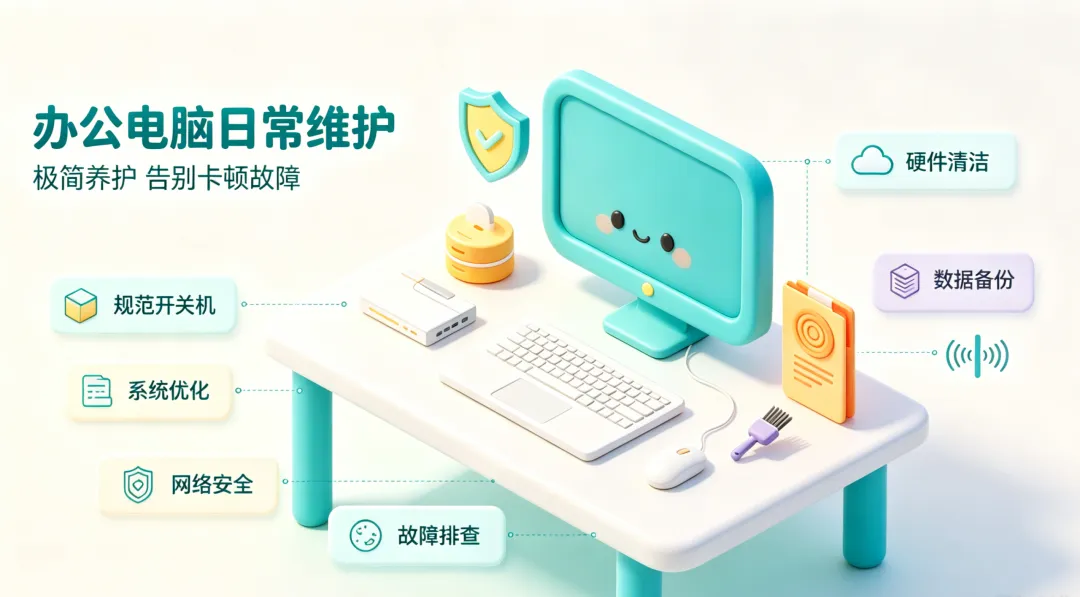
今天给大家分享一套简单、实用、零门槛的办公电脑日常维护技巧,不用专业技术,日常随手操作,就能大幅减少故障、延长电脑使用寿命,同时保障办公数据安全,提升日常办公效率。
一、规范开关机:规避多数基础故障
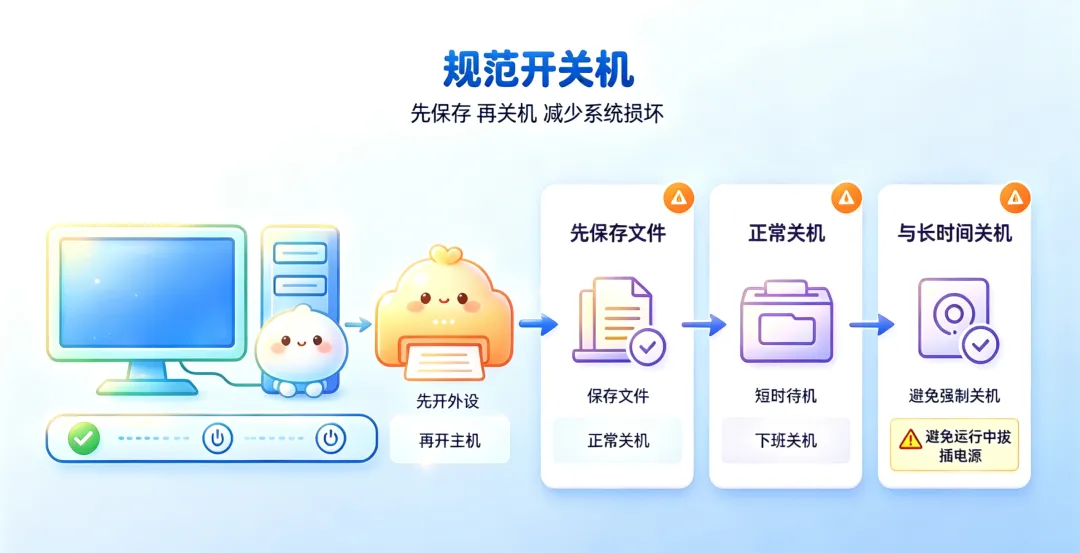
错误开关机是系统损坏、蓝屏死机的首要原因,坚持规范操作即可避坑。
•开机:先开显示器、打印机等外设,再开主机,等待桌面完全加载后再操作。
•关机:提前保存文件、关闭所有软件,通过系统开始栏正常关机,断电后再关显示器。
•严禁操作:禁止强制按键关机、运行中拔插电源,易损坏系统、造成硬盘坏道。
•待机规范:短时离岗可待机,下班、长时间外出必须关机,避免硬件老化、用电及数据安全隐患。
二、硬件极简养护:干净通风更耐用

硬件故障多由积灰、过热、磕碰导致,日常简单清洁保养即可。
•显示器:断电后用无尘布轻擦屏幕,禁用纸巾、硬物刮擦;避免阳光直射,周边预留通风空间,防止过热老化。
•键鼠设备:每周用冷风、毛刷清理缝隙灰尘;禁止电脑旁饮水进食,防止液体渗入导致短路失灵;定期清理鼠标感应孔灰尘,保证操作灵敏。
•主机摆放:放置在通风干燥处,不遮挡散热口、不靠墙堆放杂物,防止过热卡顿重启;开机状态禁止搬动磕碰,保护硬盘。
重要提醒:非专业人员禁止私自拆机,硬件故障统一报备运维处理。
三、系统&软件优化:彻底告别卡顿

电脑越用越卡,核心原因是垃圾堆积、软件杂乱、文件管理混乱。
•定期清垃圾:每周用系统磁盘清理或正规安全软件清理缓存、残留安装包,不使用小众不明工具,杜绝病毒捆绑。
•规范软硬件:仅安装官方正规办公软件,拒绝破解版、捆绑软件;闲置软件通过「系统设置-应用」正规卸载,不直接删图标。
•优化文件存放:桌面占用C盘空间,文件过多极易拖慢速度。建议文件分类存入D/E盘,桌面仅留快捷方式,每月清理无用、重复文件。
•合理系统更新:常态开启安全更新修复漏洞,工作时段不手动更新,避免自动重启丢失文件。
四、网络&外设安全:杜绝隐患
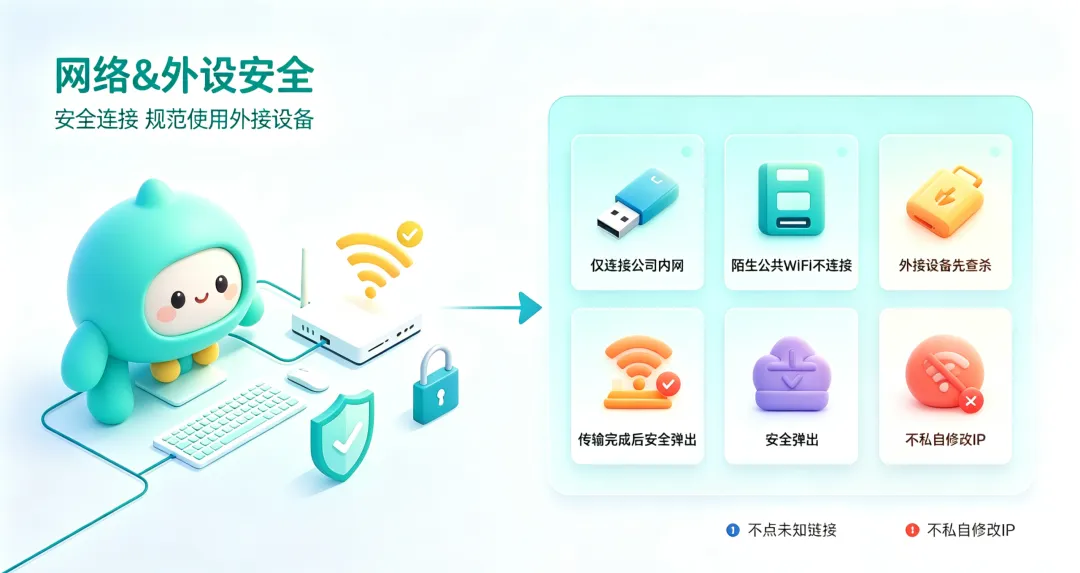
•网络使用:办公电脑仅连公司内网,不随意连接陌生公共WiFi,防止数据泄露;网络卡顿断网时,重启设备/路由器即可,避免频繁操作导致卡死。
•外接设备:U盘、移动硬盘插入后先全盘查杀再使用,杜绝外来病毒;传输完成后安全弹出再拔设备,禁止热插拔,防止文件损坏、数据丢失。
•禁止违规操作:不私自修改系统设置、IP、注册表;不下载娱乐软件、不浏览陌生网站、不点未知弹窗链接。
五、安全防护:防毒+备份双重保障
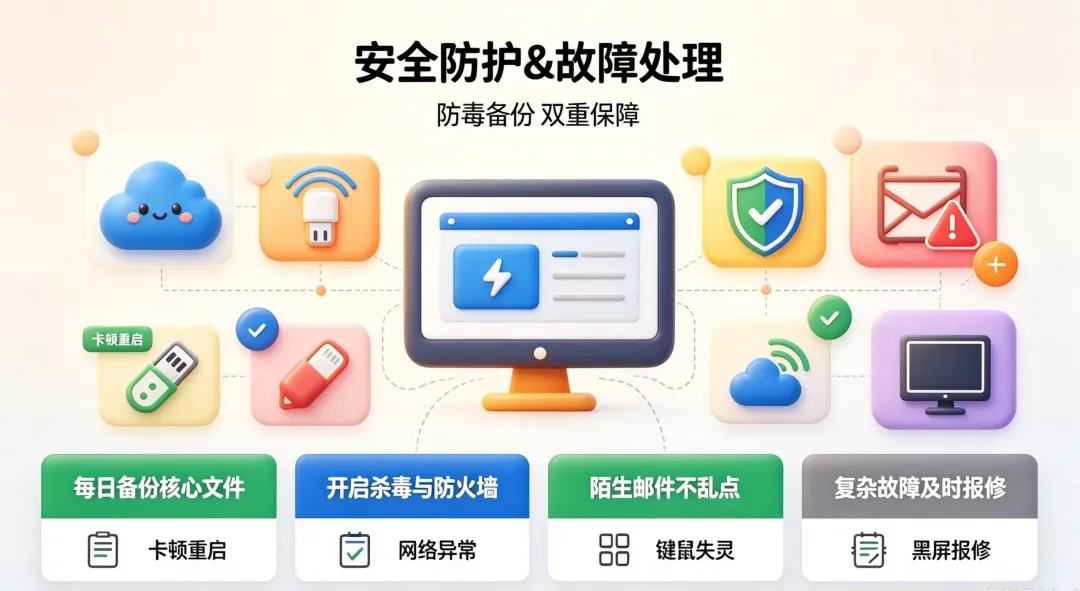
•病毒木马防范:全程开启杀毒软件与防火墙,不随意关闭防护;陌生邮件、文件、链接、二维码,一律不点开、不下载、不扫描。
•日常数据备份:误删、中毒、硬盘故障均会导致文件丢失,每日下班必备份核心文件(云盘+U盘双重备份);涉密文件规范存放,不外传、不随意搁置。
六、常见故障自助快速解决
轻微故障可自行处理,复杂故障及时报修,杜绝私自拆机重装。
•电脑卡顿、软件无响应:关闭后台冗余程序,重启电脑;长期卡顿则清理垃圾、释放磁盘空间。
•网络异常、网页打不开:检查线路/WiFi连接,重启路由器和电脑,清理浏览器缓存。
•键鼠失灵:重新插拔接口、清理灰尘、重启设备测试。
•屏幕黑屏闪烁:检查电源线、视频线是否松动,无法恢复立即报修。
报修场景:蓝屏、频繁死机、无法开机、硬件报错,第一时间报备运维,避免故障扩大、数据丢失。
小结
电脑养护无需复杂操作,重在日常规范、定期打理。良好的用机习惯,既能大幅降低设备故障率、提升办公效率,也能长久保障设备稳定运行和数据安全。