 夜雨聆风
夜雨聆风本篇 iPhone eSIM 设定指南,会一步步教你如何在 iPhone 上设定 eSIM、换新手机 eSIM 如何转移,以及解答各种 iPhone eSIM 常见问题!
开始之前你需要:
⭕️ eSIM 数据方案:尚未购买的可以参考 EasyPop全球 200+ 个目的地的 eSIM 卡
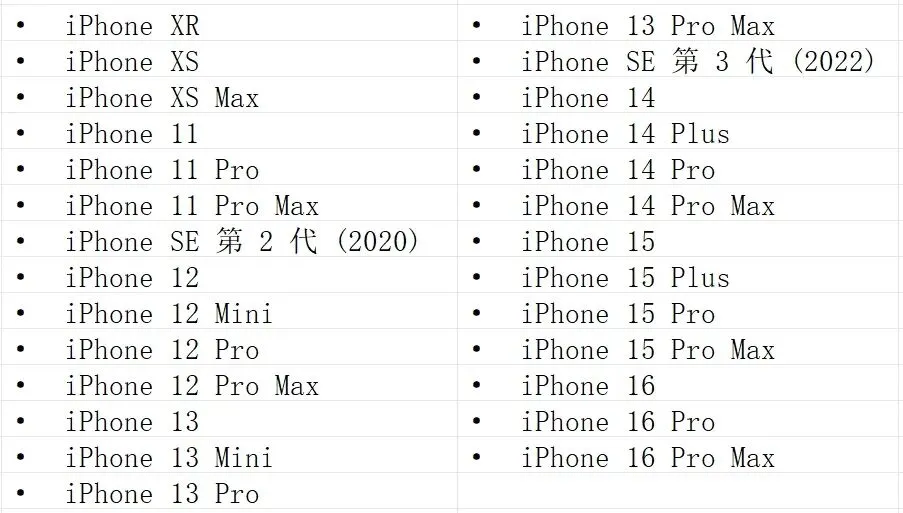
⭕️支持 eSIM 的 iPhone 手机:详细支援 iPhone eSIM 型号可查看下方列表
⭕️ 良好的网络连线:在设定过程中,需要通过蜂窝数据或 WiFi 连接到网络
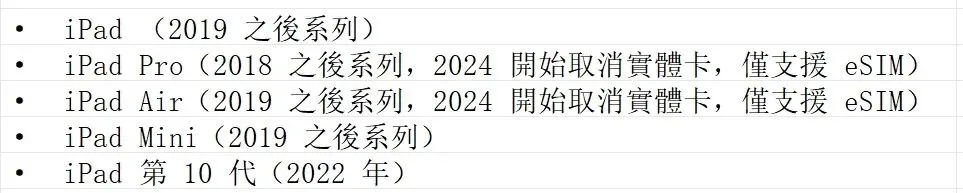
支持 eSIM 的 iPad(仅限可 4G 连线的 iPad)
如何进行 iPhone eSIM 设定?
在 iPhone 上设定和启用 eSIM 有三种不同的方式,但最常见的方式是使用 QR code 行动条形码进行设定。小提醒以下步骤可能会因你 iPhone 型号和目前的 iOS 版本而有所不同,但概念都大同小异。你可阅读下方的文字步骤说明。
iPhone 设定 eSIM 步骤文字说明
1. 扫描 QR code 行动条形码(由电信业者或国际 eSIM 供应商提供)
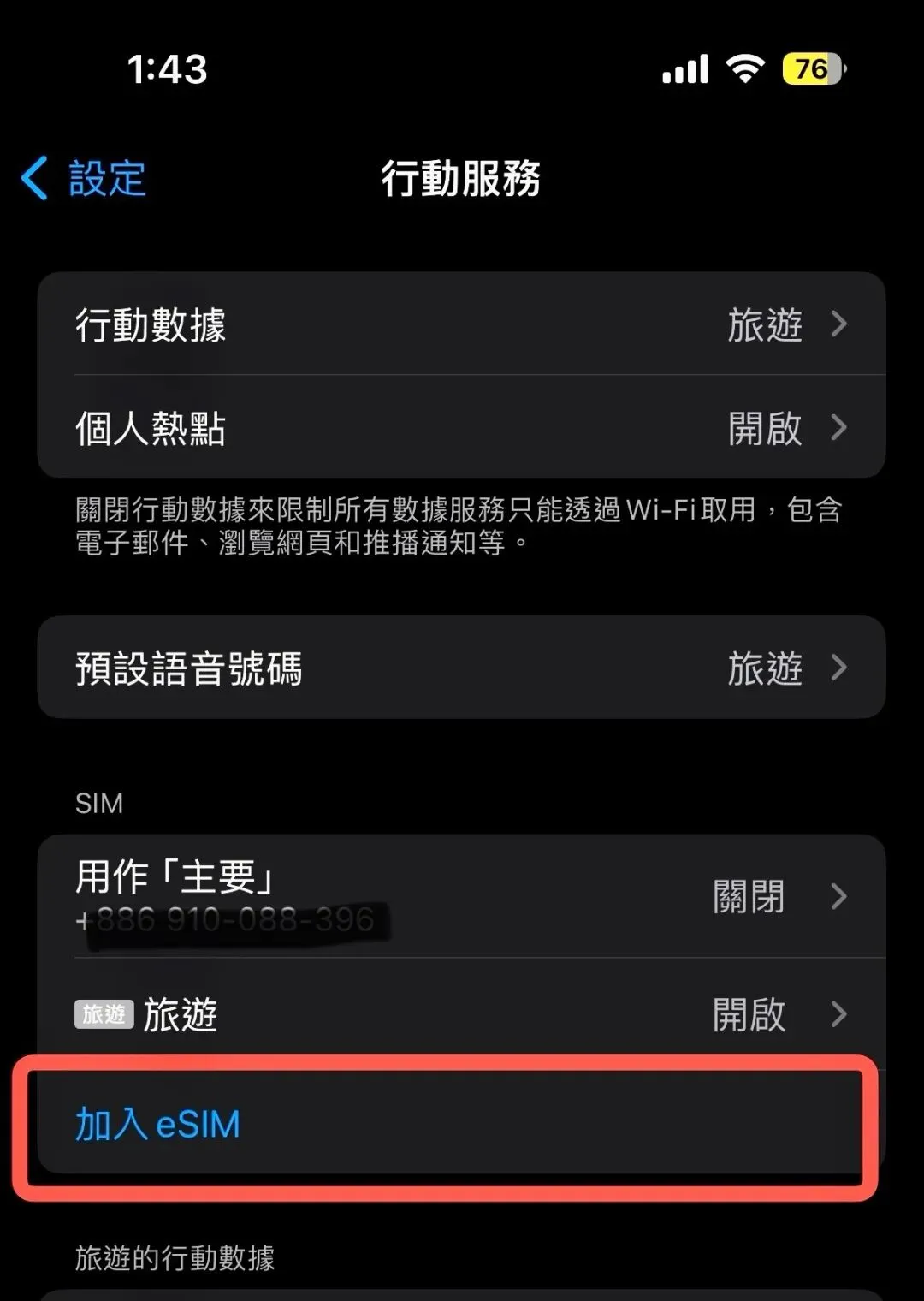
步骤一:前往「设定」→「行动服务」→「新增 eSIM」→「使用行动条形码」
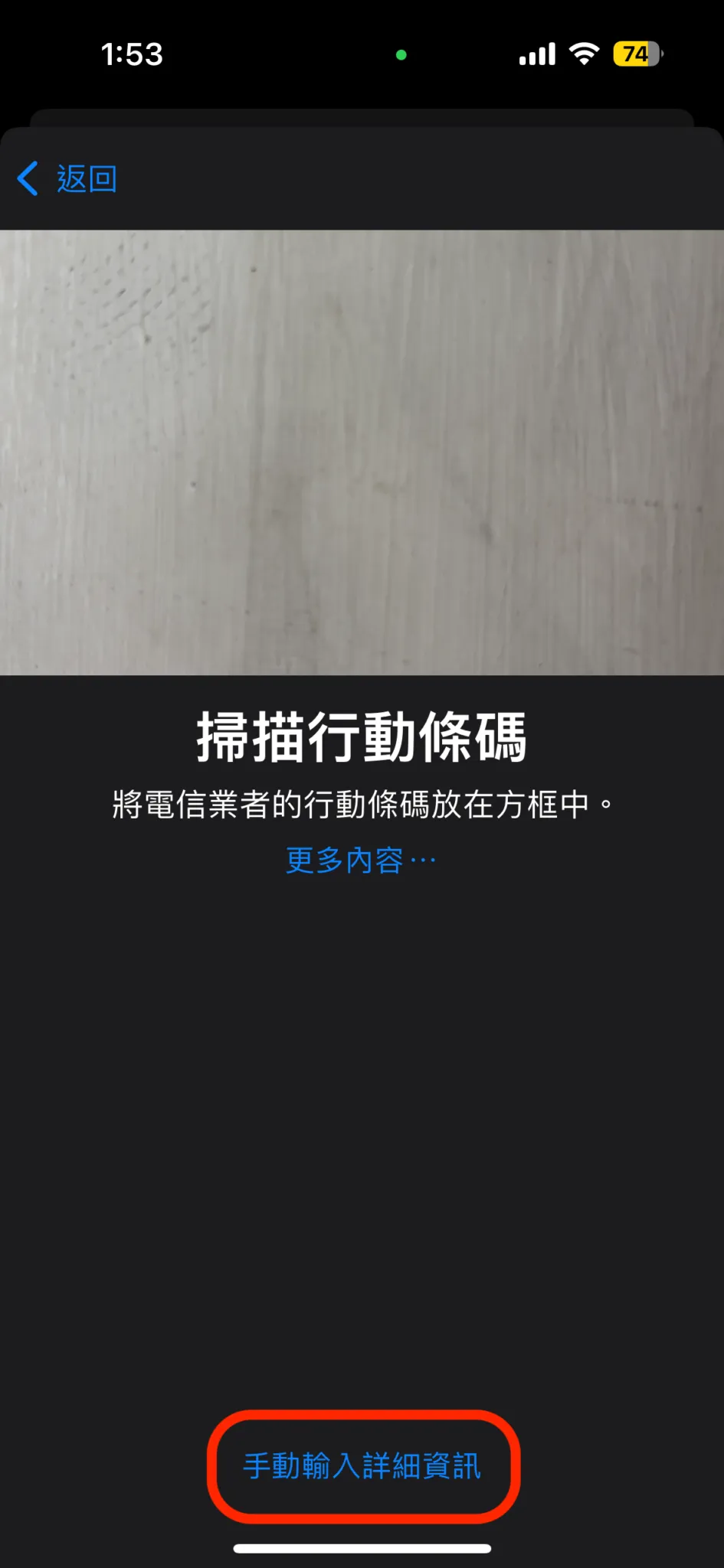
步骤二:扫描 eSIM 业者提供的行动条形码,当侦测到行动数据方案通知出现时,点选「继续」,并等待行动数据启用。
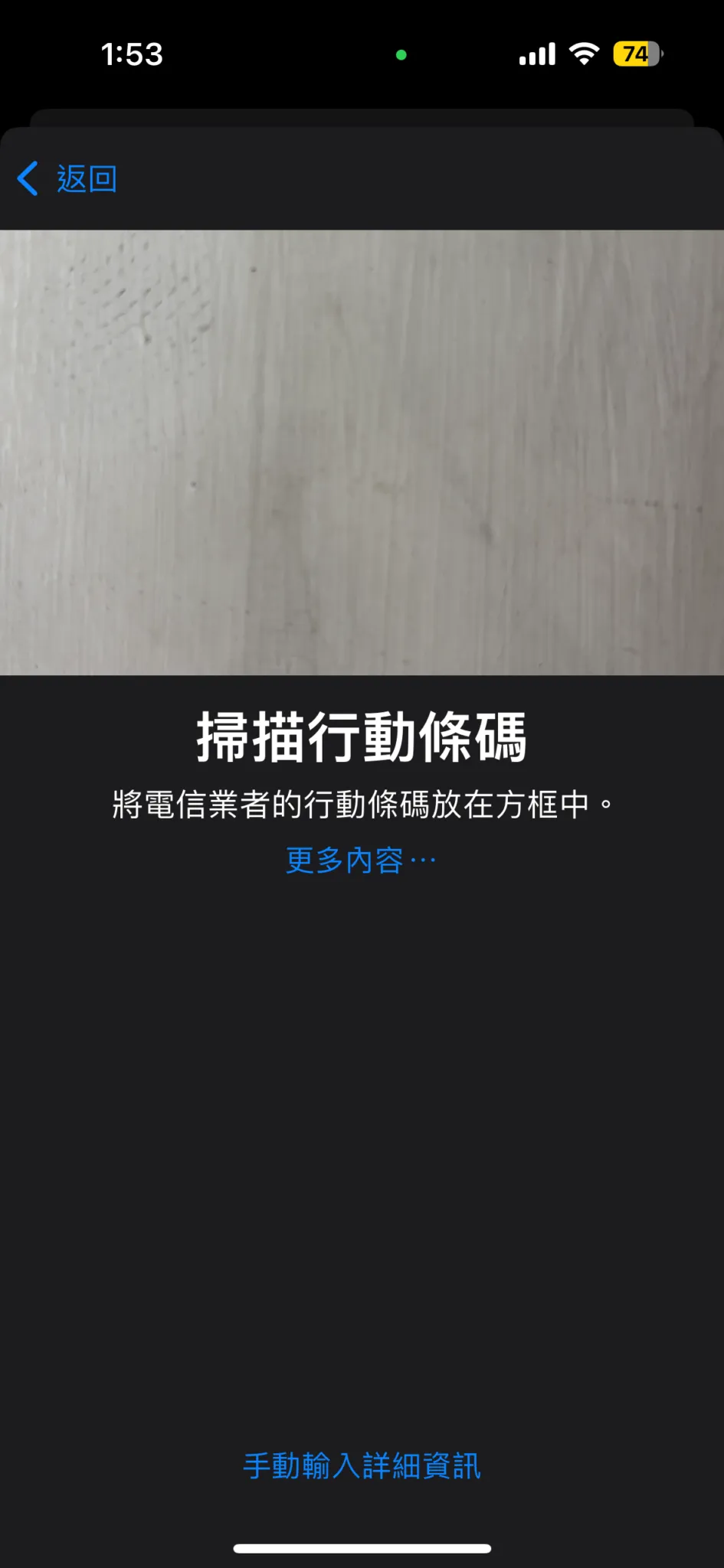
步骤三:帮每个行动方案选取标签,一般来说你原本的电话为主要,新加入的 eSIM 可以根据需求选择预设的标签,如「商务」、「旅游」等或自己设定,比如「东京之旅」。接着选择预设号码。
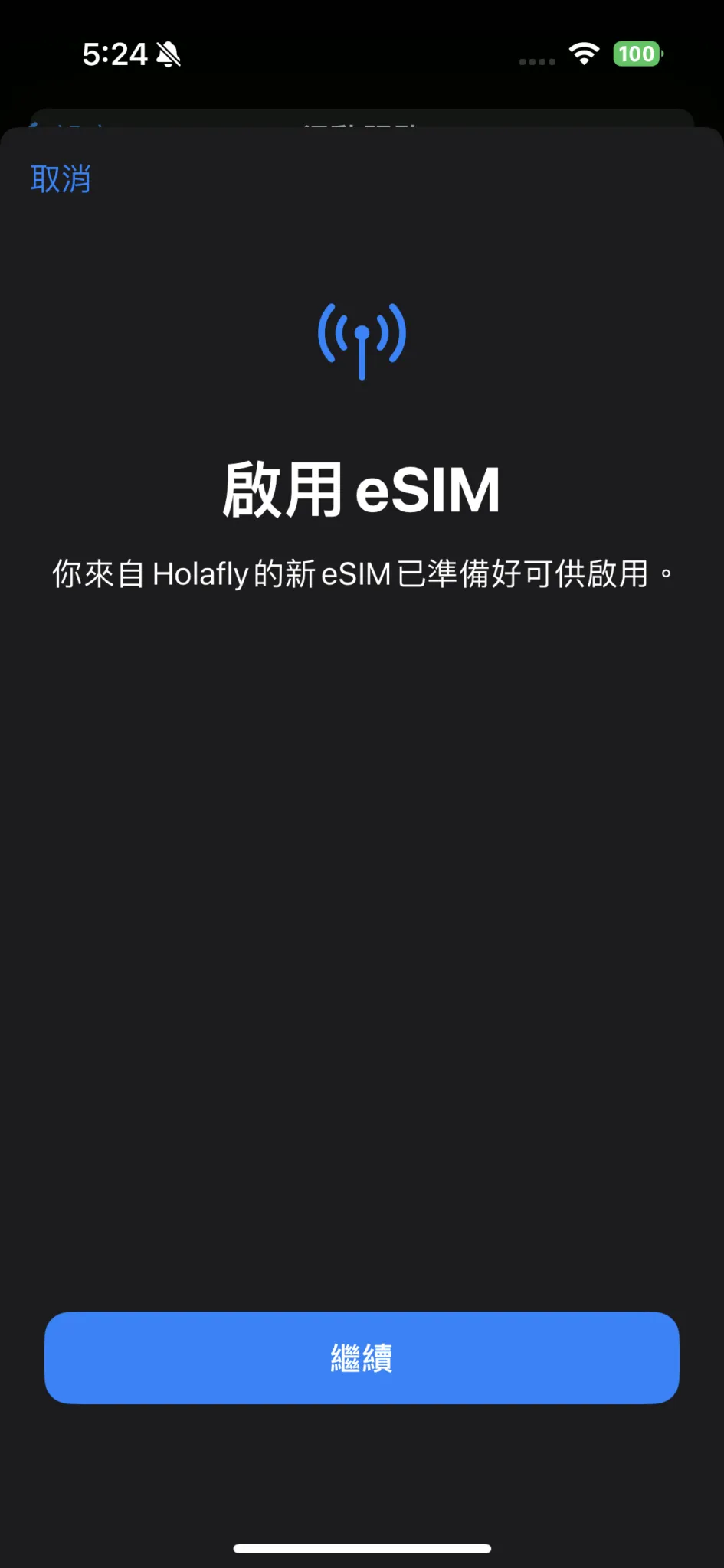
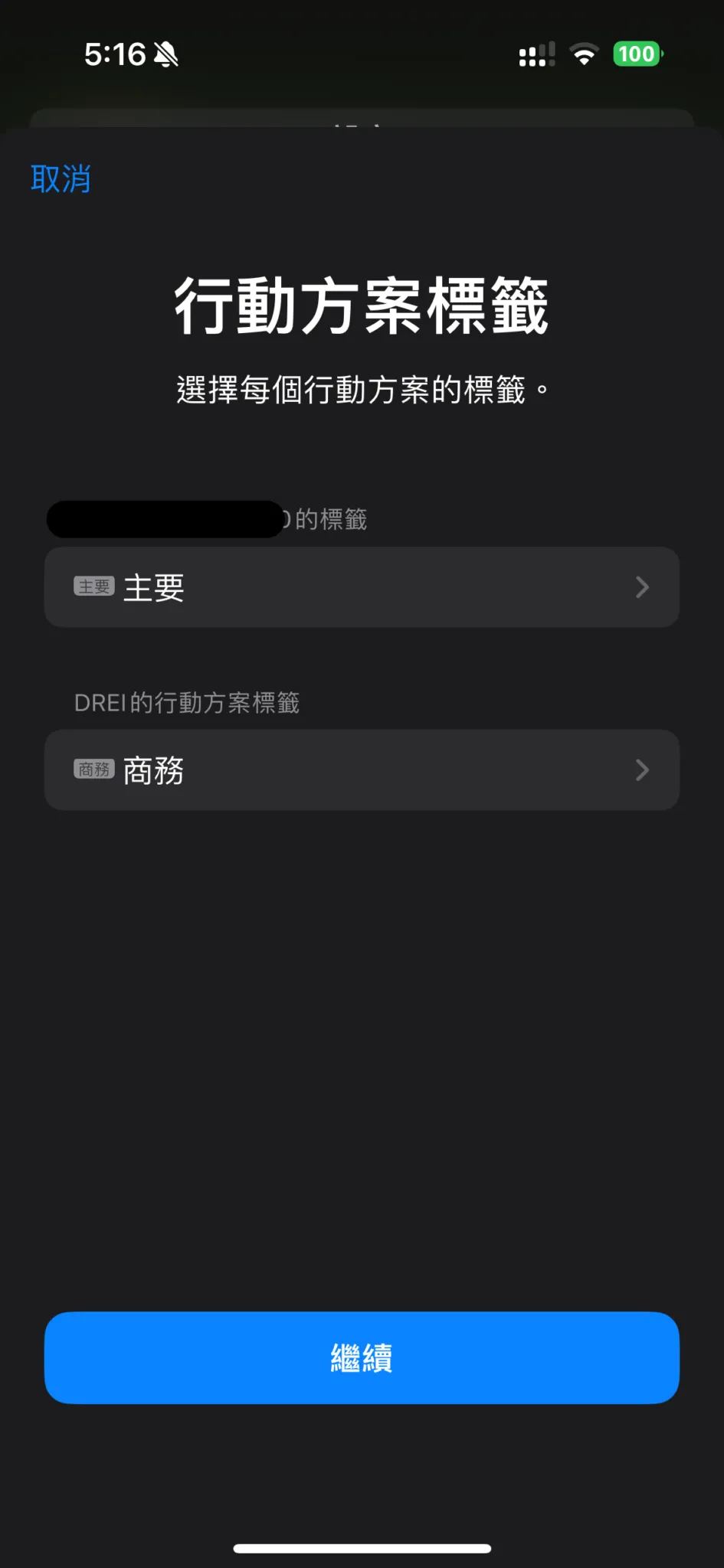
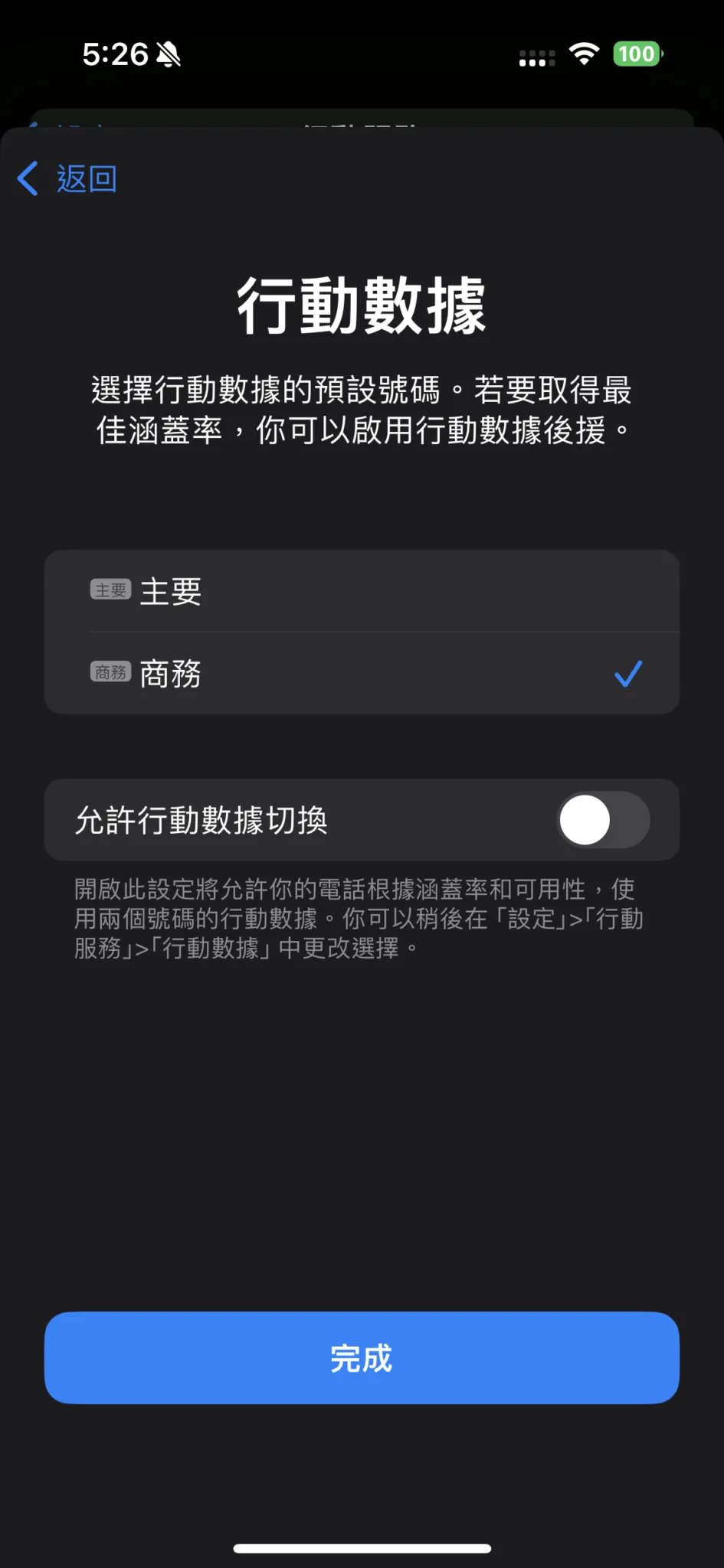
步骤四:为 iMessage 及 FaceTime 设定主要行动方案,接着为行动数据选择主要方案
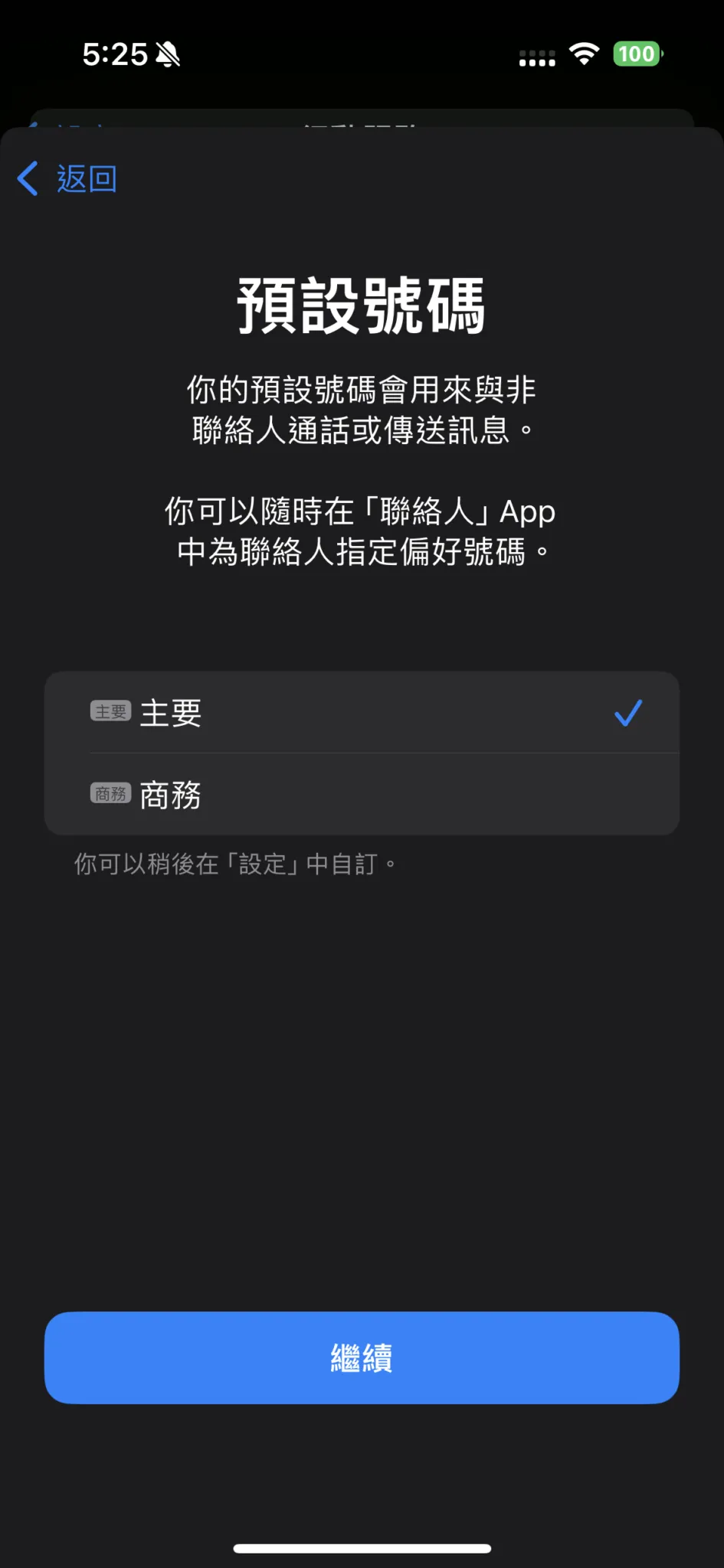
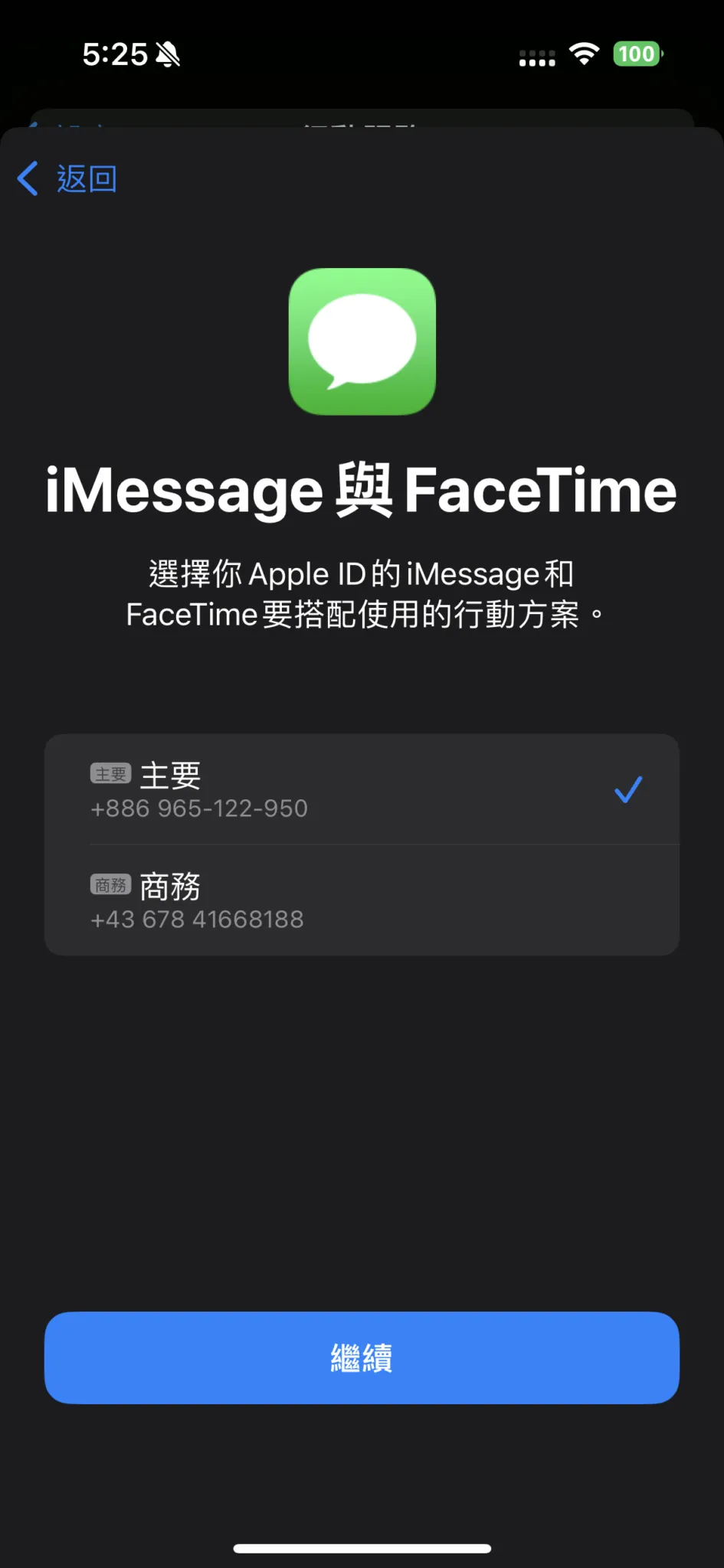
步骤五:以上都设定完成后,可以在「设定」→「行动服务」中看到已准备好的 eSIM。
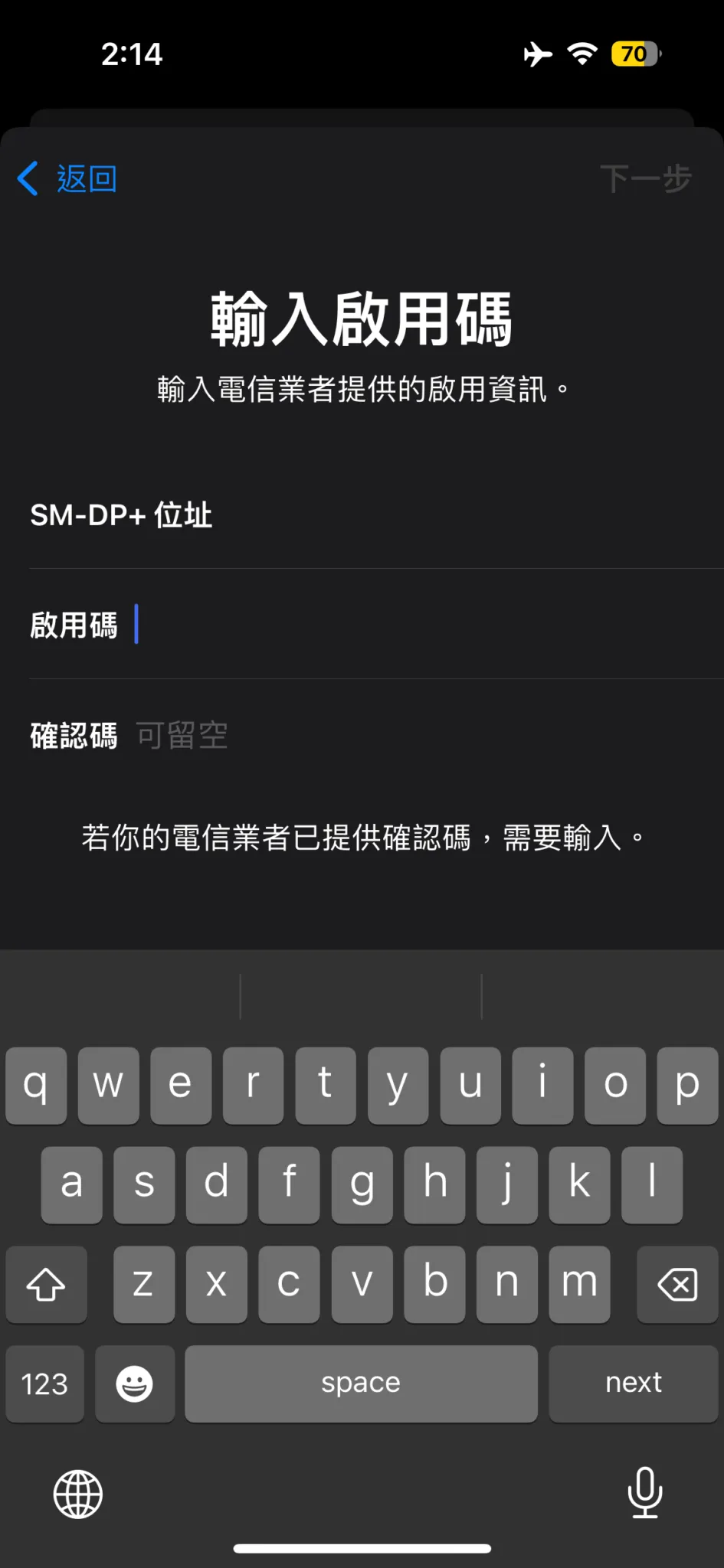
2. 手动设定
如果无法扫瞄行动条形码,也可以手动输入详细信息,在此步骤中,你需要 SM-DP+ 位址和 eSIM 的启用码,通常会包含在电子邮件中。
3.EID和IMEI号
供应商直接帮你安装到手机,你只需要在几分钟后查看即可。如何找到 eSIM 的手机 EID 和 IMEI
iPhone eSIM 转移怎么做?
如果购买新 iPhone,想要将旧手机的 eSIM 转移到新的 iPhone 上,只要两台 iPhone 皆符合以下条件,便可以将 eSIM 转移
·两台 iPhone 皆升级到 iOS 16 或更新版本
·两台 iPhone 皆为解锁状态
·两台 iPhone 蓝牙需开启并可彼此连接
·需要电信业者的支持
iPhone eSIM 数量有限制吗?
在大多数支援 eSIM 卡的 iPhone 手机中,iPhone eSIM 数量最多可以拥有 20 个,但你同时只能使用一个 eSIM + 一张传统 SIM 卡,iPhone13 和后续机型则支援两组 eSIM 卡,这取决于你的 iPhone 型号,但在大部分的 iPhone 手机中,你可以同时使用一张传统 SIM 卡和一张 eSIM,这称为双卡双待(双 SIM 卡)。
iPhone eSIM 设定常见问题
Q:iPhone eSIM 可以在国内就安装吗?A:可以的!建议在出发当天,在网络良好的地方安装 eSIM,安装成功后可以先关闭,直到目的地后再开启 eSIM 服务。Q:安装 iPhone eSIM,一直显示启用中是正常的吗?正常唷!因为 eSIM 安装后将会自动寻找当地信号,因此若在国内安装无法搜寻到当地信号很正常。可以先将该 eSIM 关闭,到目的地后再开启数据漫游。Q:旅程结束后,iPhone eSIM 要如何移除?A:只要前往「设定」,选择「行动服务」,点击你想删除的 eSIM 方案,再点击删除即可。一般短期使用的eSIM,到期后自动会断网,也可以不用删除,也不会产生费用。
海外旅行的国际 eSIM
准备出国旅行吗?购买流量吃到饱请联系,享有5%优惠哦~