夜雨聆风
夜雨聆风
创非凡AI全域服务
专注企业 AI 工具、知识库与业务落地
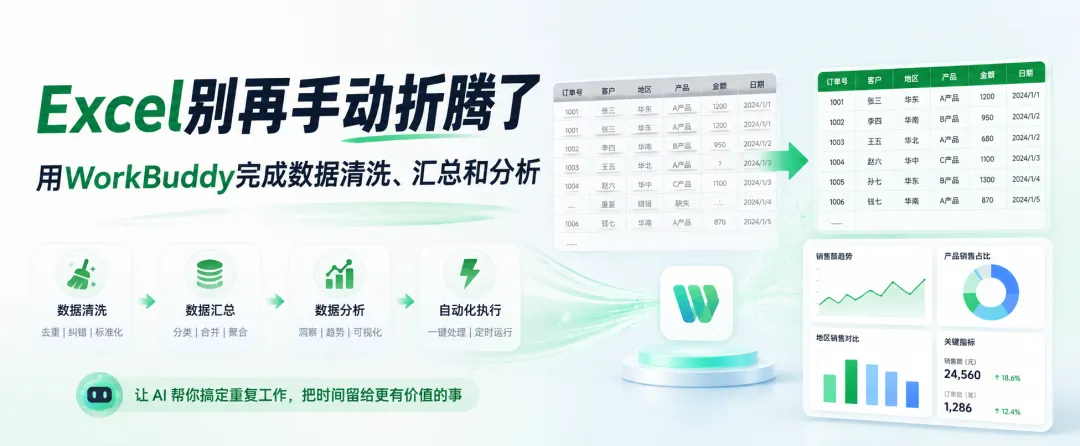
一张表,看起来只是几十行数据。真正耗时间的,往往是删空行、统一格式、合并文件、反复核对,以及把结果重新写进报告。
这些工作并不难,却很碎。稍不留神,一个格式错误、一列错位或一条重复记录,就会让后面的统计全部返工。
如果你的日常工作离不开 Excel,可以尝试把重复、规则清晰的部分交给 WorkBuddy:你负责说清目标和业务规则,AI 负责执行,人负责最后复核。
PART 01
Excel里最消耗人的,通常不是“难题”
真正拖慢效率的,往往是下面四类高频操作:
01|数据清洗
把“脏数据”变成可用数据
删除空行与重复值、统一日期和金额格式、修正常见错别字,并标记异常项。
02|多表合并
把散落文件汇到一张主表
合并多个月份、多个部门或多个渠道的文件,同时统一字段名和列顺序。
03|统计分析
从明细中快速提取结论
按产品、区域、时间或负责人汇总,计算同比、环比、占比、均值等指标。
04|报告输出
让数据直接进入汇报材料
根据计算结果生成图表、摘要和结论,再整理成 Word 或 PPT 的内容框架。
PART 02
四个场景,最适合先交给 WorkBuddy
场景一
清洗一份混乱的客户名单
比如表格里同时出现“有限公司”“有限责任公司”的混写,手机号夹着空格,日期格式也不统一。与其逐格修改,不如先定义清洗规则。
PROMPT 示例
请处理这份客户名单:删除完全重复的记录;统一手机号为纯数字;统一日期为 YYYY-MM-DD;公司名称暂不自动合并,只标记疑似重复项;把无法判断的内容放入“待人工确认”工作表。保留原始文件,不要覆盖。
场景二
合并多个部门的月度表格
销售、运营、交付各自提交一张表,字段叫法还不完全一致。AI 可以先建立字段映射,再合并数据并输出异常清单。
PROMPT 示例
合并文件夹内所有月度表格。将“客户名/客户名称”统一为“客户名称”,将“销售额/成交金额”统一为“成交金额”;按日期升序排列;新增“来源文件”列;缺失关键字段的记录不要删除,统一标红并单独汇总。
场景三
从明细表生成统计结果和图表
当数据结构清晰后,可以继续让 AI 计算指标、制作图表,并提炼值得关注的变化。
PROMPT 示例
按月份、区域、产品三个维度汇总成交金额和订单数;计算各区域占比;生成一张月度趋势折线图和一张区域占比条形图;列出增长最快与下降最明显的三个项目,并注明计算口径。
场景四
把 Excel 结果转成 Word 或 PPT
汇总完成后,不必再手工复制每一个数字。可以让 AI 按“结论—证据—建议”的结构,生成汇报提纲或报告初稿。
PROMPT 示例
根据这份统计结果生成一页管理层摘要:先写3条核心结论,再写对应数据证据,最后提出3项下月动作建议。语气专业克制,不夸大,不编造表格中不存在的数据。
PART 03
指令写得越清楚,返工越少
一条好指令,不需要很长,但至少要把五件事说明白:
处理对象 + 具体动作 + 业务规则+ 输出格式 + 检查要求
处理对象:明确是哪一个文件、哪张表、哪些字段。
具体动作:删除、合并、计算、标记,还是生成图表。
业务规则:重复如何判断,缺失值如何处理,指标口径是什么。
输出格式:新建工作表、另存文件,还是生成 Word/PPT。
检查要求:是否保留原数据、是否输出异常项、是否进行数值校验。
PART 04
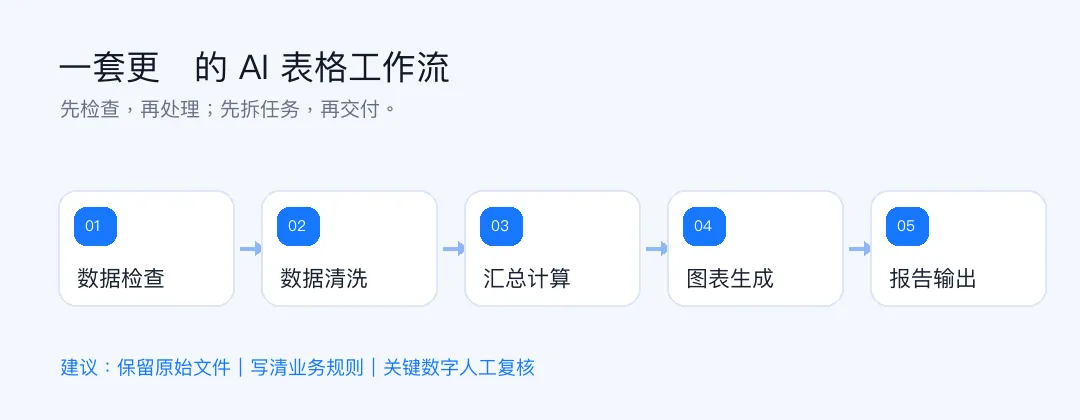
想用得稳,记住这四条
原则一
先保留原始文件
所有自动处理都输出到新文件或新工作表,避免覆盖原数据。
原则二
先检查,再执行
先让 AI 识别字段、格式和异常,再确认处理方案,尤其适合复杂表格。
原则三
复杂任务拆开做
清洗、合并、计算、图表、报告分步骤完成,每一步都更容易发现问题。
原则四
关键数字必须复核
金额、税率、客户信息和经营决策相关指标,必须进行人工抽查或交叉验证。
PART 05
哪些任务适合,哪些任务要谨慎
适合优先尝试
规则明确的数据清洗;结构相近的多表合并;固定口径的周期性统计;基于已有数据的图表和报告初稿。
需要谨慎处理
涉及个人隐私、商业机密或合规限制的数据;口径不清、规则频繁变化的表格;会直接影响付款、报税或重大经营决策的计算。
PART 06
最后说一句
Excel 的价值,从来不是让人不断复制、粘贴和调整格式,而是帮助我们看清业务。
当 AI 能够接手重复操作,真正重要的问题就变成:你能不能把目标说清楚,把规则定义准确,并对最终结果负责。
你最想让 AI 接手哪一种 Excel 工作?欢迎在评论区留言。